Regolare il layout di un titolo in Final Cut Pro per iPad
Dopo aver aggiunto un titolo, puoi modificarne l’allineamento, la spaziatura, la posizione sullo schermo, l’angolo di rotazione e altro ancora. Quando un titolo ha più livelli di testo (ad esempio, un titolo principale e un sottotitolo), puoi modificare queste impostazioni per ogni livello di testo separatamente.
Modificare l’allineamento e la spaziatura del testo del titolo
Puoi modificare l’allineamento orizzontale e verticale di ogni strato di testo in un clip di titolo a più strati.
Vai nell’app Final Cut Pro su iPad.
Apri un progetto.
Tocca un clip titolo nella timeline, quindi trascina la testina di riproduzione sul clip (per visualizzare il testo nel visore).
Puoi selezionare più clip di titoli se sono istanze dello stesso titolo.
Esegui una delle seguenti operazioni:
Nel visore, tocca il testo del titolo che vuoi modificare.
Tocca Ispeziona nell’angolo in basso a sinistra dello schermo, tocca
 nella parte superiore dell’inspector, quindi tocca Testo, Testo 1 o Testo 2 (sotto “Livelli di testo”).
Nel pannello Testo
 dell’inspector, esegui una delle seguenti operazioni:
Regolare l’allineamento orizzontale di un titolo: Sotto “Allineamento”, tocca un pulsante di allineamento orizzontale per selezionare l’allineamento a sinistra, centrato, a destra o giustificato.
Regolare l’allineamento verticale di un titolo: Sotto i pulsanti di allineamento orizzontale, tocca un pulsante di allineamento verticale per selezionare l’allineamento in alto, centrato o in basso.
Regolare la spaziatura tra le righe: quando un livello di testo ha più di una riga di testo, trascina la manopola “Spaziatura linea”. Puoi anche toccare il campo numerico sopra la manopola, quindi usa il tastierino per inserire un nuovo valore.
Regolare la spaziatura tra le lettere (rilevamento): trascina il cursore Rilevamento. Puoi anche toccare il campo numerico sopra il cursore, quindi utilizzare il tastierino per inserire un nuovo valore.
Regolare l'offset linea di base di un titolo (allineamento del testo in basso): trascina la manopola “Offset linea di base”. Puoi anche toccare il campo numerico sopra il quadrante, quindi utilizzare il tastierino numerico per inserire un nuovo valore.
Quando hai terminato, tocca due volte al di fuori del testo nel visore, oppure tocca
 nella parte superiore dell’inspector.
Per modificare l’allineamento o la spaziatura per un altro livello di testo, tocca il nome del livello sotto “Livelli di testo” (ad esempio “Testo 2”), quindi ripeti i passaggi 4 e 5.
Regolare la posizione del testo del titolo sullo schermo
Puoi utilizzare i controlli di trasformazione per modificare la posizione sullo schermo di un intero clip titolo o di singoli livelli di testo in un clip titolo a più livelli.
Vai nell’app Final Cut Pro su iPad.
Apri un progetto.
Tocca un clip titolo nella timeline, quindi trascina la testina di riproduzione sul clip (per visualizzare il testo nel visore).
Puoi selezionare più clip di titoli se sono istanze dello stesso titolo.
Esegui una delle seguenti operazioni:
Riposizionare l’intero clip titolo: tocca Ispeziona nell’angolo in basso a sinistra dello schermo, tocca
 nella parte superiore dell’inspector, quindi trascina il clip nel visore. Puoi anche toccare il campo numerico Posizione nell’inspector e usare il tastierino per modificare la posizione X (orizzontale) o Y (verticale) del titolo.
Riposizionare un singolo livello di testo in un clip titolo a più livelli: nel visore, tocca il testo del titolo che vuoi modificare, quindi trascinalo in una nuova posizione. Puoi anche toccare il testo nel visualizzatore, toccare
 nella parte superiore dell’inspector, toccare un campo numero Posizione nell’inspector, quindi utilizzare il tastierino numerico per modificare la posizione orizzontale (X), verticale (Y) o anteriore-posteriore (Z) del livello di testo.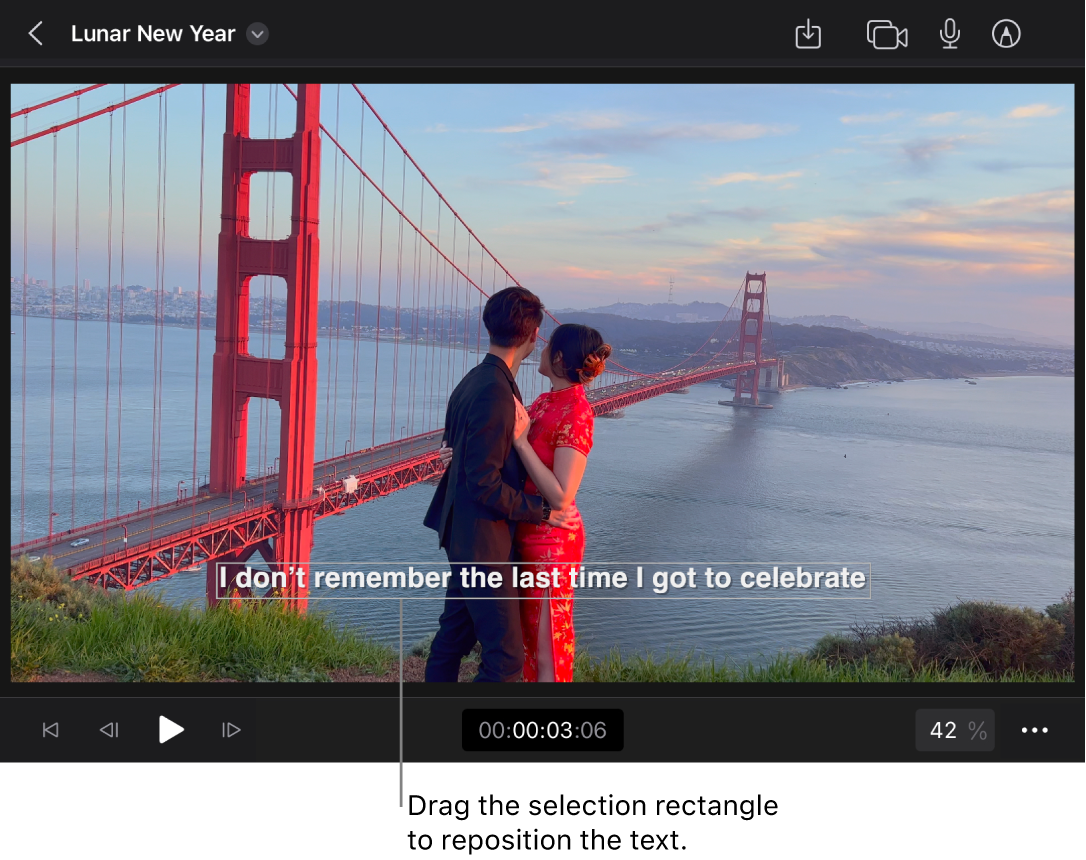
Quando hai terminato, tocca due volte al di fuori del testo nel visore, oppure tocca
nella parte superiore dell’inspector.

Suggerimento: è anche possibile riposizionare un livello di testo spostandolo dal relativo punto di ancoraggio. Nel pannello “Trasformazione testo” , tocca un campo numerico sotto Offset, quindi utilizza il tastierino per impostare un offset orizzontale (X), verticale (Y) o anteriore-posteriore (Z) dal punto di ancoraggio originale del livello di testo.
Modificare la scala di un titolo
Puoi utilizzare i controlli di trasformazione per modificare le dimensioni di un intero clip titolo o di singoli livelli di testo in un clip titolo a più livelli.
Vai nell’app Final Cut Pro su iPad.
Apri un progetto.
Tocca un clip titolo nella timeline, quindi trascina la testina di riproduzione sul clip (per visualizzare il testo nel visore).
Puoi selezionare più clip di titoli se sono istanze dello stesso titolo.
Tocca Ispeziona nell’angolo in basso a sinistra dello schermo, quindi esegui una delle seguenti operazioni:
Ridimensionare l'intero clip titolo: tocca
nella parte superiore dell’inspector, assicurati che l’opzione “Blocca proporzioni” sia attiva nell’inspector, quindi trascina una maniglia viola nel visore. Puoi anche toccare il campo numerico Ridimensiona nell’inspector e usare il tastierino per modificare la larghezza e l’altezza del titolo.Ridimensionare un singolo livello di testo in un clip titolo a più livelli: tocca
nella parte superiore dell’inspector (se non è già selezionato), quindi tocca Testo, Testo 1 o Testo 2 (sotto Livelli di testo). tocca nella parte superiore dell’inspector, assicurati che “Blocca proporzioni” sia attivato, tocca un campo numerico di Ridimensiona, quindi usa il tastierino per modificare il ridimensionamento orizzontale (X), verticale (Y) e anteriore-posteriore (Z) del titolo. Tocca nella parte superiore dell’inspector quando hai terminato.Nota: per distorcere la scala di un titolo in una direzione, disattiva “Blocca proporzioni” prima di modificare un valore di scala.
Modifica l’angolo di rotazione di un titolo
Puoi utilizzare i controlli di trasformazione per modificare la posizione sullo schermo di un intero clip titolo o di singoli livelli di testo in un clip titolo a più livelli. Puoi creare interessanti effetti prospettici modificando l’angolo di rotazione di un livello di testo in tre dimensioni (X, Y e Z).
Vai nell’app Final Cut Pro su iPad.
Apri un progetto.
Tocca un clip titolo nella timeline, quindi trascina la testina di riproduzione sul clip (per visualizzare il testo nel visore).
Puoi selezionare più clip di titoli se sono istanze dello stesso titolo.
Tocca Ispeziona nell’angolo in basso a sinistra dello schermo, quindi esegui una delle seguenti operazioni:
Ruotare l’intero clip titolo: tocca
nella parte superiore dell’inspector, quindi trascina il rombo viola nel visore. Puoi anche trascinare la manopola Rotazione nell’inspector o toccare il campo numerico sopra la manopola e usare il tastierino per modificare l’angolo di rotazione lungo l’asse Z (da davanti a dietro).Ruotare un singolo livello di testo in un clip titolo con più livelli: nel visore, tocca il testo del titolo che vuoi modificare, tocca
in alto nell’inspector, quindi tocca un campo numerico di Rotazione e utilizza il tastierino per modificare l’angolo di rotazione del livello di testo lungo l’asse orizzontale (X), verticale (Y) o anteriore-posteriore (Z).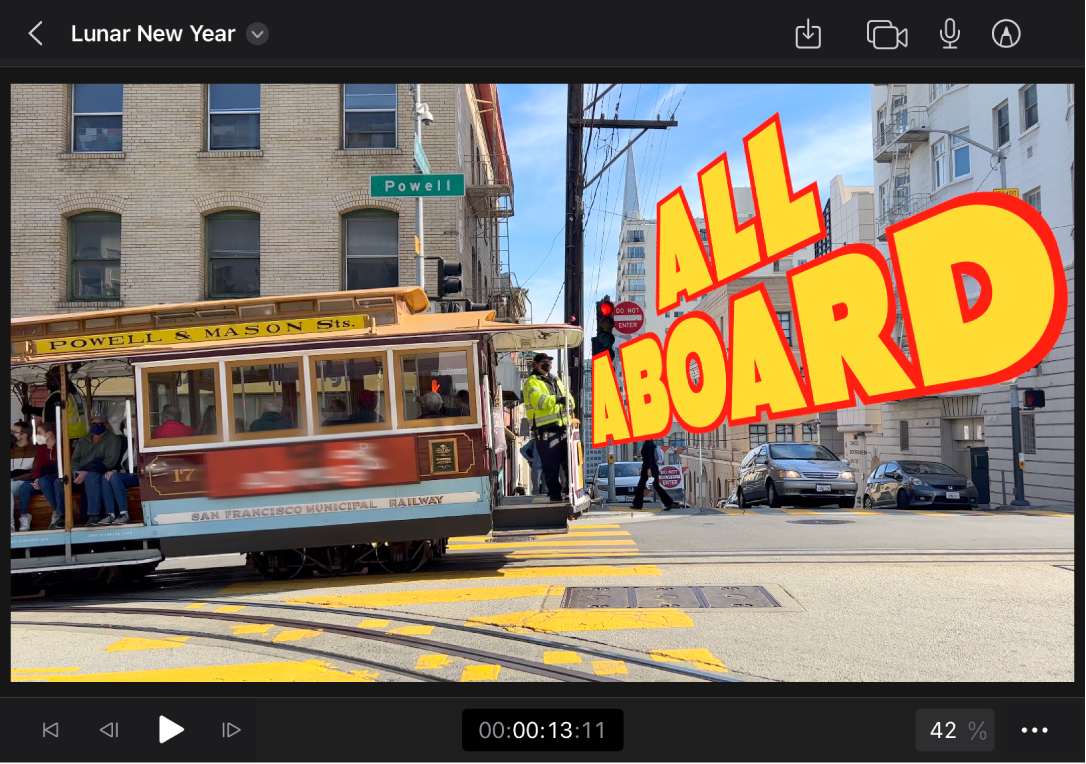
Quando hai terminato, tocca due volte al di fuori del testo nel visore, oppure tocca
nella parte superiore dell’inspector.
Nota: ruotando l’intero clip del titolo, la rotazione è limitata all’asse Z. Per creare effetti prospettici, modifica gli angoli di rotazione X, Y e Z nei singoli livelli di testo del clip del titolo.
Suggerimento: per migliorare al massimo la qualità di riproduzione, elabora un clip titolo dopo averlo aggiunto o modificato.