Aggiungere parole chiave ai clip in Final Cut Pro per iPad
Puoi applicare parole chiave ai clip nel browser per individuare più rapidamente quelli che ti servono per comporre il tuo video. Quando applichi una parola chiave a un clip o a un intervallo di clip, la miniatura e la pellicola del clip nel browser vengono contrassegnati con una linea blu. Puoi filtrare il browser in modo da mostrare solo i clip con parole chiave specifiche.

Aggiungere una parola chiave a un clip o a un intervallo di clip nel browser
Vai nell’app Final Cut Pro su iPad.
Apri un progetto, tocca
 nella barra strumenti, quindi tocca la miniatura di un clip nel browser.
Per aggiungere una parola chiave a un intervallo all’interno del clip, trascina le maniglie gialle posizionate alle estremità della pellicola del clip.
Tocca
 nella parte inferiore del browser, quindi esegui una delle operazioni elencate di seguito.
Creare una nuova parola chiave: tocca il campo “Aggiungi nuova parola chiave”, digita la parola chiave, quindi tocca Invio sulla tastiera sullo schermo.
Aggiungere parole chiave dall’elenco “Parole chiave”: se nel progetto sono già presenti delle parole chiave applicate ai clip, toccane una dall’elenco.
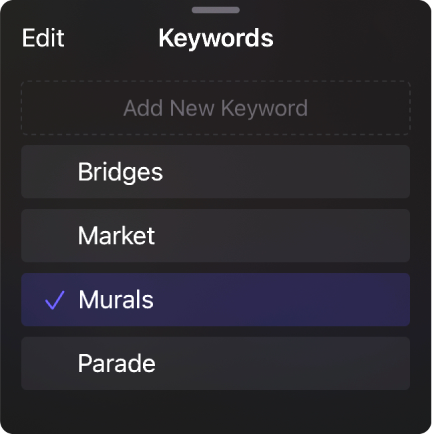
Le parole chiave che aggiungi al clip o all’intervallo selezionati vengono contrassegnate con un segno di spunta.
Tocca un punto all’esterno dell’elenco “Parole chiave” per chiuderlo.
Nella parte superiore della miniatura e della pellicola del clip viene visualizzata una linea blu. Se aggiungi una parola chiave a un intervallo nel clip, la linea blu viene visualizzata sopra la porzione rilevante della miniatura e della pellicola.
Aggiungere parole chiave a più clip nel browser
Vai nell’app Final Cut Pro su iPad.
Apri un progetto, quindi tocca
nella barra strumenti.Tocca Seleziona nell’angolo in alto a destra del browser, quindi tocca le miniature di più clip.
Suggerimento: per selezionare tutte le miniature dei clip nel browser, tocca “Seleziona tutto” nella parte superiore del browser.
Tocca
 nella parte inferiore del browser, quindi tocca “Parola chiave”.
Esegui una delle seguenti operazioni:
Creare una nuova parola chiave: tocca il campo “Aggiungi nuova parola chiave”, digita la parola chiave, quindi tocca Invio sulla tastiera sullo schermo.
Aggiungere parole chiave dall’elenco “Parole chiave”: se nel progetto sono già presenti delle parole chiave applicate ai clip, toccane una dall’elenco.
Nell’elenco, le parole chiave aggiunte ai clip selezionati vengono contrassegnate da un segno di spunta.
Tocca un punto all’esterno dell’elenco “Parole chiave” per chiuderlo.
Una linea blu viene visualizzata nella parte superiore delle miniature dei clip con parole chiave.
Eliminare le parole chiave dai clip nel browser
Vai nell’app Final Cut Pro su iPad.
Apri un progetto, quindi tocca
nella barra strumenti.Dal browser, esegui una delle operazioni descritte di seguito:
Eliminare parole chiave da un clip o da un intervallo di clip: seleziona una miniatura o un intervallo di clip con una linea blu nella parte superiore, quindi tocca
nella parte inferiore del browser. Tocca le parole chiave che vuoi eliminare (in modo che non compaia più alcun segno di spunta accanto a esse), quindi tocca un punto all’esterno dell’elenco “Parole chiave” per chiuderlo.Eliminare parole chiave da più clip o intervalli di clip: seleziona le miniature di più clip con una linea blu nella parte superiore. Tocca
nella parte inferiore del browser, tocca “Parola chiave”, quindi tocca le parole chiave che desideri eliminare (in modo che non compaia più alcun segno di spunta accanto a esse). Tocca un punto all’esterno dell’elenco “Parole chiave” per chiuderlo, quindi tocca Fine nell’angolo in alto a destra del browser. Nota: se accanto a una parola chiave nell’elenco è visualizzato un trattino, significa che è stata applicata solo ad alcuni dei clip selezionati; tocca nuovamente la parola chiave per rimuovere il trattino.
Modificare l’elenco di parole chiave nel browser
Vai nell’app Final Cut Pro su iPad.
Apri un progetto, tocca
nella barra strumenti, quindi tocca la miniatura di un clip nel browser.Tocca
nella parte inferiore del browser, quindi tocca Modifica.Esegui una delle seguenti operazioni:
Aggiungere una parola all’elenco di parole chiave: tocca il campo “Aggiungi nuova parola chiave”, digita la parola chiave, quindi tocca Invio sulla tastiera sullo schermo. La nuova parola chiave viene aggiunta al clip selezionato e compare nell’elenco “Parole chiave” la volta successiva che lo apri.
Eliminare una parola chiave dall’elenco “Parole chiave”: tocca
 accanto alla parola chiave da eliminare, quindi tocca Elimina. La parola chiave viene eliminata da tutti i clip del progetto.
Suggerimento: se vuoi eliminare rapidamente una parola chiave, puoi anche è scorrere verso sinistra su di essa, quindi tocca Elimina.
Tocca un punto all’esterno dell’elenco “Parole chiave” per chiuderlo.
Quando applichi delle parole chiave ai clip nel browser, puoi filtrare il browser per visualizzare i clip con parole chiave specifiche.