Trovare o filtrare i clip in Final Cut Pro per iPad
Puoi individuare rapidamente i clip nel browser dei file multimediali, che mostra i file multimediali importati e registrati. Usando le funzionalità “Ricerca trascrizioni” e “Ricerca visiva”, puoi cercare parole o frasi pronunciate nei file multimediali o determinate scene nei video, inclusi oggetti e azioni. Puoi anche filtrare i clip nel browser per visualizzare categorie specifiche come preferiti, clip importati di recente, clip con parole chiave e altro ancora.
Per modificare l’ordine delle miniature dei clip nel browser, consulta Ordinare i clip nel browser.
Trovare clip nel browser
Puoi inserire una descrizione in linguaggio naturale per cercare oggetti visivi e azioni nei file multimediali, oltre a parole e frasi pronunciate in inglese. Puoi anche cercare i clip in base al valutazione, tipo di file, parole chiave, nome e data di registrazione o importazione.
Vai nell’app Final Cut Pro su iPad.
Apri un progetto, quindi tocca
 nella barra strumenti.
Tocca
 nella parte superiore del browser, quindi digita il testo nel campo di ricerca.
Il browser si aggiorna per mostrare i clip corrispondenti al testo inserito.
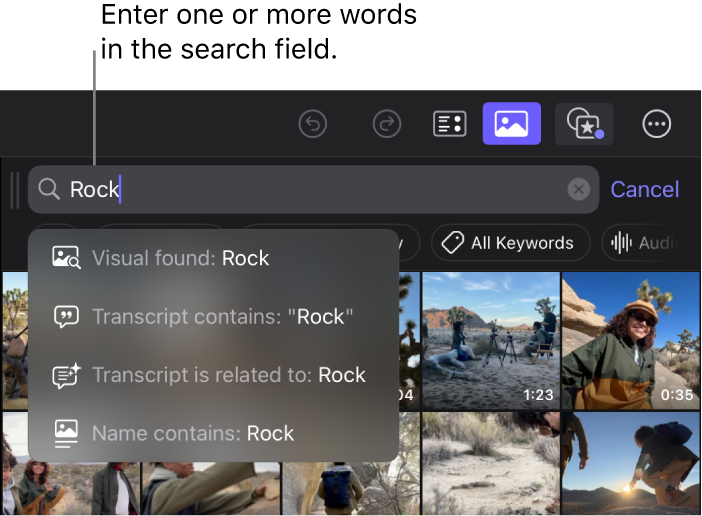
Viene visualizzato un elenco con i suggerimenti per restringere la ricerca:
Effetto visivo trovato: trova i clip che includono un oggetto visivo o un’azione che corrispondono o sono correlati al testo inserito.
La trascrizione contiene: trova i clip con parole pronunciate che corrispondono esattamente al testo inserito.
Ad esempio, se inserisci il testo di ricerca “Joshua Tree National Park” vengono trovate tutte le istanze pronunciate di questa frase.
Nota: quando lavori con l’audio multicanale, viene analizzato e presentato nei risultati di ricerca solo il parlato nel primo canale audio.
La trascrizione è collegata a: trova i clip con parole o frasi pronunciate correlate al testo che hai inserito.
Ad esempio, se inserisci il testo “Joshua Tree National Park” potrebbero venire visualizzato come risultato qualsiasi riferimento a parchi o alberi.
Il nome contiene: trova i clip i cui nomi includono il testo inserito.
Data di importazione: trova i clip le cui date di importazione corrispondono al testo inserito.
Data di acquisizione: trova i clip le cui date di registrazione corrispondono al testo inserito.
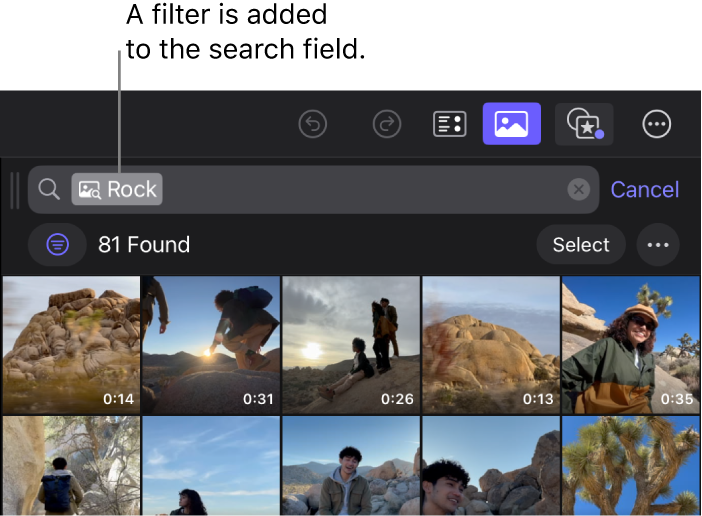
Per restringere la ricerca, tocca un suggerimento nell’elenco.
Final Cut Pro crea un filtro nel campo di ricerca e il browser si aggiorna per mostrare i clip che corrispondono ai filtri attivi.
Per fornire un contesto nel caso delle ricerche nelle trascrizioni, i clip includono alcuni secondi prima e dopo la parola o la frase pronunciata.
Nota: la ricerca nelle trascrizioni è disponibile solo in inglese. Per utilizzare la “Ricerca trascrizioni”, assicurati di attivare l’opzione “Trascrivi l’audio” per il progetto. Nella schermata Progetti, tocca
 , tocca Impostazioni, tocca “Impostazioni progetto”, quindi attiva “Trascrivi l’audio”.


Per scoprire altri modi per trovare i clip, consulta Filtrare i clip nel browser in base a una combinazione di criteri, qui sotto.
Filtrare rapidamente i clip nel browser
Aggiungi i filtri utilizzati più di frequente.con un solo tocco.
Vai nell’app Final Cut Pro su iPad.
Apri un progetto, quindi tocca
nella barra strumenti.Tocca
nella parte superiore del browser, quindi tocca una delle opzioni elencate di seguito.Preferiti: mostra tutti gli intervalli e i clip aggiunti ai preferiti.
Importati oggi: mostra i clip importati con la data odierna.
Tutte le parole chiave: mostra i clip a cui sono state applicate delle parole chiave.
Solo audio: mostra i clip di solo audio.
Per aggiungere o regolare i filtri, tocca
 nella parte superiore del browser. Consulta Filtrare i clip nel browser in base a una combinazione di criteri, di seguito.
Filtrare i clip nel browser in base a una combinazione di criteri
Per trovare i clip con caratteristiche specifiche, puoi utilizzare una serie di filtri, oltre a combinare i filtri con il testo di ricerca per visualizzare solo i clip con cui vuoi lavorare.
Vai nell’app Final Cut Pro su iPad.
Apri un progetto, quindi tocca
nella barra strumenti.Tocca
nella parte superiore del browser, quindi tocca .Per scegliere se visualizzare i clip che corrispondono a tutti i filtri attivi o i clip che corrispondono a un qualsiasi filtro attivo, tocca
 nella parte superiore dell’elenco dei filtri e scegli una delle opzioni riportate di seguito.
Corrisponde a uno qualsiasi: mostra i contenuti multimediali che corrispondono a uno dei filtri attivi.
Abbina tutto: mostra i contenuti multimediali che corrispondono a tutti i filtri attivi.
Tocca un filtro per aggiungerlo ai criteri di ricerca, quindi tocca
accanto al filtro per apportare una delle modifiche elencate di seguito.Valutazioni: filtra i clip in base alla valutazione, ad esempio quelli aggiunti ai preferiti o scartati. Scegli se mostrare o nascondere i clip e gli intervalli che hai aggiunto ai preferiti oppure se nascondere i clip e gli intervalli che hai scartato.
Tipo di supporto: Filtra i clip in base al tipo di file multimediale, ad esempio “Video con audio”, “Solo audio” o Foto. Tocca i tipi di file multimediali da includere, quindi scegli se visualizzare i clip che corrispondono a un qualsiasi tipo di file multimediale selezionato o a tutti i tipi di file multimediali selezionati.
Parole chiave: filtra i clip in base alle parole chiave applicate. Tocca le parole chiave da includere (oppure tocca “Seleziona tutto”), quindi scegli se visualizzare i clip con una delle parole chiave selezionate o con tutte le parole chiave selezionate.
Effetti visivi: filtra i clip in base alle scene nel video. Digita una parola o una descrizione per cercare un oggetto o un’azione.
Trascrizione: filtra i clip in base alle parole o alle frasi pronunciate. Inserisci un testo, quindi tocca
accanto a Trascrizione e scegli una delle opzioni elencate di seguito.Include: include i clip con parole pronunciate che corrispondono esattamente al testo inserito.
Non include: esclude i clip con parole pronunciate che corrispondono esattamente al testo inserito.
È correlato a: include i clip con parole o frasi pronunciate relative al testo inserito.
Nota: quando lavori con l’audio multicanale, viene analizzato e presentato nei risultati di ricerca solo il parlato nel primo canale audio.
Nomi clip: filtra i clip per nome. Inserisci del testo, quindi scegli se includere o escludere i clip con nomi che corrispondono al testo inserito.
Creazione contenuto: filtra i clip in base alla data di creazione dei contenuti multimediali. Scegli una data o un intervallo di tempo.
Data di importazione: filtra i clip in base alla data di importazione. Scegli una data o un intervallo di tempo.
Stato analisi: filtra i clip in base allo stato dell’analisi dei file multimediali.
Il browser si aggiorna per mostrare i clip corrispondenti ai filtri attivi. Nel caso delle ricerche visive e nelle trascrizioni, i clip mostrati includono alcuni secondi prima e dopo l’elemento corrispondente per fornire contesto.
Rimuovere i filtri di ricerca
Vai nell’app Final Cut Pro su iPad.
Apri un progetto, quindi tocca
nella barra strumenti.Tocca
nella parte superiore del browser.Esegui una delle seguenti operazioni:
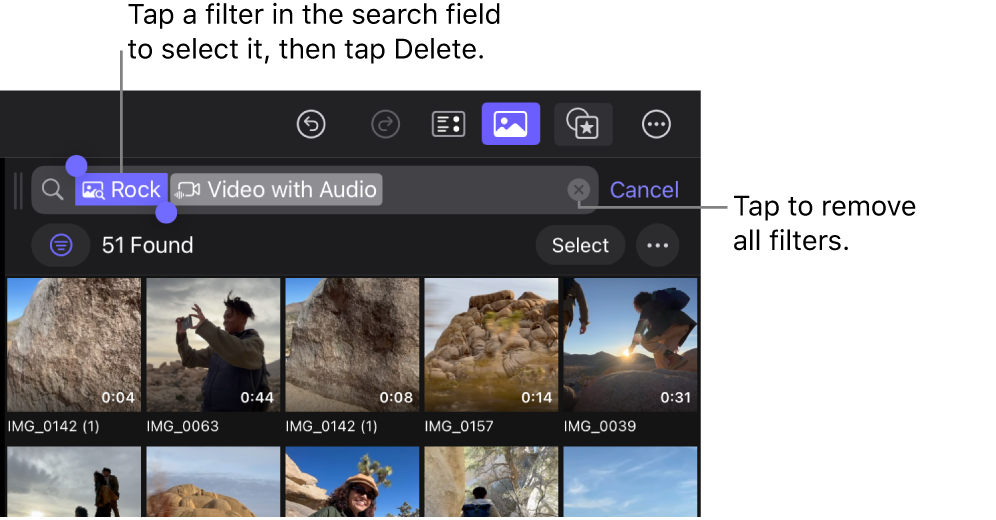
Rimuovere un filtro: tocca il filtro nel campo di ricerca per selezionarlo, quindi tocca Elimina sulla tastiera sullo schermo.
Rimuovere tutti i filtri: tocca
 sul lato destro del campo di ricerca oppure tocca , quindi tocca Ripristina nella parte superiore dell’elenco dei filtri.