Utilizzare “Disegno in tempo reale” per disegnare sui video in Final Cut Pro per iPad
Puoi usare “Disegno in tempo reale” per annotare i clip della timeline usando Apple Pencil o le dita per creare titoli, disegni e grafiche lineari con un tocco personale. I tratti tracciati con Apple Pencil o le dita vengono registrati e aggiunti alla timeline come clip di “Disegno in tempo reale”. Quando riproduci il clip nel visore, i tratti disegnati vengono sovrapposti a un altro clip e animati con un effetto di “disegno sopra il video”. Puoi personalizzare la velocità dell’animazione del disegno.
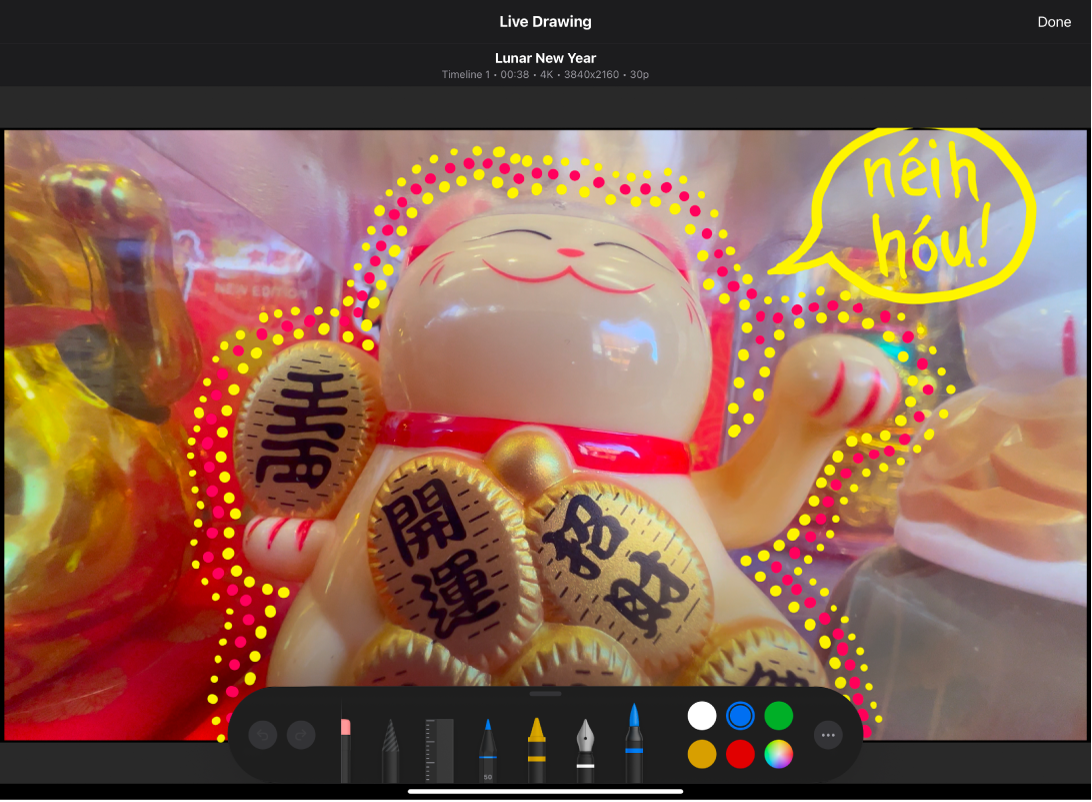
Registrare un clip di “Disegno in tempo reale”
Vai nell’app Final Cut Pro su iPad.
Apri un progetto.
Nella timeline, trascina la testina di riproduzione nel punto in cui vuoi che inizi il disegno.
Suggerimento: per bloccare momentaneamente un’annotazione agli elementi in movimento in un clip, inserisci un fermo immagine nel clip, quindi trascina la testina di riproduzione all’inizio del clip con fermo immagine prima di disegnare.
Tocca
 nella barra strumenti, quindi scegli le impostazioni dello strumento di disegno nella parte inferiore dell’editor “Disegno in tempo reale”:
Scegliere uno strumento di disegno: tocca lo strumento penna, evidenziatore, matita, monolinea, stilografica, acquerello o pastello. Scorri a sinistra o a destra per visualizzare tutti gli strumenti.
Modificare lo spessore della linea: tocca lo strumento di disegno selezionato, quindi tocca un’opzione per lo spessore della linea. Per modificare l’opacità della linea, trascina il cursore.
Modificare il colore della linea: tocca un campione di colore. Per scegliere un colore personalizzato, tocca il campione nell’angolo in basso a destra, quindi tocca un altro colore.
Consentire di disegnare con un dito: tocca
 , quindi attiva l’opzione che consente di disegnare con le dita.
Nota: per eseguire tratti sensibili alla pressione è necessario usare Apple Pencil. Tuttavia, quando disegni con le dita, puoi aumentare lo spessore dei tratti facendole scorrere più velocemente.
Scrivi o disegna in un punto qualsiasi del fotogramma video, quindi tocca Fine.
Nella timeline, un nuovo clip di “Disegno in tempo reale” viene collegato alla storyline principale nella posizione della testina di riproduzione. Quando riproduci il video nella timeline, le annotazioni appaiono nel visore un tratto alla volta.
Modificare un clip di “Disegno in tempo reale”
Dopo aver registrato un clip di “Disegno in tempo reale”, puoi modificare le annotazioni.
Vai nell’app Final Cut Pro su iPad.
Apri un progetto.
Tocca un clip di “Disegno in tempo reale” nella timeline, quindi tocca
nella barra strumenti.Nota: se non hai toccato nessun clip di questa opzione, un nuovo clip di “Disegno in tempo reale” viene collegato alla storyline principale nella posizione della testina di riproduzione.
Nella parte inferiore dell’editor “Disegno in tempo reale”, tocca lo strumento di disegno e il colore che vuoi usare, quindi scrivi, disegna o cancella un elemento in qualsiasi punto dello schermo.
Quando hai terminato le modifiche, tocca Fine.
Cambiare la posizione o la durata di un clip di “Disegno in tempo reale” nella timeline
Di default, un clip di “Disegno in tempo reale” inizia nel punto in cui hai posizionato la testina di riproduzione quando hai registrato l’annotazione, quindi termina alla fine del clip video a cui è collegato (il clip su cui è sovrapposto il disegno in tempo reale). Puoi regolare la posizione o la durata del clip di “Disegno in tempo reale” nella timeline nello stesso modo in cui regoli qualsiasi clip della timeline.
Vai nell’app Final Cut Pro su iPad.
Apri un progetto.
Tocca Clip nella parte superiore della timeline.
Tocca il clip di “Disegno in tempo reale” nella timeline, quindi esegui una delle operazioni descritte di seguito.
Modificare la posizione del clip “Disegno in tempo reale” nella timeline: trascina il clip di “Disegno in tempo reale” verso sinistra o verso destra. Per spostare il clip con incrementi più precisi, tocca il clip, apri la manopola jog, tocca
 accanto a essa, quindi trascinala nella manopola jog.
Modificare la durata del clip “Disegno in tempo reale”: tocca il bordo sinistro o destro del clip “Disegno in tempo reale” per selezionare la maniglia gialla del punto iniziale o finale, quindi trascina la maniglia oppure apri la manopola jog, tocca
accanto alla manopola jog, quindi trascinala nella manopola jog. Puoi anche toccare Ispeziona nell’angolo in basso a sinistra dello schermo, quindi tocca il numero viola che indica la durata nella parte superiore dell’inspector, infine utilizza il tastierino per inserire una nuova durata in uno dei campi temporali (ore: minuti: secondi: fotogrammi).
Regolare la velocità di animazione del disegno
Di default, le animazioni di “Disegno in tempo reale” sono impostate per aggiungere il disegno sullo schermo in 2 secondi. Puoi anche modificare la velocità di disegno per rallentare l’animazione.
Vai nell’app Final Cut Pro su iPad.
Apri un progetto.
Tocca un clip di “Disegno in tempo reale” nella timeline, quindi tocca Ispeziona nell’angolo in basso a sinistra dello schermo.
Tocca
 nella parte superiore dell’inspector, quindi esegui una delle operazioni seguenti:
Trascina la manopola “Disegna su” per impostare un intervallo di tempo differente per aggiungere il disegno.
Tocca il campo numerico accanto a “Disegna su”, quindi usa il tastierino per impostare un nuovo lasso di tempo per aggiungere il disegno.
Per reimpostare la velocità di “Disegna su” a 2 secondi, tocca accanto a Opzioni nell’inspector, quindi tocca Ripristina.
Aggiungere una transizione di uscita a un clip di “Disegno in tempo reale”
Le annotazioni del disegno spariscono istantaneamente alla fine del clip di “Disegno in tempo reale”. Per far sparire in modo più graduale le annotazioni dallo schermo, puoi aggiungere una transizione alla fine del clip di “Disegno in tempo reale”.
Vai nell’app Final Cut Pro su iPad.
Apri un progetto, quindi tocca
 nella barra strumenti.
Tocca Transizioni nella parte superiore del browser, quindi tocca la miniatura di una transizione.
Nella timeline, tocca il clip di “Disegno in tempo reale” a cui desideri applicare la transizione.
Tocca
 nel controllo “Modalità di modifica” sotto il browser, tocca “Aggiungi alla fine” nel menu, quindi tocca il pulsante “Aggiungi alla fine”.
Suggerimento: per migliorare al massimo la qualità di riproduzione, elabora un clip di “Disegno in tempo reale” dopo averlo registrato o modificato.
Per maggiori informazioni sull’utilizzo degli strumenti di disegno, consulta Disegnare nelle app con gli strumenti di modifica su iPad nel Manuale utente di iPad.