Usare i videoscopi in Final Cut Pro per iPad
Puoi usare i videoscopi per ottenere misurazioni esatte dei livelli di luminanza e cromaticità dei clip e prendere decisioni più consapevoli sulla correzione del colore.
I videoscopi vengono mostrati accanto all’immagine nel visore e offrono una rappresentazione visiva dei colori contenuti in un clip. I tre videoscopi inclusi in Final Cut Pro per iPad offrono diverse opzioni per misurare i livelli di luminosità e colore nei clip.
Usare lo schermo a forma d’onda
Lo schermo a forma d’onda offre una forma d’onda che mostra i livelli relativi di rosso, verde e blu in un clip.
Vai nell’app Final Cut Pro su iPad.
Apri un progetto.
Nella timeline, trascina la testina di riproduzione su un clip di cui vuoi controllare i livelli.
Tocca
 sotto il visore, tocca Videoscopio, quindi tocca “Forma d’onda”.
I valori vengono visualizzati da sinistra a destra, riflettendo la distribuzione relativa dei livelli di luminanza e cromaticità nell’immagine. Picchi e depressioni delle forme d’onda visualizzate corrispondono alle aree chiare e scure; il colore delle forme d’onda corrisponde al colore degli elementi dell’immagine.
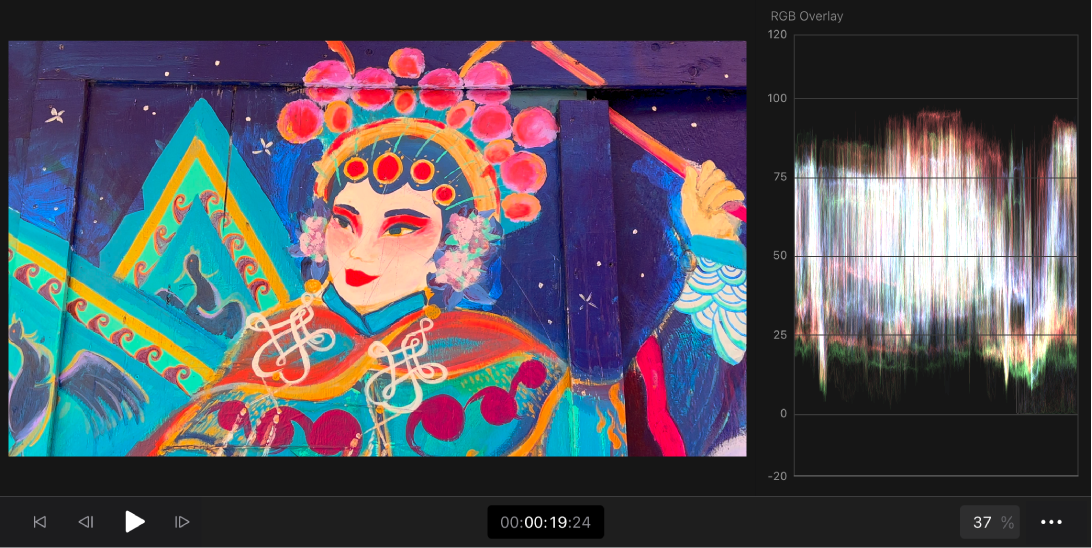
L’asse verticale misura la luminosità in unità IRE. Lo zero rappresenta il nero di riferimento, ovvero un valore del codice HLG pari allo 0%. I valori inferiori a 0 vengono talvolta indicati come super nero. Il 100 rappresenta il bianco massimo o un valore del codice HLG pari al 100%. I valori superiori a 100 sono noti come super bianchi.
Usare il vettorscopio
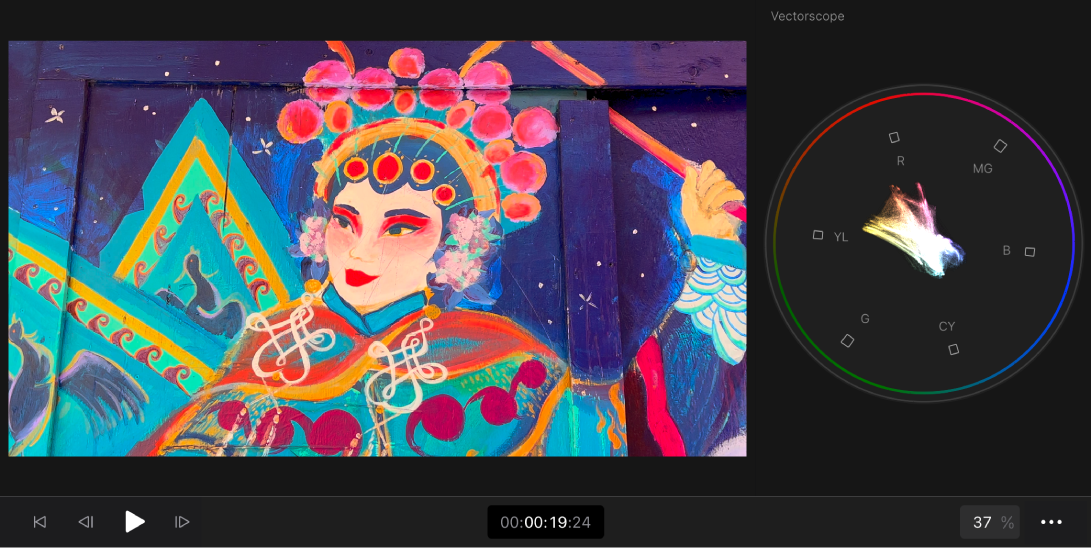
Il vettorscopio mostra la distribuzione del colore su una scala circolare, restituendo una panoramica immediata della tonalità e dell’intensità dei colori di un clip. Dopo aver imparato a identificare i colori nei clip con il vettorscopio, puoi individuare più facilmente le differenze tra due immagini e correggerle in modo che siano il più simili possibile.
Vai nell’app Final Cut Pro su iPad.
Apri un progetto.
Nella timeline, trascina la testina di riproduzione su un clip di cui vuoi controllare i livelli.
Tocca
sotto il visore, tocca Videoscopio, quindi tocca Vettorscopio.Il colore nel clip viene mostrato come una serie di punti collegati all’interno di una scala circolare. L’angolo attorno alla scala rappresenta la tinta, con i bersagli che indicano i colori primari rosso, verde e blu e i colori secondari giallo, ciano e magenta. La distanza dal centro della scala all’anello esterno indica la saturazione, con il centro che rappresenta una saturazione pari a zero e l’anello esterno che rappresenta la saturazione massima.
Usare l’istogramma
L’istogramma fornisce un’analisi statistica dell’immagine calcolando il numero totale di pixel di ciascun colore (rosso, verde o blu) e generando un grafico che mostra il numero di pixel per ogni percentuale di colore.
Vai nell’app Final Cut Pro su iPad.
Apri un progetto.
Nella timeline, trascina la testina di riproduzione su un clip di cui vuoi controllare i livelli.
Tocca
sotto il visore, tocca Videoscopio, quindi tocca Istogramma.Ogni incremento della scala da sinistra a destra rappresenta una percentuale di colore e l’altezza di ciascun segmento dell’istogramma mostra il numero di pixel corrispondenti a tale percentuale.
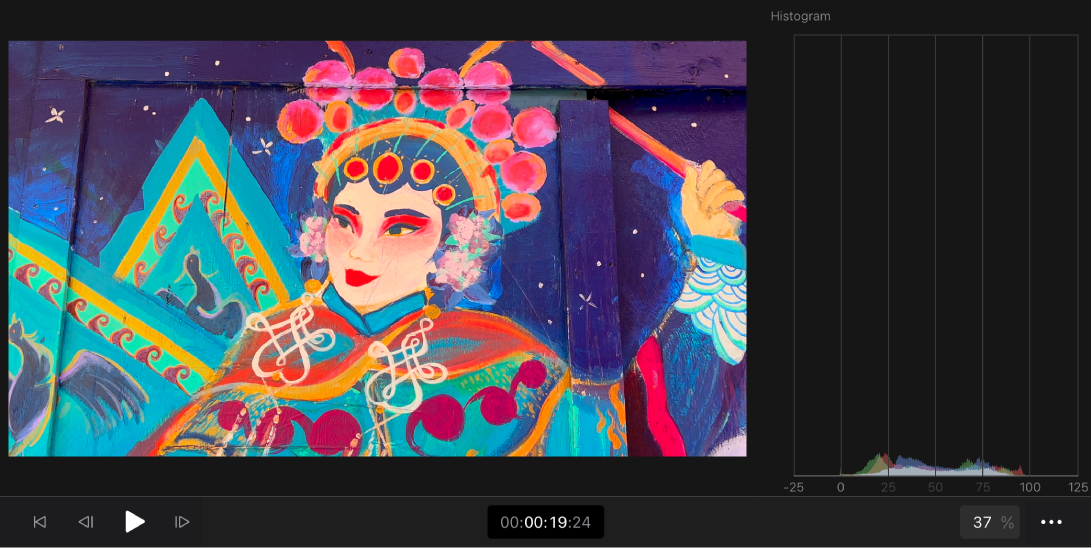
Se il clip presenta livelli uguali di due o più colori, i colori vengono visualizzati come segue:
Livelli uguali di verde e blu vengono mostrati come ciano.
Livelli uguali di verde e rosso vengono mostrati come giallo.
Livelli uguali di rosso e blu vengono mostrati come magenta.
Livelli uguali di rosso, verde e blu vengono mostrati come grigio.