Definir a taxa de amostragem da resposta ao impulso do Space Designer no Final Cut Pro para Mac
O menu pop‑up Quality do efeito Space Designer determina a taxa de amostragem de uma resposta ao impulso. Aumentar ou diminuir a taxa de amostragem também aumenta ou diminui a resposta de frequência (e a duração) da resposta ao impulso, e, até certo ponto, a qualidade sonora geral da reverberação. O aumento da taxa de amostragem melhora a qualidade do som apenas se a amostra de resposta de impulso original realmente contiver frequências mais altas. Ao reduzir a taxa de amostragem, use os ouvidos para decidir se a qualidade sonora atende às suas necessidades.
Nota: as superfícies de ambientes, com exceção de concreto e azulejos, tendem a produzir reflexos mínimos nas faixas de frequência mais altas, fazendo com que respostas ao impulso de meia taxa e de taxa integral soem quase de forma idêntica.
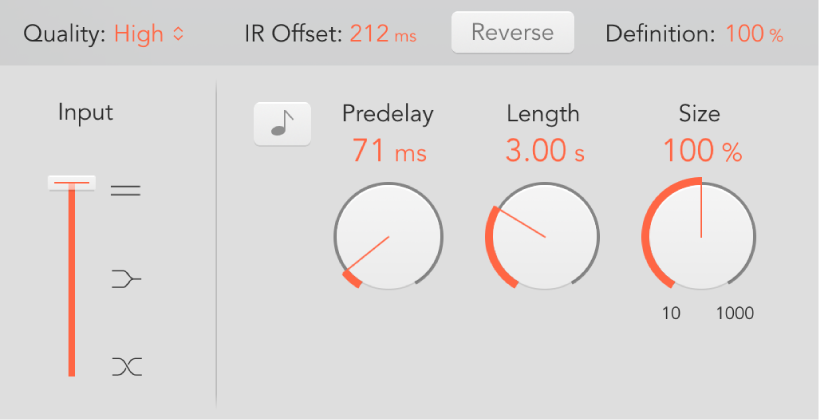
Na linha do tempo do Final Cut Pro, selecione um clipe com o efeito Space Designer aplicado e abra os ajustes do efeito no inspetor de Áudio.
Para adicionar o efeito e exibir os controles, consulte Adicione efeitos do Logic a clipes no Final Cut Pro para Mac.
Para definir a taxa de amostragem de uma resposta ao impulso, clique no menu pop‑up Quality e escolha uma opção:
Lo‑Fi: esse ajuste divide a taxa de amostragem por quatro. Se a taxa de amostragem do projeto for 96 kHz, a taxa de amostragem da resposta ao impulso será convertida para 24 kHz. Se a taxa de amostragem do projeto for 44,1 kHz, a taxa de amostragem da resposta ao impulso será convertida para 11,025 kHz, e assim por diante.
Baixa: esse ajuste reduz efetivamente a taxa de amostragem pela metade. Se a taxa de amostragem do projeto for 96 kHz, a taxa de amostragem da resposta ao impulso será convertida para 48 kHz. Se a taxa de amostragem do projeto for 44,1 kHz, a taxa de amostragem da resposta ao impulso será convertida para 22,05 kHz, e assim por diante.
Ao selecionar uma taxa de amostragem pela metade, a resposta ao impulso se torna duas vezes mais longa. A frequência mais alta que pode ser reverberada é reduzida pela metade. Isso resulta em um comportamento muito semelhante ao de dobrar cada dimensão de um espaço virtual, multiplicando o volume de um espaço por oito. O ajuste Low (e Lo‑Fi) também pode ser usado para criar efeitos interessantes de tempo, tom e áudio digital retrô. Outra vantagem de reduzir a taxa de amostragem é que os requisitos de processamento diminuem significativamente, tornando os ajustes de menor qualidade úteis para espaços grandes e abertos.
Esse comportamento também se aplica quando você escolhe Lo‑Fi, mas a taxa de amostragem é dividida por quatro e a duração da resposta ao impulso é multiplicada por quatro.
Média: o Space Designer usa a taxa de amostragem atual do projeto. A taxa de amostragem de uma resposta ao impulso carregada é convertida automaticamente para corresponder à taxa de amostragem atual do projeto, se necessário. Por exemplo, isso permite carregar uma resposta ao impulso de 44,1 kHz em um projeto que esteja sendo executado a 96 kHz e vice-versa.
Alta: o Space Designer usa a taxa de amostragem mais alta possível.
Para manter a duração original da resposta ao impulso quando a taxa de amostragem é alterada, ajuste o valor do botão Size.
Usar esse parâmetro com a opção escolhida no menu pop‑up Qualidade pode produzir resultados interessantes.
Se você estiver executando o Space Designer em um projeto que tem uma taxa de amostragem mais alta que a da resposta ao impulso, também poderá reduzir a taxa de amostragem da resposta ao impulso. Ajuste o valor do botão Tamanho para reduzir o tempo de processamento da CPU sem comprometer a qualidade da reverberação.
Dica: você pode fazer ajustes semelhantes no modo RI Sintetizada. A maioria dos sons de reverberação típicos não contém uma quantidade excessiva de conteúdo de alta frequência. Se o projeto estiver sendo executado a 96 kHz, por exemplo, seria necessário usar um filtro passa‑baixas para obter as características de resposta de frequência suave de muitos sons de reverberação. Uma abordagem melhor seria primeiro reduzir as frequências altas escolhendo uma taxa mais baixa no menu pop‑up Qualidade e, em seguida, usar o filtro passa‑baixas, conservando assim uma quantidade considerável de recursos da CPU. Vale ressaltar que respostas ao impulso mais longas (por amostragem ou sintetizadas) exigem mais da CPU.