Controles do EQ de Saída do ChromaVerb no Final Cut Pro para Mac
A janela Details contém controles avançados e mostra o Output EQ de seis bandas embutido.
A janela Main contém os controles da janela principal e mostra uma sobreposição Damping EQ no visor gráfico. Clique no botão Main ou Details no canto superior direito para alternar entre janelas.
Para adicionar o efeito ChromaVerb a um clipe e exibir seus controles, consulte Adicione efeitos do Logic a clipes no Final Cut Pro para Mac.
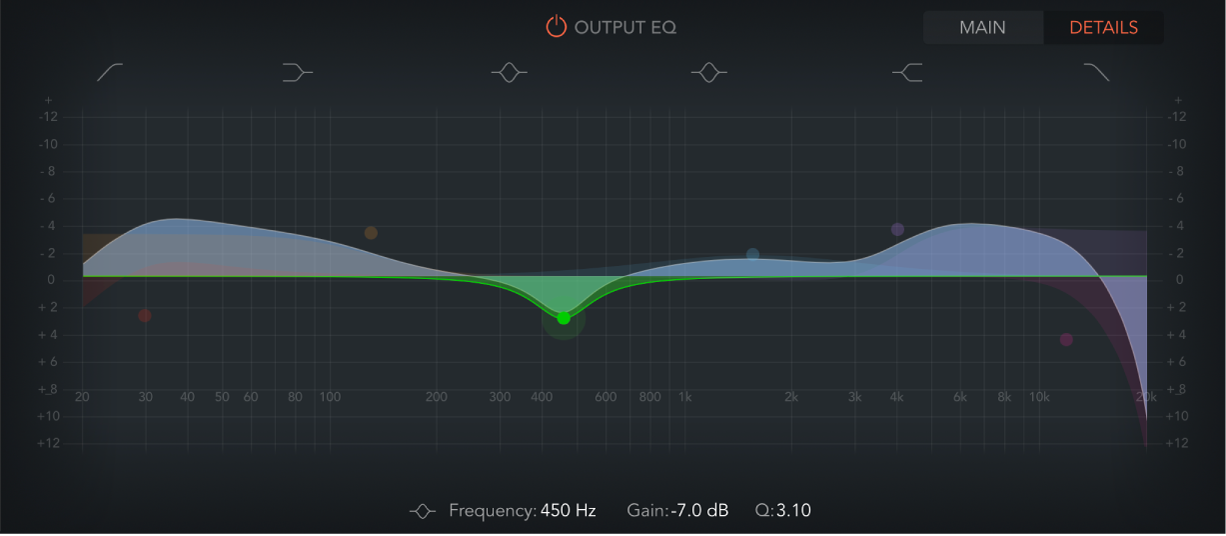
Botão Ativar/Desativar EQ de Saída: ative para ligar o EQ de Saída, que ajusta as frequências do sinal combinado geral de reverberação e fonte.
Botão Principal/Detalhes: Alterne entre a janela Main e a janela Details.
Visor Gráfico: mostra a curva do EQ de Saída de seis bandas. Você pode alterar a curva do Output EQ no visor ou usar os campos abaixo dele.
Botões Ativar/Desativar Banda 1: ative um filtro passa‑alta que permite a passagem de altas frequências e reduz o nível de baixas frequências próximas à frequência de corte (definida). Quando a banda 1 está ativa, é possível alterar diretamente os parâmetros da banda no visor gráfico.
Fundo ou ponto da Banda 1: arraste horizontalmente a área sombreada vermelha para alterar o valor da frequência. Arraste horizontalmente o ponto vermelho para alterar a frequência e verticalmente para alterar o valor de Q. Clique com a tecla Option pressionada para redefinir para os valores padrão. Arraste verticalmente mantendo pressionadas as teclas Option + Command para alterar o valor Q.
Botões Ativar/Desativar Banda 2: ative um filtro shelving de baixa frequência que ajusta o nível de frequências baixas e tem impacto mínimo nas frequências acima da frequência de corte (definida). Quando a banda 2 está ativa, é possível alterar diretamente os parâmetros da banda no visor gráfico.
Fundo ou ponto da Banda 2: Arraste a área sombreada ou o ponto laranja horizontalmente para alterar a frequência e verticalmente para alterar o valor de ganho. Clique com a tecla Option pressionada para redefinir para os valores padrão. Arraste verticalmente mantendo pressionadas as teclas Option + Command para alterar o valor Q.
Botão de ativação/desativação da banda 3: ative um filtro paramétrico de graves com três controles. Frequência define uma frequência central. Q define a largura da banda de frequência ao redor da frequência central. Ganho define o nível da banda. Quando a banda 3 está ativa, é possível alterar os parâmetros da banda diretamente no visor gráfico.
Fundo ou ponto da Banda 3: Arraste a área sombreada verde ou o ponto horizontalmente para alterar a frequência e verticalmente para alterar o valor de ganho. Clique com a tecla Option pressionada para redefinir para os valores padrão. Arraste verticalmente mantendo pressionadas as teclas Option + Command para alterar o valor Q.
Botão de ativação/desativação da banda 4: ative um filtro paramétrico de agudos com três controles. Frequência define uma frequência central. Q define a largura da banda de frequência ao redor da frequência central. Ganho define o nível da banda. Quando a banda 4 está ativa, é possível alterar diretamente os parâmetros da banda no visor gráfico.
Fundo ou ponto da Banda 4: Arraste a área sombreada azul ou o ponto horizontalmente para alterar a frequência e verticalmente para alterar o valor de ganho. Clique com a tecla Option pressionada para redefinir para os valores padrão. Arraste verticalmente mantendo pressionadas as teclas Option + Command para alterar o valor Q.
Botão Ativar/Desativar Banda 5: ative um filtro shelving de alta frequência que ajusta o nível de altas frequências e tem impacto mínimo nas frequências abaixo da frequência de corte (definida). Quando a banda 5 está ativa, é possível alterar diretamente os parâmetros da banda no visor gráfico.
Fundo ou ponto da Banda 5: Arraste a área sombreada roxa ou o ponto horizontalmente para alterar a frequência e verticalmente para alterar o valor de ganho. Clique com a tecla Option pressionada para redefinir para os valores padrão. Arraste verticalmente mantendo pressionadas as teclas Option + Command para alterar o valor Q.
Botão de ativação/desativação da banda 6: ative um filtro passa-baixa que permite a passagem de frequências baixas e reduz o nível de frequências altas próximas à frequência de corte (definida). Quando a banda 6 está ativa, é possível alterar diretamente os parâmetros da banda no visor gráfico.
Fundo ou ponto da Banda 6: Arraste a área sombreada rosa para alterar o valor de frequência. Arraste o ponto rosa horizontalmente para alterar a frequência e verticalmente para alterar o valor de ganho. Clique com a tecla Option pressionada para redefinir para os valores padrão. Arraste verticalmente mantendo pressionadas as teclas Option + Command para alterar o valor Q.
Campo Frequência: defina a frequência da banda de equalização selecionada.
Campo Ganho: defina o nível da banda de equalização selecionada (bandas 2 a 5).
Campo Ordem: defina a ordem (inclinação do filtro) para a banda 1 ou a banda 6.
Campo Q: Defina a largura da banda ao redor da frequência da banda de equalização selecionada.