Usar os controles de saída do Space Designer no Final Cut Pro para Mac
Os controles globais do Space Designer afetam a entrada, a saída ou o comportamento geral do efeito. Consulte Introdução aos controles globais do Space Designer no Final Cut Pro para Mac e Usar os controles globais do Space Designer no Final Cut Pro para Mac.
As tarefas abaixo cobrem o uso dos controles de saída do Space Designer.
Definir os parâmetros de saída mono e estéreo do Space Designer
No efeito Space Designer do Final Cut Pro, use os controles de saída para ajustar o equilíbrio entre os sinais diretos (originais) e os sinais processados. Os controles disponíveis dependem da configuração de entrada.
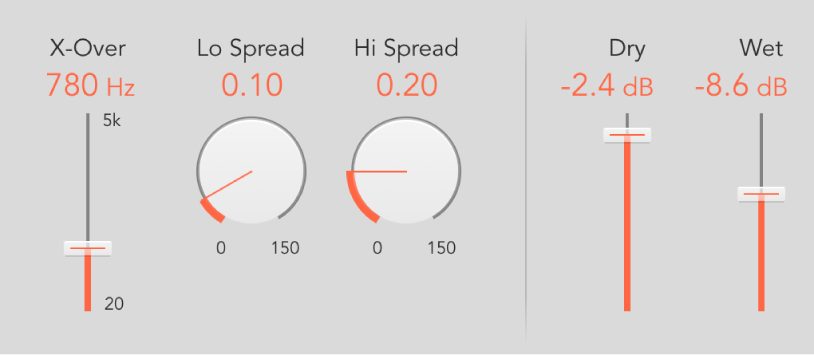
O Space Designer oferece dois controles deslizantes de saída quando você o insere como um efeito mono, mono para estéreo ou estéreo: Original para o sinal direto e Processado para o sinal de reverberação.
Na linha do tempo do Final Cut Pro, selecione um clipe com o efeito Space Designer aplicado e abra os ajustes do efeito no inspetor de Áudio.
Para adicionar o efeito e exibir os controles, consulte Adicione efeitos do Logic a clipes no Final Cut Pro para Mac.
Realize uma das seguintes ações:
Defina o nível do controle deslizante Dry: Defina o nível do sinal sem efeito, original. Mova o controle deslizante para o valor 0 (silêncio) quando o Space Designer estiver inserido em um canal de barramento ou quando você estiver usando respostas ao impulso de modelagem, como simulações de alto‑falantes.
Defina o nível do controle deslizante Processado: defina o nível do sinal do efeito.
Definir os parâmetros de saída surround do Space Designer
No efeito Space Designer do Final Cut Pro, use os controles de saída para ajustar o balanço entre o sinal direto (ou seco) e os sinais processados. Os controles disponíveis dependem da configuração de entrada.
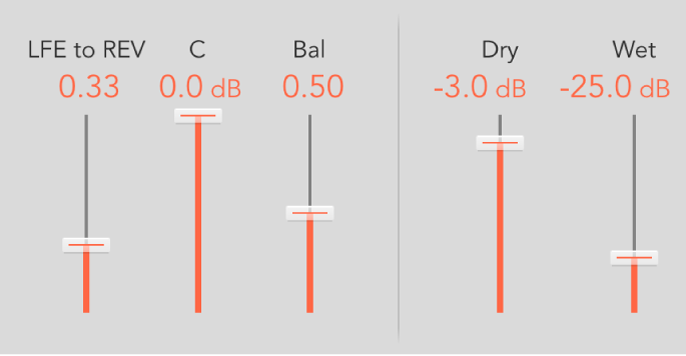
Em configurações surround, o Space Designer oferece três controles deslizantes de saída que, juntos, compõem um pequeno mixer de saída surround, além dos controles deslizantes Original e Processado.
Na linha do tempo do Final Cut Pro, selecione um clipe com o efeito Space Designer aplicado e abra os ajustes do efeito no inspetor de Áudio.
Para adicionar o efeito e exibir os controles, consulte Adicione efeitos do Logic a clipes no Final Cut Pro para Mac.
Realize uma das seguintes ações:
Defina o nível entre o controle LFE para Reverso: ajuste o nível de saída do canal LFE independentemente dos outros canais surround.
Defina o nível do controle deslizante Central: ajuste o nível de saída do canal central independentemente de outros canais surround.
Defina o nível do controle deslizante Balanço: Defina o balanço de nível entre os canais dianteiros (L-C-R) e traseiros (Ls-Rs).
No surround 7.1 ITU, o balanço gira em torno dos alto-falantes Lm-Rm, levando em conta os ângulos surround.
No surround 7.1 SDDS, os alto-falantes Lc-Rc são considerados alto-falantes frontais.
Defina o nível do controle deslizante Dry: defina o nível geral do sinal sem efeito para todos os canais. Arraste o controle deslizante para o valor 0 (silêncio) quando usar o Space Designer como um efeito de barramento em um canal auxiliar. use o botão Enviar de cada canal encaminhado para controlar o balanço entre o sinal original e processado.
Defina o nível do controle deslizante Processado: ajuste o nível de saída do sinal processado para todos os canais.
Definir os parâmetros de Separação do Space Designer
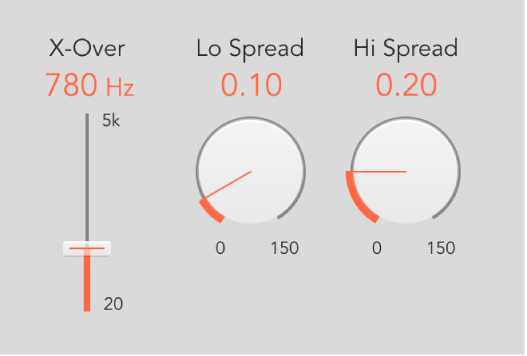
O ajuste do controle deslizante X-Over (crossover) e os valores dos botões Hi Spread e Lo Spread aumentam a largura percebida do sinal, sem perder as informações direcionais do sinal de entrada normalmente encontradas na faixa de frequências mais altas. As frequências baixas são distribuídas para os lados, reduzindo a quantidade de conteúdo de baixas frequências no centro, o que permite que a reverberação envolva a mixagem.
Na linha do tempo do Final Cut Pro, selecione um clipe com o efeito Space Designer aplicado e abra os ajustes do efeito no inspetor de Áudio.
Para adicionar o efeito e exibir os controles, consulte Adicione efeitos do Logic a clipes no Final Cut Pro para Mac.
Realize uma das seguintes ações:
Defina o nível dos botões e campos Separação: gire para estender a base estéreo para frequências abaixo ou acima da frequência determinada pelo parâmetro X-Over.
Com um valor de Separação de 0,00, nenhuma informação estéreo ou surround é adicionada. As informações estéreo ou surround inerentes ao sinal de origem e à reverberação são mantidas.
Com um valor de Separação de 1,00, a divergência entre os canais esquerdo e direito é máxima.
Nota: Um único botão Separação é mostrado no modo RI Sintetizada de instâncias de surround.
Definir o valor do controle deslizante e campo X-Over: defina a frequência de crossover em hertz. Qualquer frequência da resposta ao impulso abaixo ou acima do valor definido é afetada pelos botões Separação Baixa e Alta (com valores superiores a zero).