Controles do Limitador Adaptativo no Final Cut Pro para Mac
O Limitador Adaptativo é uma ferramenta versátil para controlar a a intensidade sonora percebida dos sons. Ele funciona arredondando e suavizando os picos do sinal, produzindo um efeito semelhante ao de um amplificador analógico sendo levado ao limite. Assim como um amplificador, ele pode colorir levemente o som do sinal. Você pode usar o Limitador Adaptativo para obter ganho máximo sem introduzir distorção indesejada e clipping, que podem ocorrer quando o sinal ultrapassa 0 dBFS.
O Limitador Adaptativo é geralmente usado na mixagem final, onde pode ser colocado após um compressor, como o Multipressor, e antes de um controle final de ganho, resultando em uma mixagem com a intensidade sonora máxima. O Limitador Adaptativo pode produzir uma mixagem com sonoridade mais alta do que a obtida apenas com a normalização do sinal.
Nota: o uso do Limitador Adaptativo adiciona latência quando o parâmetro Antecipação está ativo. O efeito é tipicamente usado para mixagem e masterização de faixas gravadas anteriormente, não durante a gravação. Ignore o Limitador Adaptativo durante a gravação.
Para adicionar o efeito Limitador Adaptativo a um clipe e exibir seus controles, consulte Adicione efeitos do Logic a clipes no Final Cut Pro para Mac.
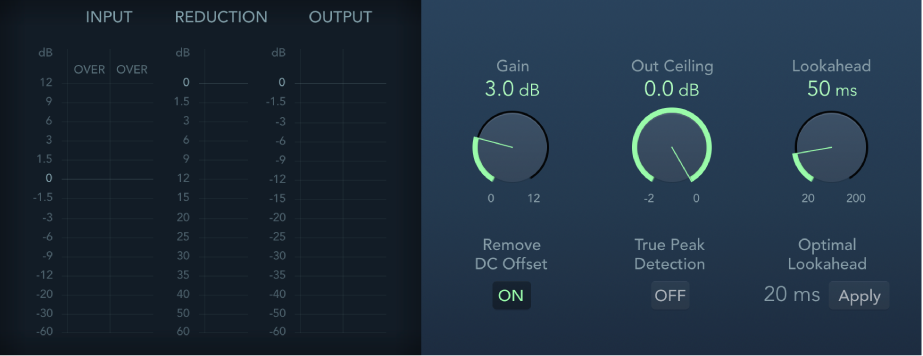
Medidores de entrada: Mostram os níveis de entrada em tempo real. O campo Margem mostra o nível de entrada máximo. Você pode redefinir o campo Margem clicando nele.
Medidor de Redução: mostra a quantidade de redução de ganho. O campo Margem mostra o nível de redução de pico. Você pode redefinir o campo Margem clicando nele.
Medidores de Saída: Mostram os níveis de saída do sinal limitado. O campo Margem mostra o nível de saída máximo. É possível redefinir o campo Margem clicando nele.
Botão e campo Ganho: defina a quantidade de ganho após o ajuste de escala de entrada.
Botão e campo Teto de Saída: defina o nível máximo de saída ou o teto. O sinal não ultrapassa esse valor.
Botão e campo Antecipação: Ajuste o tamanho do buffer de reprodução (até que ponto no futuro o arquivo é analisado em busca de picos). Veja também a descrição do controle Antecipação Otimizada, abaixo. Valores inferiores ao tamanho otimizado do buffer são exibidos em vermelho.
Botão Remover Deslocamento de DC: ative para aplicar um filtro passa‑altas que remove a corrente contínua (DC) do sinal. Componentes DC podem ser introduzidos por equipamentos de áudio de qualidade inferior.
Botão de Detecção de Pico Real: ative para detectar picos entre amostras no sinal.
Campo e botão Antecipação Otimizada: Use o botão Apply para definir o tamanho ideal do buffer de reprodução. Isso altera o valor mostrado para o parâmetro Antecipação.
Nota: o valor Antecipação Otimizada é determinado automaticamente e não pode ser alterado diretamente.