Efeitos do Logic no Final Cut Pro
- Olá
-
- Introdução aos efeitos de eco
-
- Introdução ao Delay Designer
- interface do Delay Designer
- Controles da tela principal
- Botões de visualização
- Navegar pela tela Toque
- Crie toques
- Selecione toques
- Mover e apagar toques
- Usar os botões de alternância de toques
- Editar toques na tela Toque
- Alinhe os valores de toques
- Editar corte do filtro
- Edite o balanço
- Barra de parâmetros do Toque
- Menu de atalhos de Toques
- Redefinir valores de toque
- Controles da seção principal
- Usar Delay Designer com surround
- Atraso de Modulação
- Atraso Estéreo
- Atraso de Fita
- Copyright
Reduza o ruído com o Redutor de Ruído no Final Cut Pro para Mac
O Redutor de Ruído elimina ou reduz qualquer ruído abaixo de um nível de volume definido como limiar. O Redutor de Ruído usa a análise Transformada Rápida de Fourier (FFT) para reconhecer faixas de frequência de menor volume e estrutura harmônica menos complexa. Então, ele reduz essas faixas de baixo nível e menos complexas para o nível de dB apropriado.
Porém, se você usar o Redutor de Ruído de forma muito agressiva, o algoritmo produzirá artefatos, que geralmente são menos desejáveis do que o ruído existente. Caso o uso do Redutor de Ruído gere estes artefatos, você pode usar os três botões de Suavização para reduzi-los ou eliminá-los. Consulte Controles do Redutor de Ruído no Final Cut Pro para Mac.
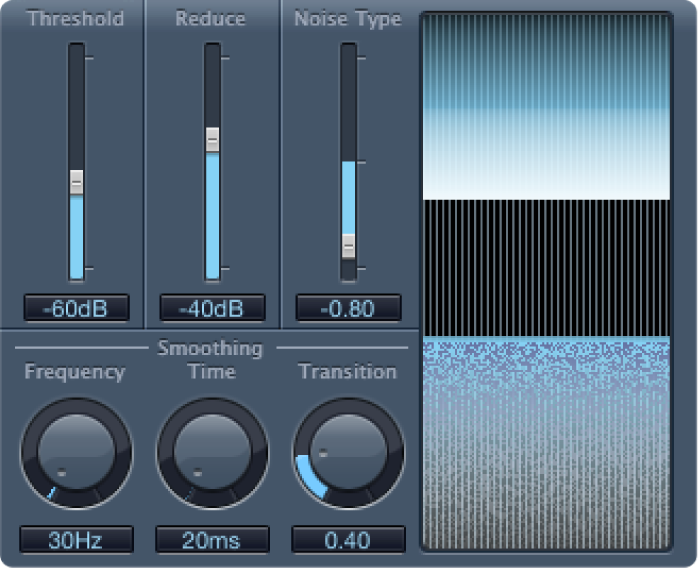
Na linha do tempo do Final Cut Pro, selecione um clipe com o efeito Redutor de Ruído aplicado e abra os ajustes do efeito no inspetor de Áudio.
Para adicionar o efeito e exibir os controles, consulte Adicione efeitos do Logic a clipes no Final Cut Pro para Mac.
Localize uma seção do áudio onde apenas ruído seja audível e defina o valor Limiar para que apenas sinais nesse nível ou abaixo dele sejam filtrados.
Reproduza o sinal de áudio e ajuste o valor Redução até que o ruído seja eliminado de maneira otimizada, mas pouco do sinal apropriado seja reduzido.
Caso encontre artefatos, use os controles de Suavização.