Barra de parâmetros de Toque do Delay Designer no Final Cut Pro para Mac
A barra de parâmetros de Toque do efeito Delay Designer oferece acesso instantâneo a todos os parâmetros do toque escolhido. A barra de parâmetros de Toque também fornece acesso a vários parâmetros que não estão disponíveis na tela Toque, como Transposição e Inversão.
A edição na barra de parâmetros de Toque é rápida e precisa quando você deseja editar os parâmetros de um único toque. Todos os parâmetros do toque selecionado ficam disponíveis, sem a necessidade de alternar entre as visualizações ou de estimar valores com linhas verticais. Se você escolher múltiplos toques na tela Toque, os valores de todos os toques selecionados serão alterados em relação uns aos outros.
Clique em um valor de parâmetro enquanto mantém a tecla Option pressionada para redefinir para o ajuste padrão. Se múltiplos toques forem selecionados, clicar em um parâmetro de qualquer toque enquanto mantém a tecla Option pressionada redefine todos os toques selecionados para o valor padrão desse parâmetro.
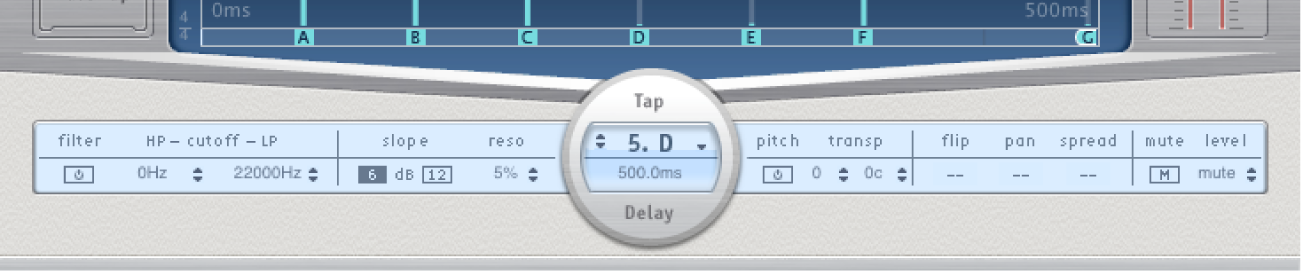
Botão Ativar/Desativar Filtro: habilite ou desabilite os filtros passa-alta e passa-baixa para o toque selecionado.
Campos HP-Cutoff-LP: defina as frequências de corte (em Hz) para os filtros passa-alta e passa-baixa.
Botões de Inclinação: determine a inclinação dos filtros passa-alta e passa-baixa. Clique no botão de 6 dB para usar uma inclinação de filtro mais suave ou clique no botão de 12 dB para usar um efeito de filtro mais acentuado e pronunciado.
Nota: Você não pode definir a inclinação dos filtros passa-alta e passa-baixa de forma independente.
Campo Reso (Ressonância): defina a quantidade de ressonância para os dois filtros.
Campos Atraso do Toque: mostre o número e o nome do toque selecionado na seção superior e o tempo de atraso na seção inferior.
Botão Tom Ativado/Desativado: ative ou desative a transposição de tom para o toque selecionado.
Campos Transp (Transposição): O campo à esquerda define a quantidade de transposição de tom em semitons. O campo direito ajusta cada passo de semitom em centésimos (1/100 de um semitom).
Botões de Inversão: inverta os lados esquerdo e direito da imagem estéreo ou surround. Clicar nestes botões inverte a posição do toque da esquerda para a direita ou vice-versa. Por exemplo, se um toque estiver configurado para 55% à esquerda, clicar no botão Inverter o alterará para 55% à direita.
Campo Balanço: controle a posição do balanço para sinais de entrada mono, do balanço estéreo para sinais de entrada estéreo e do ângulo surround quando usado em configurações surround.
O Balanço exibe uma porcentagem entre 100% (totalmente à esquerda) e −100% (totalmente à direita), que representa a posição ou o balanço do toque. Um valor de 0% representa a posição de balanço central.
Quando usado com surround, um balanceador surround substitui a representação percentual. Consulte Use o Delay Designer com surround no Final Cut Pro para Mac.
Campo Separação: quando uma instância de Delay Designer de estéreo para estéreo ou estéreo para surround é usada, a Separação define a largura da separação estéreo para o toque selecionado.
Botão Silenciar: silencie ou ative o som do toque selecionado.
Campo Nível: determine o nível de saída para o toque selecionado.