Controles do Bitcrusher no Final Cut Pro para Mac
O Bitcrusher é um efeito de distorção digital de baixa resolução. Você pode usá-lo para simular o som de dispositivos de áudio digital antigos, criar aliasing artificial dividindo a taxa de amostragem ou distorcer sinais até que se tornem irreconhecíveis.
Para adicionar o efeito Bitcrusher a um clipe e exibir os controles do efeito, consulte Adicione efeitos do Logic a clipes no Final Cut Pro para Mac.
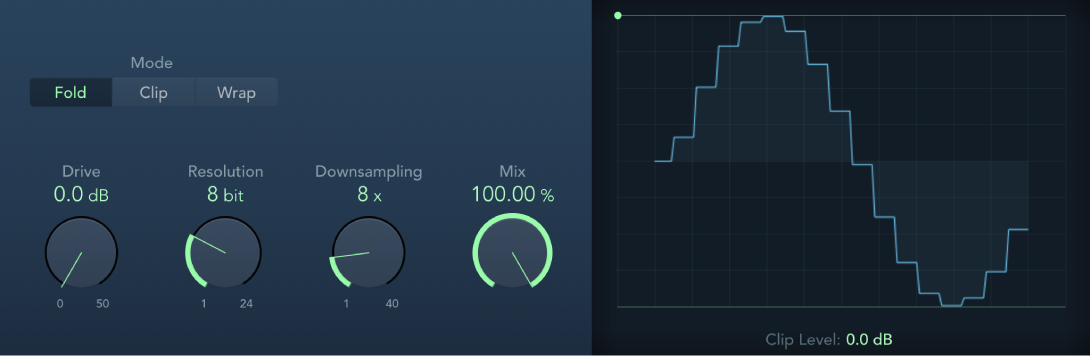
Botões de modo: defina o modo de distorção como Dobrar, Recortar ou Envolver. Os picos de sinal que excedem o nível do clipe são processados.
Nota: o parâmetro Nível de Recorte tem um impacto considerável no comportamento dos três modos. Isto é refletido no indicador de forma de onda, portanto experimente cada botão de modo e ajuste o controle deslizante Nível do Clipe para ter uma ideia de como ele funciona.
Botão Dobrar: defina uma distorção mais suave reduzindo pela metade o nível da parte central do sinal acima do limite. Os níveis de início e final do sinal recortado permanecem inalterados.
Botão Recortar: ative para causar uma distorção abrupta quando o limite de corte for excedido. O recorte que ocorre na maioria dos sistemas digitais é o mais próximo do modo Cortar.
Botão de Envolver: defina uma distorção menos severa deslocando os níveis de início, meio e fim do sinal acima do limite. Este parâmetro suaviza os níveis de sinal quando eles cruzam o limite. A parte central do sinal recortado também é mais suave do que no modo Cortar.
Botão e campo Drive: defina a quantidade de ganho aplicada ao sinal de entrada.
Nota: aumentar o nível de Drive também costuma aumentar a quantidade de recorte na saída do efeito.
Botão e campo Resolução: defina a taxa de bits (entre 1 e 24 bits) para alterar a precisão do cálculo do processo. Valores menores aumentam o número de erros de amostragem, gerando mais distorção. Em taxas de bits extremamente baixas, a quantidade de distorção pode ser maior que o nível do sinal utilizável.
Botão e campo Redução de Amostragem: reduza a taxa de amostragem. Um valor de 1x não tem efeito sobre o sinal, um valor de 2x reduz a taxa de amostragem pela metade e um valor de 10x reduz a taxa de amostragem para um décimo da original. (Por exemplo, se você definir Redução de Amostragem para 10x, um sinal de 44,1 kHz é amostrado apenas a 4,41 kHz.)
Nota: A redução de amostragem não tem impacto sobre a velocidade ou o tom de reprodução do sinal.
Botão e campo Mix: defina o balanço entre o sinal original e o sinal comprimido.
Exibição da forma de onda: mostra o impacto dos parâmetros no processo de distorção.
Controle e campo Nível do Clipe: defina o ponto (abaixo do limite de pico de sinal do canal) no qual o sinal começa a ser recortado. Arraste o ponto verde no canto superior esquerdo ou arraste verticalmente no campo para definir o nível do clipe.