Controles do Equalizador de Fase Linear no Final Cut Pro para Mac
A área central da janela do Equalizador de Fase Linear inclui o visor gráfico e os controles para moldar cada banda do equalizador. O controle deslizante Ganho Principal é mostrado à direita. Os controles Analisador e Q-Couple são mostrados no canto inferior esquerdo.
Para adicionar o efeito Equalizador de Fase Linear a um clipe e mostrar os controles do efeito, consulte Adicione efeitos do Logic a clipes no Final Cut Pro para Mac.
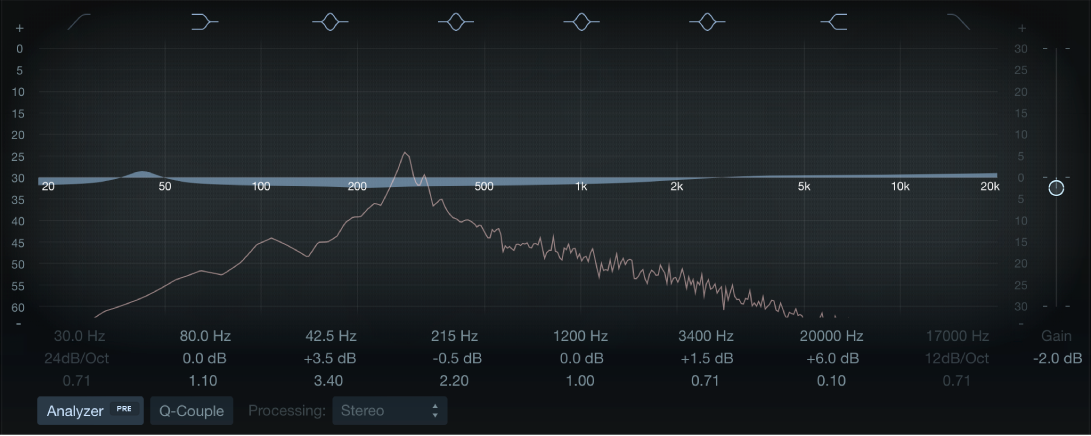
Controles do Equalizador de Fase Linear
Botões Ativar/Desativar Banda 1: Um filtro passa‑alta que permite a passagem de altas frequências e reduz o nível de baixas frequências próximas à frequência de corte (definida). Quando a banda 1 está ativada, você pode alterar diretamente os parâmetros da banda no visor gráfico.
Fundo da Banda 1: arraste para alterar o valor da frequência.
Ponto da Banda 1: arraste para alterar os valores de frequência e Q.
Linha horizontal da Banda 1: arraste para alterar o valor de Q.
Linha vertical da Banda 1: arraste para alterar a inclinação.
Linhas vertical e horizontal da Banda 1: arraste para alterar o declive e o valor de Q.
Botões Ativar/Desativar Banda 2: um filtro shelving de baixa frequência que ajusta o nível de frequências baixas e tem impacto mínimo nas frequências acima da frequência de corte (definida). Quando a Banda 2 está ativada, você pode alterar diretamente os parâmetros da banda no visor gráfico.
Fundo ou ponto da Banda 2: arraste para alterar os valores de frequência e ganho.
Linha horizontal da Banda 2: arraste para alterar o valor do ganho.
Linha vertical da Banda 2: arraste para alterar o valor de Q.
Linhas vertical e horizontal da Banda 2: arraste para alterar os valores de ganho e de Q.
Botões Ativar/Desativar Bandas 3 a 6: filtros tipo bell paramétricos com três controles. A frequência define uma frequência central. Q define a largura da banda de frequência ao redor da frequência central. Ganho define o nível da banda. Quando uma dessas bandas está ativa, você pode alterar diretamente os parâmetros da banda no visor gráfico.
Fundo ou ponto das Bandas 3 a 6: Arraste para alterar os valores de frequência e ganho.
Linha horizontal das Bandas 3 a 6: arraste para alterar o valor do ganho.
Linha vertical das Bandas 3 a 6: arraste para alterar o valor de Q.
Linhas vertical e horizontal das Bandas 3 a 6: arraste para alterar os valores de ganho e de Q.
Botões Ativar/Desativar Banda 7: um filtro shelving alta que ajusta o nível de altas frequências e tem impacto mínimo nas frequências abaixo da frequência de corte (definida). Quando a banda 7 está ativada, você pode alterar diretamente os parâmetros da banda no visor gráfico.
Fundo ou ponto da Banda 7: arraste para alterar os valores de frequência e ganho.
Linha horizontal da Banda 7: arraste para alterar o valor do ganho.
Linha vertical da Banda 7: arraste para alterar o valor de Q.
Linhas vertical e horizontal da Banda 7: arraste para alterar os valores de ganho e de Q.
Botões Ativar/Desativar Banda 8: um filtro passa-baixa que permite a passagem de frequências baixas e reduz o nível de frequências altas próximas à frequência de corte (definida). Quando a banda 8 está ativada, você pode alterar diretamente os parâmetros da banda no visor gráfico.
Fundo da Banda 8: arraste para alterar o valor da frequência.
Ponto da Banda 8: arraste para alterar a frequência e o valor de Q.
Linha horizontal da Banda 8: arraste para alterar o valor de Q.
Linha vertical da Banda 8: arraste para alterar a inclinação.
Linhas vertical e horizontal da Banda 8: arraste para alterar a inclinação e o valor de Q.
Visor gráfico: mostra a curva atual de cada banda do equalizador. A escala é mostrada em dB. A cor de cada banda corresponde aos botões acima do visor. Cada banda colorida (e os campos correspondentes Frequência, Ganho e Q) é destacada conforme você move o ponteiro sobre ela. Para selecionar uma banda para edição, clique em um segmento de linha curva, na alça (frequência central) ou no espaço colorido entre a linha zero e a curva do equalizador.
Dica: Mantenha pressionada a tecla Command enquanto realiza qualquer uma das operações abaixo para limitar o arrastar de itens a movimentos verticais ou horizontais.
Arraste em qualquer lugar da banda colorida para ajustar o ganho e a frequência central.
Arraste as linhas verticais que abrangem a banda para ajustar apenas o Q (largura de banda).
Arraste a linha horizontal na banda para ajustar somente o ganho. Se o Q-Couple estiver ativado, tanto o ganho quanto a largura de banda serão ajustados.
Arraste a interseção das linhas vertical e horizontal para ajustar o ganho e Q simultaneamente.
Arraste a alça para ajustar apenas a frequência central.
Nota: Arrastar a alça de frequência horizontalmente nas bandas 1 e 8 ajusta tanto a frequência quanto Q.
Mantenha pressionadas as teclas Option + Command para ajustar Q e a frequência central simultaneamente. Um ícone de “Q” é mostrado na posição do cursor.
Campo Frequência: ajuste a frequência da banda selecionada.
Campo Ganho/Curva: Defina a quantidade de ganho para a banda selecionada. Nas bandas 1 e 8, isso altera a inclinação do filtro.
Campo Q: ajuste o fator Q ou a ressonância do intervalo afetado ao redor da frequência central na banda selecionada.
Nota: O parâmetro Q da banda 1 e da banda 8 não tem efeito quando a inclinação é definida como 6 dB/Oitava. Quando o parâmetro Q é definido como um valor extremamente alto, como 100, esses filtros afetam apenas uma faixa de frequência muito estreita e podem ser usados como filtros de rejeição de faixa.
Controle deslizante e campo Ganho Principal: defina o nível geral de saída do sinal. Use depois de aumentar ou cortar bandas de frequências individuais.
Botão Analisador: ative ou desative o Analisador.
Botão Pré/Pós do Analisador: define se a curva de frequência será exibida antes ou depois da aplicação do equalizador, quando o Analisador estiver ativado. Consulte Introdução ao Equalizador de Fase Linear no Final Cut Pro para Mac.
Botão Q-Couple: ative a conexão de ganho de Q, que ajusta automaticamente o Q (largura de banda) quando você aumenta ou diminui o ganho em qualquer banda do equalizador. Isso preserva a largura de banda percebida da curva tipo bell. Consulte Controles estendidos do Equalizador de Fase Linear, abaixo.
Menu pop‑up Processando: Escolha processar ambos os lados de um sinal estéreo, o sinal Apenas Esquerdo, Apenas Direito, Apenas Central ou Apenas Lateral.
Controles estendidos do Equalizador de Fase Linear
Para mostrar os controles estendidos no inspetor de Áudio, mantenha o cursor sobre o Equalizador de Fase Linear na seção Efeitos e clique em Mostrar.
Menu pop‑up Resolução do Analisador: escolha a resolução da amostra para o Analisador. Escolha “baixa (2048 pontos),” “média (4096 pontos)” ou “alta (8192 pontos)”.
Menu pop-up Modo Analisador: escolha Pico ou RMS.
Controle deslizante e campo Decaimento do Analisador: defina a taxa de decaimento (em dB por segundo) da curva do Analisador. Isso é mostrado como decaimento de pico no modo Pico ou decaimento médio no modo RMS.
Menu pop-up Modo de Q-Couple de Ganho: escolha a intensidade da conexão do Ganho de Q.
Forte: preserva a maior parte da largura de banda perceptível.
Leve ou média: permite alguma alteração à medida que você aumenta ou diminui o ganho.
Assimétrica: essas configurações incluem uma conexão mais forte para valores de ganho negativos do que para valores positivos, de modo que a largura de banda perceptível é mais preservada ao cortar, em vez de aumentar, o ganho.
Nota: Se você reproduzir a automação do parâmetro Q com um ajuste diferente de Modo de Q-Couple de Ganho, os valores reais de Q serão diferentes dos valores registrados na automação.