Controles de efeito do Compressor no Final Cut Pro para Mac
O Compressor oferece os seguintes controles.
Para adicionar o efeito Compressor a um clipe e exibir seus controles, consulte Adicione efeitos do Logic a clipes no Final Cut Pro para Mac.
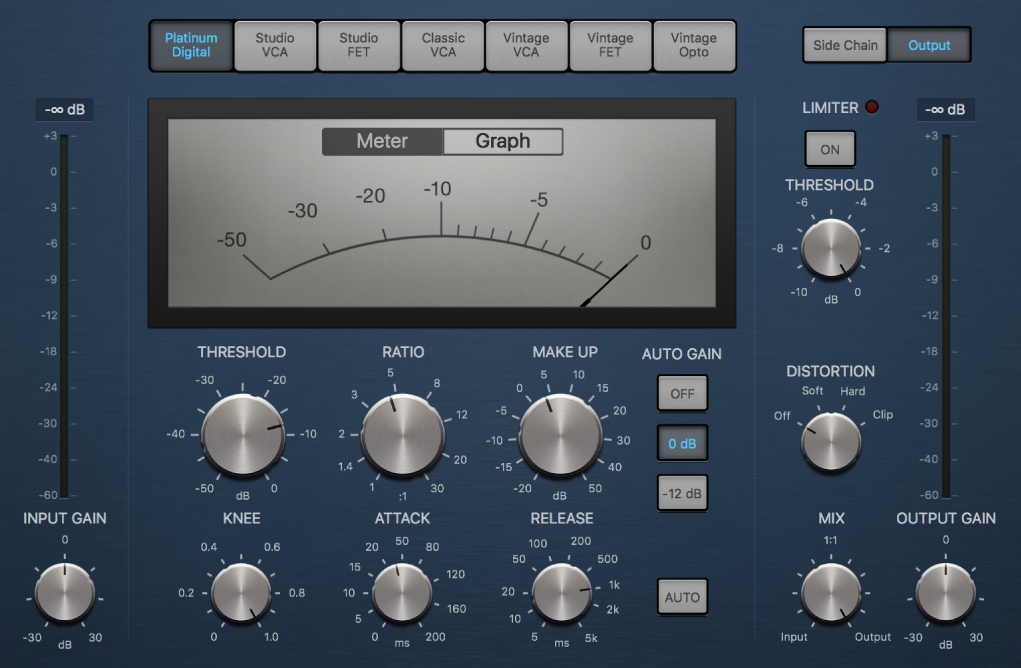
Controles principais do Compressor
Botões Tipo de Circuito: selecione o tipo de circuito emulado pelo Compressor. A interface é atualizada quando você seleciona um tipo de circuito. As opções são Platinum Digital, Studio VCA, Studio FET, Clássico VCA, Vintage VCA, Vintage FET e Vintage Opto.
Os compressores FET (Transistor de Efeito de Campo) são conhecidos pela resposta rápida aos transientes. Eles podem fornecer um tom limpo ou colorido (particularmente na faixa média) e podem ser ajustados para um tom um pouco "crunch" nos transientes. Os compressores FET são ideais para bateria, vocal, guitarras e outros sinais com uma fase de ataque rápida. Os compressores FET só podem atenuar o sinal.
Os compressores VCA (Amplificador Controlado por Voltagem) podem responder lentamente ou rapidamente aos transientes recebidos. Eles tendem a produzir um tom limpo e são bem adequados para baixos e outros sinais de baixa frequência. Compressores VCA podem atenuar ou amplificar o sinal.
Os compressores Opto (óticos) são conhecidos pela resposta rápida a transientes e pelo manuseio não linear da liberação. Eles são muito limpos e ideais para vocais e guitarras. Também são frequentemente usados como amplificadores limitadores em barramentos ou saídas.
Botões "Side Chain" e "Saída": visualize os parâmetros da Side Chain ou da Saída.
Medidor/gráfico de Redução de Ganho: Clique no botão Meter ou Graph para alterar a exibição da quantidade de compressão em tempo real.
Botão e campo Ganho de Entrada: define o nível do sinal na entrada do Compressor.
Medidor de Ganho de Entrada: mostra o nível na entrada do compressor.
Botão e campo Limiar: defina o nível do limiar. Os sinais acima deste valor de limiar são reduzidos em nível.
Botão e campo Taxa: defina a taxa de compressão, ou seja, a proporção de redução do sinal quando o limiar é ultrapassado.
Botão e campo Compensação: defina a quantidade de ganho aplicada ao sinal comprimido.
Botões de Ganho Automático: o botão Desativar age sobre o ganho automático. Os botões 0 dB e -12 dB compensam as reduções de volume causadas pela compressão.
Botão e campo Joelho: defina a intensidade da compressão em níveis próximos ao limiar. Valores mais baixos resultam em uma compressão mais abrupta (joelho rígido). Valores mais altos resultam em uma compressão mais suave (joelho suave).
Botão e campo Ataque: defina o tempo que o Compressor leva para reagir quando o sinal excede o limiar.
Botão e campo Liberação: defina o tempo necessário para que o Compressor pare de reduzir o sinal após o nível do sinal cair abaixo do limite. Esse controle funciona em conjunto com o botão Automático quando a função Automático está ativada.
Botão Automático: ajuste dinamicamente o tempo de liberação de acordo com o material de áudio. O ajuste automático do tempo de liberação e os resultados da compressão mudam quando valores diferentes do parâmetro Liberação são usados.
Botão e campo Ganho de Saída: defina o nível geral da saída do compressor.
Medidor de Ganho de Saída: exibe o nível geral da saída do compressor.
Controles de Saída
Botão Limitador: ative ou desative o limitador integrado. A Limitação impede que a saída do Compressor exceda o valor do limiar.
Botão e campo Limiar do Limitador: defina o nível do limiar para o limitador.
Botão Antecipação: ative para pré-armazenar em buffer o áudio recebido, permitindo a compressão perfeita de transientes muito rápidos.
Botão Distorção: escolha se deseja aplicar o clipping acima de 0 dB e o tipo de clipping a ser aplicado. Suave, Rígido e Recorte reduzem o sinal em torno da linha de 0 dB de maneiras diferentes, resultando em uma distorção suave ou quadrada dos picos de sinal.
Botão e campo Mixagem: defina o balanço entre os sinais original e processado (efeito). Isso permite reduzir os picos do sinal original ou aumentar o nível dos sinais mais suaves do áudio processado.
Controles do Side Chain
Botões Detection: escolha como os sinais de side chain estéreo são tratados na entrada do side chain.
Botão Máximo: ative para comprimir os dois canais se algum canal estéreo ultrapassar ou ficar abaixo do limiar.
Botão Soma: quando ativado, a soma dos níveis dos dois canais precisa ultrapassar o limiar antes que a compressão ocorra.
Botões Pico e RMS: Use em conjunto com os botões Máximo e Soma. Clique em Pico ou RMS para determinar se os picos de sinal ou a média de sinal serão usados para detecção. Isso pode ajudar a evitar artefatos, como cliques no sinal processado, dependendo do tipo de material de áudio e das configurações de parâmetro (especialmente Attack).
Botões Filtrar: ative ou desative o filtro. Ative Escutar para monitorar o sinal do side chain.
Botão de modo do Filtro: escolha o tipo de filtro usado para processar o sinal de side chain de entrada. A filtragem do sinal de entrada de side chain pode aumentar a precisão dos sinais de disparo, resultando em uma compressão mais cirúrgica. As opções são LP (passa-baixas), BP (passa-banda), HP (passa-altas), ParEQ (equalizador paramétrico) e HS (prateleira de alta frequência).
Botão e campo Frequência: defina a frequência central do filtro de side chain.
Botão e campo Q: defina a largura da faixa de frequência afetada pelo filtro side chain.
Botão e campo Ganho: defina a quantidade de ganho aplicada ao sinal do side chain.