Adicione efeitos do Logic a clipes no Final Cut Pro para Mac
Você pode adicionar efeitos do Logic a clipes de áudio usando o navegador de Efeitos. Depois de adicionar um efeito, você pode acessar a interface e os controles avançados do efeito a partir do inspetor de Áudio.
Adicione efeitos do Logic a um clipe
No Final Cut Pro, clique no botão Efeitos no canto superior direito da linha do tempo (ou pressione Command + 5).

No navegador de Efeitos, selecione um tipo de efeito de áudio e selecione um efeito da categoria Logic à direita.
Você pode realizar uma das seguintes ações para ajudar a fazer a seleção:
Confira uma prévia de como um efeito soa usando o áudio do clipe da linha do tempo selecionado: mova o cursor sobre a miniatura do efeito de áudio.
Filtre a lista de efeitos que aparecem: digite um texto no campo de busca do navegador de Efeitos.
Realize uma das seguintes ações:
Arraste o efeito até um clipe de áudio (ou um clipe de vídeo com áudio) na linha do tempo.
Clique duas vezes no ícone do efeito para aplicá‑lo ao clipe selecionado.
O efeito aparece na seção Efeitos do inspetor de Áudio e no editor de Animação de Áudio.
Mostrar e ajustar os controles dos efeitos do Logic
Na linha do tempo do Final Cut Pro, selecione o clipe com o efeito que você deseja ajustar.
Para abrir o inspetor de Áudio, clique no botão do Inspetor no lado direito da barra de ferramentas (ou pressione Command + 4) e clique no botão Áudio
 na parte superior.
Localize o efeito na seção Efeitos do inspetor de Áudio.
Para mostrar os controles do efeito, clique no botão Controles (à direita do nome do efeito).
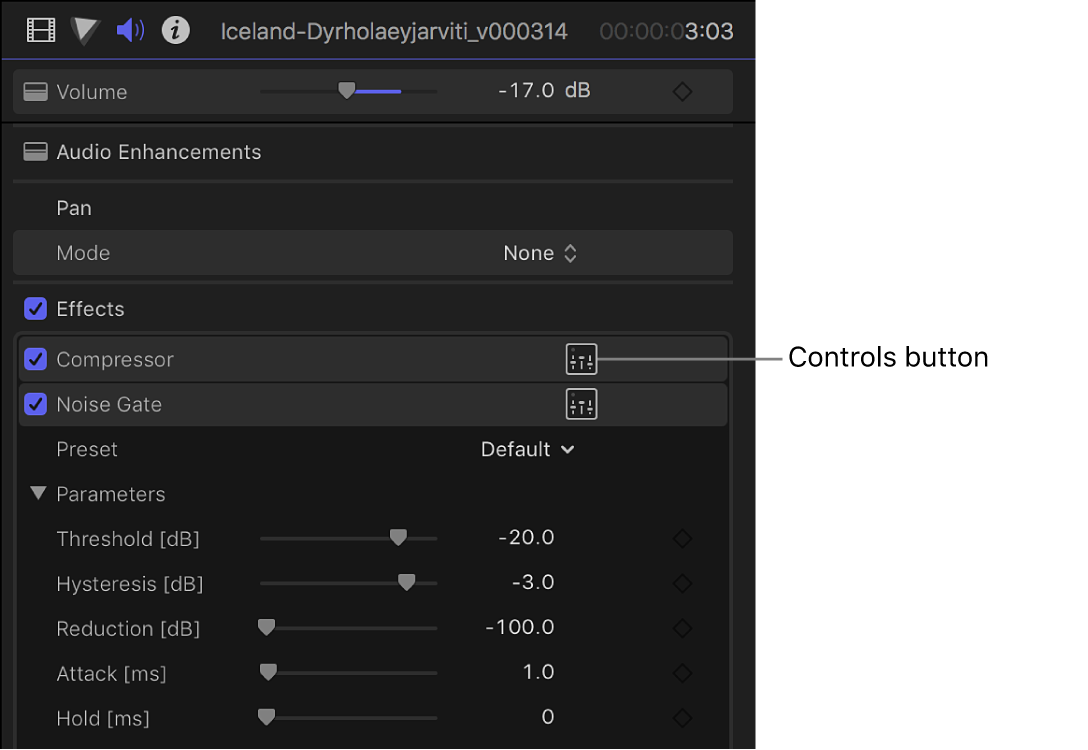
Selecione os parâmetros de efeito e ajuste as configurações conforme necessário.
Você pode conferir uma prévia dos ajustes usando o skimmer ou reproduzindo o clipe na linha do tempo.
Para restaurar os valores do efeito às suas definições padrão, clique no botão Redefinir
 do efeito.
