Controles do Phaser no Final Cut Pro para Mac
O efeito Phaser combina o sinal original com uma cópia que fica ligeiramente fora de fase com o original. Isso significa que as amplitudes dos dois sinais atingem os seus pontos mais altos e mais baixos em momentos ligeiramente diferentes. As diferenças de tempo entre os dois sinais são moduladas por dois osciladores de baixa frequência (LFOs) independentes. Além disso, o Phaser inclui um circuito de filtro e um seguidor de envelope integrado que acompanha as mudanças de volume no sinal de entrada, gerando um sinal de controle dinâmico. Este sinal de controle altera o intervalo de varredura.
Sonoramente, o phaser é usado para criar sons de passagem rápida e varredura que percorrem o espectro de frequência. É um efeito muito usado com guitarras, mas também é adequado para diversos tipos de sinal.
Para adicionar o efeito Phaser a um clipe e mostrar os controles do efeito, consulte Adicione efeitos do Logic a clipes no Final Cut Pro para Mac.
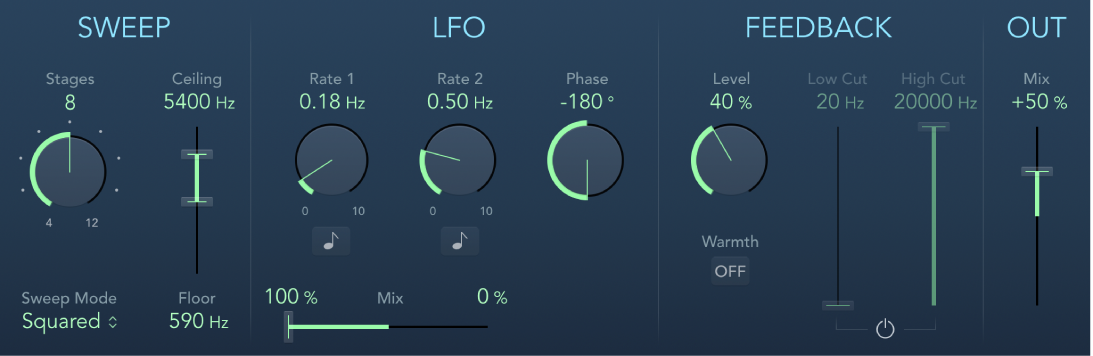
Botão e campo Estágios: Escolha algoritmos de phaser (números pares) ou filtragem em pente (números ímpares).
As configurações 4, 6, 8, 10 e 12 alternam entre cinco algoritmos de phaser diferentes. Todos são modelados em circuitos analógicos, cada um projetado para uma aplicação específica.
As configurações 5, 7, 9 e 11 não geram efeitos de fase reais. Porém, os efeitos de filtro em pente mais sutis produzidos por configurações de números ímpares podem ser úteis.
Menu pop‑up Modo de Varredura: Escolha um modo que determina o impacto dos níveis de sinal recebidos na faixa de frequência. Defina o intervalo de frequência com os controles Limite Superior e Limite Inferior.
Controles deslizantes e campos Limite Superior e Inferior: determine a faixa de frequência afetada pelas modulações LFO. Arraste a área verde do controle deslizante entre Limite Superior e Inferior para mover todo o intervalo.
Botões e campos Taxa 1 e 2: defina a velocidade para cada LFO.
Botão Sincronização: sincronize a velocidade de modulação de cada LFO com o clipe. Escolha valores de notas musicais com os botões Taxa 1 e Taxa 2.
Botão e campo Fase: controle a relação de fase entre as modulações de canal individuais. Disponível somente em instâncias estéreo e surround. Em 0°, valores extremos de modulação são alcançados simultaneamente em todos os canais. Em 180° ou -180°, a maior distância possível entre as fases de modulação dos canais é definida.
Controle deslizante e campos Mixagem (seção LFO): determine a taxa entre os dois LFOs.
Menu pop‑up Distribuição: escolha como os deslocamentos de fase entre canais individuais são distribuídos no campo surround. Escolha Circular, Esquerda↔Direita, Frontal↔Traseira, Aleatória ou Nova Aleatória. Disponível apenas em instâncias surround.
Nota: Ao carregar um ajuste que usa a opção Aleatória, o valor de deslocamento de fase salvo é recuperado. Se você quiser gerar outro ajuste de fase aleatório, escolha Nova Aleatória no menu pop‑up Distribuição.
Botão e campo Nível: defina a quantidade de sinal de efeito encaminhada de volta à entrada.
Botão Calor: ative ou desative um circuito de distorção, adequado para efeitos de overdrive quentes.
Controles deslizantes e campos de Corte Baixo e Corte Alto: defina a frequência de corte dos filtros passa-baixas (LP) e passa-altas (HP).
Botão Filtrar: ative ou desative a seção de filtros.
Controle deslizante e campo Mixagem (seção Saída): determine o equilíbrio dos sinais originais e processados. Valores negativos resultam em uma mixagem de fase invertida do efeito e do sinal direto (original).