Controles de Correção de Tom no Final Cut Pro para Mac
O efeito Correção de Tom oferece os seguintes controles.
Para adicionar o efeito Correção de Tom a um clipe e exibir seus controles, consulte Adicione efeitos do Logic a clipes no Final Cut Pro para Mac.
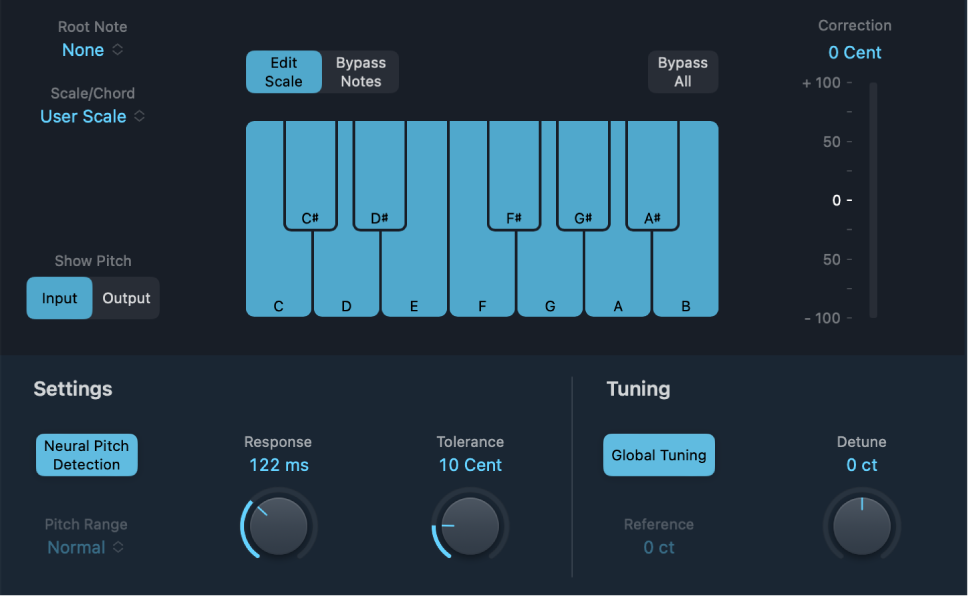
Menu pop-up Fundamental: escolha a nota fundamental da escala.
Menu pop-up Escala/Acorde: escolha uma grade de quantização de tom.
Botões Mostrar Tom: mostre o tom do sinal de entrada ou de saída, respectivamente, nas notas do teclado.
Botão e teclado Editar Escala: clique em uma tecla para excluir a nota correspondente das grades de quantização de tom. Isso remove efetivamente este tom da escala, resultando em correções de notas que são forçadas para o tom disponível mais próximo.
Botão e teclado Ignorar Notas: clique em uma tecla para excluir a nota correspondente das grades de quantização de tom. Em outras palavras, todas as notas que coincidem com este tom não são corrigidas. Isso se aplica tanto às grades de quantização de escala criadas pelo usuário quanto às integradas.
Botão Ignorar Tudo: compare o sinal corrigido e o original ou use para alterações de automação.
Visor Correção: indica a quantidade de alteração de tom. O marcador vermelho indica a quantidade média de correção em um período de tempo mais longo. Você pode usar o visor para discutir (e otimizar) a entonação vocal com um cantor durante uma sessão de gravação.
Botão Detecção Neural de Tom: ative a detecção de tom para detectar automaticamente a Faixa de Tom. Você pode desativar para definir a faixa de tom manualmente no menu pop-up Faixa de Tom.
Menu pop‑up Faixa de Tom: escolha uma faixa de tom baixa ou normal para varredura (em busca de notas que precisam de correção).
Nota: Quando a Detecção Neural de Tom está ativada, não é necessário definir a Faixa de Tom manualmente.
Botão e campo Resposta: defina a rapidez com que a voz atinge o tom corrigido de destino.
Cantores usam portamentos e outras técnicas de transição suave entre notas. Se você escolher um valor de Resposta muito baixo, os portamentos sem interrupção se transformam em glissandos com semitons, mas a entonação é perfeita. Se o valor de Resposta for muito alto, o tom do sinal de saída não muda rápido o suficiente. O ajuste ideal para este parâmetro depende do estilo de canto, do tempo, do vibrato e da precisão da gravação original.
Botão e campo Tolerância: define uma zona em torno da frequência principal onde nenhuma correção é realizada. Um valor baixo resulta em correções mais extremas ou mais rápidas e valores mais altos permitem maior variação do tom (como vibrato, por exemplo) antes que qualquer correção seja aplicada.
Botão Afinação Global: ative para usar as configurações de Afinação do projeto como o processo de correção de tom. Desative para definir a afinação de referência com o campo Referência.
Campo Referência: defina a afinação de referência em cents (em relação à nota fundamental).
Botão e campo Desafinar: desafine o sinal de saída de acordo com o valor definido.