Crie toques no Delay Designer no Final Cut Pro para Mac
Você pode criar novos toques de atraso no Delay Designer de três formas diferentes: usando os Pads de toque, criando toques na barra de Identificação ou copiando toques existentes.
A maneira mais rápida de criar múltiplos toques é usar os Pads de toque. Se você tiver um ritmo específico em mente, pode ser mais fácil tocar o ritmo em botões de controlador de hardware dedicado, em vez de usar cliques do mouse. Se você tiver um controlador MIDI, poderá associar os Pads de toque a botões no dispositivo. Para obter informações sobre a associação de controles, consulte o manual Suporte a Superfícies de Controle do Logic Pro.
Depois de criar um toque, você pode ajustar livremente sua posição ou removê-lo, caso tenha sido criado acidentalmente. Consulte Mover e apagar toques no Delay Designer no Final Cut Pro para Mac.
Criar toques com o Pad de toque
Na linha do tempo do Final Cut Pro, selecione um clipe com o efeito Delay Designer aplicado e abra os ajustes do efeito no inspetor de Áudio.
Para adicionar o efeito e exibir os controles, consulte Adicione efeitos do Logic a clipes no Final Cut Pro para Mac.
Clique no pad superior (Iniciar).
Nota: Quando você clica no painel Iniciar, todos os toques existentes são apagados automaticamente. Para evitar apagar os toques iniciais, crie toques subsequentes clicando na barra Identificação.
O rótulo do pad superior muda para Toque e uma barra vermelha de gravação de toques aparece na faixa abaixo dos botões de visualização.
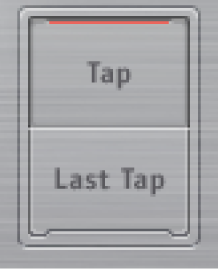
Clique no botão Toque para iniciar a gravação de novos toques.
Clique no botão Toque para criar novos toques.
Eles são criados nos momentos exatos de cada clique, adotando o ritmo do padrão de cliques.
Para finalizar a criação de toques, clique no botão Último Toque.
Isso adiciona o toque final, concluindo a gravação de toques e atribuindo o último toque como o toque de retorno (para uma explicação sobre o toque de retorno, consulte Controles da seção Principal do Delay Designer no Final Cut Pro para Mac).
Nota: se você não clicar no botão Último Toque, a gravação do toque será interrompida automaticamente após 10 segundos ou quando o 26º toque for criado, o que ocorrer primeiro.
Criar toques na barra Identificação
Na linha do tempo do Final Cut Pro, selecione um clipe com o efeito Delay Designer aplicado e abra os ajustes do efeito no inspetor de Áudio.
Para adicionar o efeito e exibir os controles, consulte Adicione efeitos do Logic a clipes no Final Cut Pro para Mac.
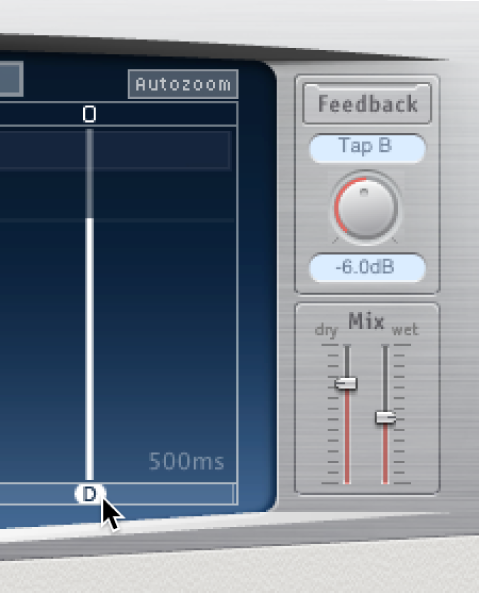
Clica na posição adequada.
Copie toques na barra Identificação
Na linha do tempo do Final Cut Pro, selecione um clipe com o efeito Delay Designer aplicado e abra os ajustes do efeito no inspetor de Áudio.
Para adicionar o efeito e exibir os controles, consulte Adicione efeitos do Logic a clipes no Final Cut Pro para Mac.
Arraste uma seleção de um ou mais toques até a posição adequada mantendo pressionada a tecla Option.
O tempo de atraso dos toques copiados é definido na posição de arraste.
Letras são atribuídas aos toques com base na ordem de criação. O primeiro toque criado ganha a atribuição de Toque A, o segundo será Toque B e assim por diante. Depois da atribuição, cada toque é identificado pela mesma letra, mesmo quando deslocado no tempo e, consequentemente, reordenado. Por exemplo, se você criar inicialmente três toques, eles serão nomeados Toque A, Toque B e Toque C. Se você alterar o tempo de atraso do Toque B para que ele seja reproduzido antes do Toque A, ele ainda será chamado Toque B.
A barra de Identificação mostra a letra de cada toque visível. O campo Atraso de Toque da barra de parâmetros dos Toques exibe a letra do toque selecionado no momento ou a letra do toque que está sendo editado quando vários toques forem selecionados (consulte Selecione toques no Delay Designer no Final Cut Pro para Mac).