Mover e apagar toques no Delay Designer no Final Cut Pro para Mac
No efeito Delay Designer, você pode mover um toque para trás ou para frente no tempo ou removê-lo completamente.
Nota: ao mover um toque, você está editando o tempo do atraso.
Mover um toque selecionada no tempo
Na linha do tempo do Final Cut Pro, selecione um clipe com o efeito Delay Designer aplicado e abra os ajustes do efeito no inspetor de Áudio.
Para adicionar o efeito e exibir os controles, consulte Adicione efeitos do Logic a clipes no Final Cut Pro para Mac.
Selecione o toque na na barra Identificação e arraste-o para a esquerda para avançar no tempo ou para a direita para retroceder no tempo.
Este método também funciona quando mais de um toque é selecionado.
Nota: a edição do parâmetro Tempo de Atraso no campo Atraso de Toque da barra de parâmetros de Toque também move um toque no tempo. Consulte Barra de parâmetros de Toque do Delay Designer no Final Cut Pro para Mac.
Apagar toques
Na linha do tempo do Final Cut Pro, selecione um clipe com o efeito Delay Designer aplicado e abra os ajustes do efeito no inspetor de Áudio.
Para adicionar o efeito e exibir os controles, consulte Adicione efeitos do Logic a clipes no Final Cut Pro para Mac.
Realize uma das seguintes ações:
Apagar um toque: selecione-o e pressione a tecla Delete ou Backspace.
Você também pode selecionar uma letra de toque na barra Identificação e arrastá-la para baixo, para fora da tela Toque. Este método também funciona quando mais de um toque é selecionado.
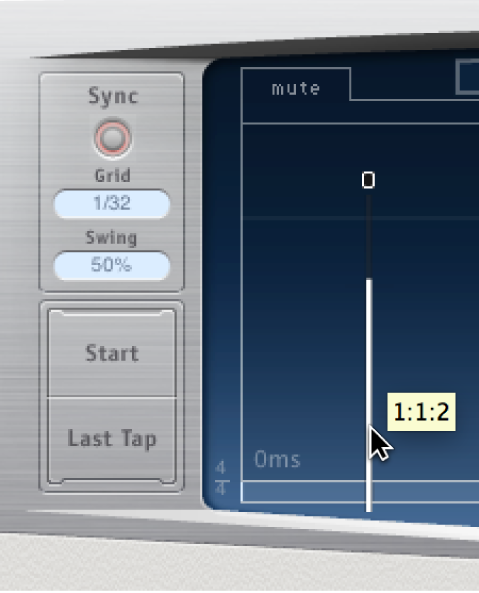
Apagar todos os toques selecionados: clique com Control pressionado (ou clique com o botão direito) em um toque e escolha "Apagar toque(s)" no menu de atalhos.