Controles de Noise Gate no Final Cut Pro para Mac
O Noise Gate tem os seguintes controles.
Para adicionar o efeito Noise Gate a um clipe e exibir seus controles, consulte Adicione efeitos do Logic a clipes no Final Cut Pro para Mac.
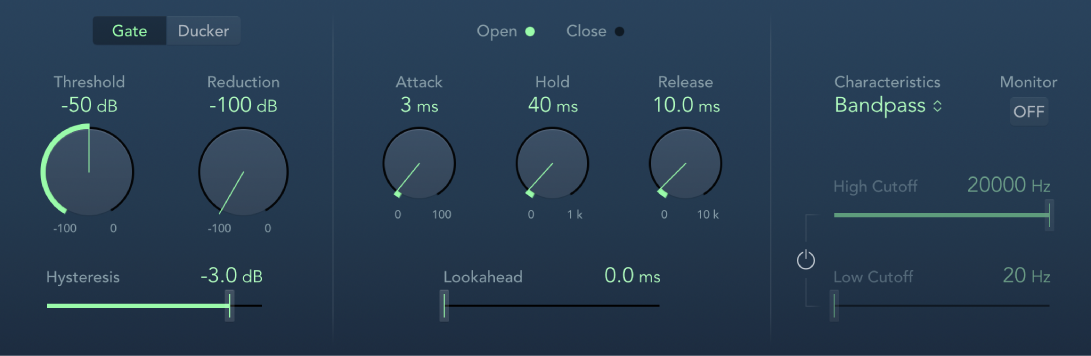
Botões Gate e Ducker: defina o modo de operação. Consulte Use o Noise Gate no Final Cut Pro para Mac.
Botão e campo Limiar: defina o nível do limiar. os sinais que ficam abaixo do limiar têm o nível reduzido.
Botão e campo Redução/Ducking: defina a quantidade de redução do sinal.
Controle deslizante e campo Histerese: defina a diferença (em decibéis) entre os valores de limiar que abrem e fecham o gate. Isso evita que o gate abra e feche rapidamente quando o nível do sinal de entrada ficar próximo do nível do limiar.
Indicadores de Aberto e Fechado: mostram o status atual do gate.
Botão e campo Ataque: defina o tempo necessário para abrir totalmente o gate depois que o sinal ultrapassa o limiar.
Botão e campo Retenção: defina o tempo durante o qual o gate permanece aberto depois que o sinal fica abaixo do limiar.
Botão e campo Liberação: defina o tempo necessário para atingir a atenuação máxima depois que o sinal fica abaixo do limiar.
Controle deslizante e campo Antecipação: controle com quanta antecedência o Noise Gate analisa o sinal recebido, permitindo que o efeito responda mais rápidamente aos níveis de pico.
Menu pop‑up Características: escolha entre os tipos de filtro Passa-banda ou Rejeita-banda.
Botão de Monitoração: ative para ouvir o sinal de side chain, incluindo o efeito dos filtros Corta-altas e Corta-baixas (se ativados).
Botão Filtrar: ative para ajustar os parâmetros Corte de Altas Frequências e Corte de Baixas Frequências.
Controle deslizante e campo Corte de Altas Frequências: defina a frequência de corte de altas frequências do sinal do side chain.
Controle deslizante e campo Corte de Baixas Frequências: defina a frequência de corte mais baixa do sinal do side chain.
Nota: Quando nenhum side chain é selecionado, o sinal de entrada é usado como side chain.