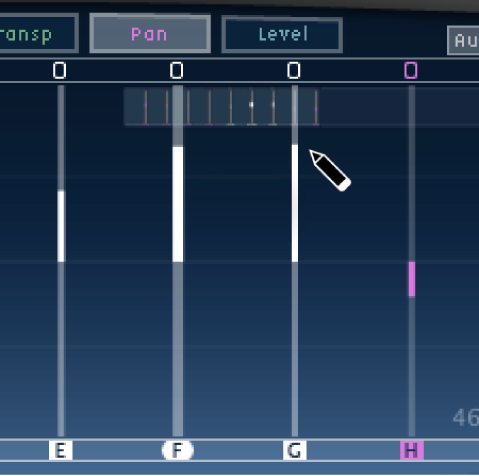
Edite toques na tela Toques do Delay Designer no Final Cut Pro para Mac
É possível editar graficamente qualquer parâmetro de toque representado como uma linha vertical na tela Toque do Delay Designer. A tela Toque é ideal se você quiser editar os parâmetros de um toque em relação a outros ou quando precisar editar vários toques simultaneamente.
Editar um parâmetro de toque na tela Toque
Na linha do tempo do Final Cut Pro, selecione um clipe com o efeito Delay Designer aplicado e abra os ajustes do efeito no inspetor de Áudio.
Para adicionar o efeito e exibir os controles, consulte Adicione efeitos do Logic a clipes no Final Cut Pro para Mac.
Clique no botão de visualização do parâmetro que deseja editar.
Arraste verticalmente a linha brilhante do toque que deseja editar (ou um dos toques selecionados, se vários toque forem selecionados).
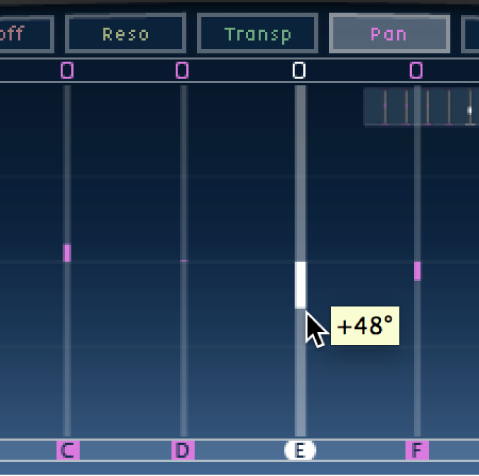
Se você escolheu vários toques, os valores de todos os toques selecionados serão alterados em relação uns aos outros.
Nota: O método descrito acima é ligeiramente diferente para os parâmetros Corte do Filtro e Balanço. Consulte Edite o corte do filtro Delay Designer no Final Cut Pro para Mac e Edite o balanço do Delay Designer no Final Cut Pro para Mac.
Defina os valores de vários toques
Na linha do tempo do Final Cut Pro, selecione um clipe com o efeito Delay Designer aplicado e abra os ajustes do efeito no inspetor de Áudio.
Para adicionar o efeito e exibir os controles, consulte Adicione efeitos do Logic a clipes no Final Cut Pro para Mac.
Arraste horizontal e verticalmente com a tecla Command pressionada, passando por vários toques na tela Toque.
Os valores dos parâmetros mudam de acordo com a posição do mouse enquanto você o arrasta passando pelos toques. Arrastar por vários toques com a tecla Command pressionada permite desenhar curvas de valores, de forma semelhante ao uso de um lápis para criar uma linha curva em um pedaço de papel.