Controles do Equalizador de Canal no Final Cut Pro para Mac
A área central da janela do Equalizador de Canal inclui o visor gráfico e os controles para moldar cada banda do equalizador. O controle deslizante Ganho Principal é mostrado à direita. Os controles Analisador e Q-Couple são mostrados no canto inferior esquerdo.
Para adicionar o efeito Equalização de Canal a um clipe e mostrar os controles do efeito, consulte Adicione efeitos do Logic a clipes no Final Cut Pro para Mac.
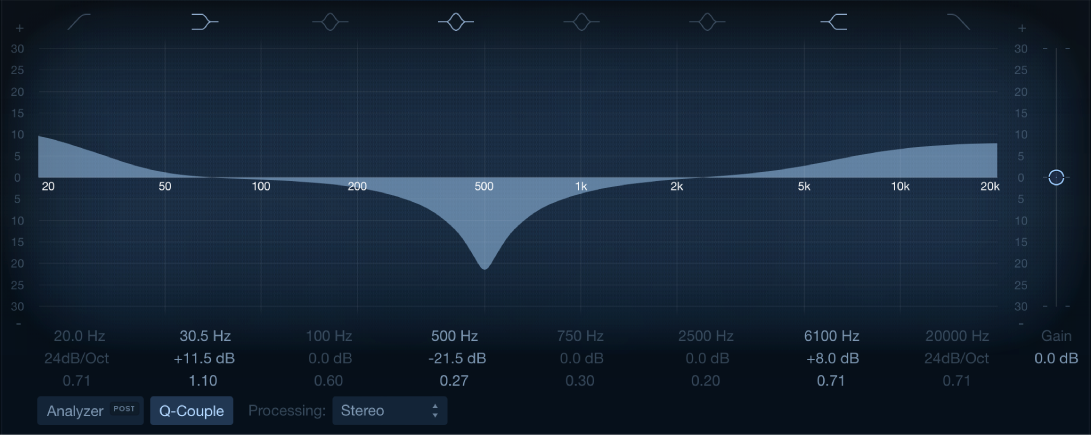
Controles do Equalizador de Canal
Botões Ativar/Desativar Banda 1: Um filtro passa‑alta que permite a passagem de altas frequências e reduz o nível de baixas frequências próximas à frequência de corte (definida). Quando a banda 1 está ativada, você pode alterar diretamente os parâmetros da banda no visor gráfico.
Fundo da Banda 1: arraste para alterar o valor da frequência.
Ponto da Banda 1: arraste para alterar os valores de frequência e Q.
Linha horizontal da Banda 1: arraste para alterar o valor de Q.
Linha vertical da Banda 1: arraste para alterar a inclinação.
Linhas vertical e horizontal da Banda 1: arraste para alterar o declive e o valor de Q.
Botões Ativar/Desativar Banda 2: um filtro shelving de baixa frequência que ajusta o nível de frequências baixas e tem impacto mínimo nas frequências acima da frequência de corte (definida). Quando a Banda 2 está ativada, você pode alterar diretamente os parâmetros da banda no visor gráfico.
Fundo ou ponto da Banda 2: arraste para alterar os valores de frequência e ganho.
Linha horizontal da Banda 2: arraste para alterar o valor do ganho.
Linha vertical da Banda 2: arraste para alterar o valor de Q.
Linhas vertical e horizontal da Banda 2: arraste para alterar os valores de ganho e de Q.
Botões Ativar/Desativar Bandas 3 a 6: filtros tipo bell paramétricos com três controles. A frequência define uma frequência central. Q define a largura da banda de frequência ao redor da frequência central. Ganho define o nível da banda. Quando uma dessas bandas está ativa, você pode alterar diretamente os parâmetros da banda no visor gráfico.
Fundo ou ponto das Bandas 3 a 6: Arraste para alterar os valores de frequência e ganho.
Linha horizontal das Bandas 3 a 6: arraste para alterar o valor do ganho.
Linha vertical das Bandas 3 a 6: arraste para alterar o valor de Q.
Linhas vertical e horizontal das Bandas 3 a 6: arraste para alterar os valores de ganho e de Q.
Botões Ativar/Desativar Banda 7: um filtro shelving alta que ajusta o nível de altas frequências e tem impacto mínimo nas frequências abaixo da frequência de corte (definida). Quando a banda 7 está ativada, você pode alterar diretamente os parâmetros da banda no visor gráfico.
Fundo ou ponto da Banda 7: arraste para alterar os valores de frequência e ganho.
Linha horizontal da Banda 7: arraste para alterar o valor do ganho.
Linha vertical da Banda 7: arraste para alterar o valor de Q.
Linhas vertical e horizontal da Banda 7: arraste para alterar os valores de ganho e de Q.
Botões Ativar/Desativar Banda 8: um filtro passa-baixa que permite a passagem de frequências baixas e reduz o nível de frequências altas próximas à frequência de corte (definida). Quando a banda 8 está ativada, você pode alterar diretamente os parâmetros da banda no visor gráfico.
Fundo da Banda 8: arraste para alterar o valor da frequência.
Ponto da Banda 8: arraste para alterar a frequência e o valor de Q.
Linha horizontal da Banda 8: arraste para alterar o valor de Q.
Linha vertical da Banda 8: arraste para alterar a inclinação.
Linhas vertical e horizontal da Banda 8: arraste para alterar a inclinação e o valor de Q.
Visor gráfico: mostra a curva atual de cada banda do equalizador. A escala é mostrada em dB. A cor de cada banda corresponde aos botões acima do visor. Cada banda colorida (e os campos correspondentes Frequência, Ganho e Q) é destacada conforme você move o ponteiro sobre ela. Para selecionar uma banda para edição, clique em um segmento de linha curva, na alça (frequência central) ou no espaço colorido entre a linha zero e a curva do equalizador.
Dica: Mantenha pressionada a tecla Command enquanto realiza qualquer uma das operações abaixo para limitar o arrastar de itens a movimentos verticais ou horizontais.
Arraste em qualquer lugar da banda colorida para ajustar o ganho e a frequência central.
Arraste as linhas verticais que abrangem a banda para ajustar apenas o Q (largura de banda).
Arraste a linha horizontal na banda para ajustar apenas o ganho. Se Q-Couple estiver ativado, tanto o ganho quanto a largura de banda serão ajustados.
Arraste a interseção das linhas vertical e horizontal para ajustar o ganho e Q simultaneamente.
Arraste a alça para ajustar apenas a frequência central.
Nota: Arrastar a alça de frequência horizontalmente nas bandas 1 e 8 ajusta tanto a frequência quanto Q.
Mantenha pressionadas as teclas Option + Command para ajustar Q e a frequência central simultaneamente. Um ícone de “Q” é mostrado na posição do cursor.
Campo Frequência: ajuste a frequência da banda selecionada.
Campo Ganho/Curva: Defina a quantidade de ganho para a banda selecionada. Nas bandas 1 e 8, isso altera a inclinação do filtro.
Campo Q: ajuste o fator Q ou a ressonância do intervalo afetado ao redor da frequência central na banda selecionada.
Nota: O parâmetro Q da banda 1 e da banda 8 não tem efeito quando a inclinação é definida como 6 dB/Oitava. Quando o parâmetro Q é definido como um valor extremamente alto, como 100, esses filtros afetam apenas uma faixa de frequência muito estreita e podem ser usados como filtros de rejeição de faixa.
Controle deslizante e campo Ganho Principal: defina o nível geral de saída do sinal. Use depois de aumentar ou cortar bandas de frequências individuais.
Botão Analisador: ative ou desative o Analisador.
Botão Pré/Pós do Analisador: define se a curva de frequência será exibida antes ou depois da aplicação do equalizador, quando o Analisador estiver ativado. Consulte Introdução ao Equalizador de Canal no Final Cut Pro para Mac.
Botão Q-Couple: ative a conexão de ganho de Q, que ajusta automaticamente o Q (largura de banda) quando você aumenta ou diminui o ganho em qualquer banda do equalizador. Isso preserva a largura de banda percebida da curva tipo bell. Consulte Controles estendidos do Equalizador de Canal, abaixo.
Menu pop‑up Processamento: escolha qual ou quais canais devem ser processados (Estéreo, Apenas Esquerdo, Apenas Direito, Apenas Central ou Apenas Lateral).
Controles estendidos do Equalizador de Canal
Para mostrar os controles estendidos no inspetor de Áudio, mantenha o cursor sobre o Equalizador de Canal na seção Efeitos e clique em Mostrar.
Menu pop‑up Resolução do Analisador: escolha a resolução da amostra para o Analisador. Escolha “baixa (2048 pontos),” “média (4096 pontos)” ou “alta (8192 pontos)”.
Menu pop-up Modo Analisador: escolha Pico ou RMS.
Controle deslizante e campo Decaimento do Analisador: defina a taxa de decaimento (em dB por segundo) da curva do Analisador. Isso é mostrado como decaimento de pico no modo Pico ou decaimento médio no modo RMS.
Menu pop-up Modo de Q-Couple de Ganho: escolha a intensidade da conexão do Ganho de Q.
Forte: preserva a maior parte da largura de banda perceptível.
Leve ou média: permite alguma alteração à medida que você aumenta ou diminui o ganho.
Assimétrica: essas configurações incluem uma conexão mais forte para valores de ganho negativos do que para valores positivos, de modo que a largura de banda perceptível é mais preservada ao cortar, em vez de aumentar, o ganho.
Nota: Se você reproduzir a automação do parâmetro Q com um ajuste diferente de Modo de Q-Couple de Ganho, os valores reais de Q serão diferentes dos valores registrados na automação.
Caixa de seleção Sobreamostragem: selecione para dobrar a taxa de amostragem do equalizador. Isto resulta em precisão aprimorada, com um aumento correspondente na sobrecarga da CPU.