Controles da janela de detalhes do ChromaVerb no Final Cut Pro para Mac
A janela de detalhes contém controles avançados e mostra o Output EQ de seis faixas embutido.
A janela principal contém os controles da janela principal e mostra uma sobreposição do Damping EQ no visor gráfico. Clique no botão Main ou Details no canto superior direito para alternar entre as janelas.
Para adicionar o efeito ChromaVerb a um clipe e exibir seus controles, consulte Adicione efeitos do Logic a clipes no Final Cut Pro para Mac.
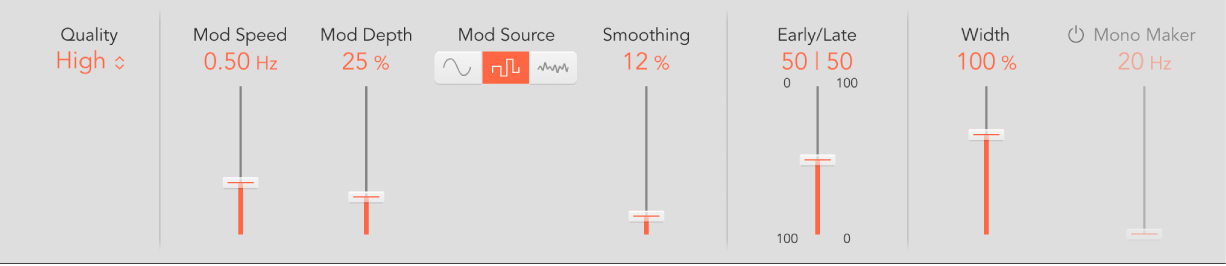
Menu pop‑up Quality: escolha um nível de qualidade. Baixa produz uma reverberação granulada com modulação ruidosa. Alta produz um som limpo e preciso. Ultra proporciona uma reverberação suave e com som sofisticado.
Controle deslizante e campo Velocidade da Modulação: defina a velocidade do LFO integrado.
Controle deslizante e campo Profundidade da Modulação: defina a profundidade da modulação do LFO. O intervalo é determinado pelo tipo de espaço escolhido.
Botões de Fonte da Modulação: escolha uma forma de onda senoidal, aleatória ou de ruído para o LFO.
Controle deslizante e campo Suavização: Altere a forma da onda do LFO. A forma de onda aleatória é suavizada e as formas de onda senoidal e de ruído são saturadas.
Controle deslizante e campo Cedo/Tarde: Defina o nível das primeiras e dos últimos reflexos. Esses níveis variam de acordo com o valor do parâmetro Distância. Consulte Controles da janela principal do ChromaVerb no Final Cut Pro para Mac.
Controle deslizante e campo Largura: defina a largura estéreo da reverberação.
Botão Ativar/Desativar Mono Maker: ative para remover informações estéreo abaixo da frequência definida com o controle deslizante correspondente.
Controle deslizante e campo Mono Maker: defina uma frequência abaixo da qual as informações estéreo são removidas. Isso compensa as perdas de nível percebidas em toda a faixa de baixas frequências.