Use os botões de alternância de toques do Delay Designer no Final Cut Pro para Mac
No efeito Delay Designer, cada toque tem seu próprio botão de alternância na barra Alternar. Esses botões oferecem uma maneira rápida de ativar e desativar parâmetros graficamente. O parâmetro específico que está sendo alternado pelos botões de alternância depende da seleção atual do botão de visualização.
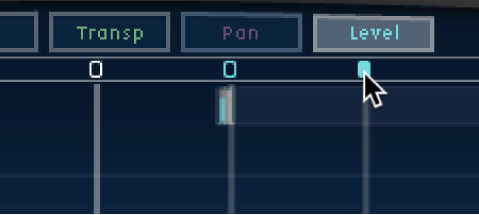
Visualização de corte: os botões de alternância ativam ou desativam o filtro.
Visualização Reso: os botões alternam a inclinação do filtro entre 6 dB e 12 dB.
Visualização Tom: os botões de alternância ativam ou desativam a transposição de tom.
Visualização Balanço: os botões alternam entre os modos de Inversão.
Visualização Nível: os botões de alternância ativam ou desativam o som do toque.
Alternar temporariamente o estado de silêncio dos toques
Na linha do tempo do Final Cut Pro, selecione um clipe com o efeito Delay Designer aplicado e abra os ajustes do efeito no inspetor de Áudio.
Para adicionar o efeito e exibir os controles, consulte Adicione efeitos do Logic a clipes no Final Cut Pro para Mac.
Clique em um botão de alternância com Option + Command pressionados, independentemente do modo de visualização atual.
Ao soltar as teclas Option e Command, os botões de alternância retornam à funcionalidade padrão no modo de visualização ativo.
Nota: a primeira vez que você editar um filtro ou controle de transposição de tom, o módulo respectivo será ativado automaticamente. Isso elimina a necessidade de ativar manualmente o módulo de filtro ou transposição de tom antes da edição. Porém, depois de desativar manualmente um destes módulos, você terá que reativá-lo manualmente.