Efeitos do Logic no Final Cut Pro
- Olá
-
- Introdução aos efeitos de eco
-
- Introdução ao Delay Designer
- interface do Delay Designer
- Controles da tela principal
- Botões de visualização
- Navegar pela tela Toque
- Crie toques
- Selecione toques
- Mover e apagar toques
- Usar os botões de alternância de toques
- Editar toques na tela Toque
- Alinhe os valores de toques
- Editar corte do filtro
- Edite o balanço
- Barra de parâmetros do Toque
- Menu de atalhos de Toques
- Redefinir valores de toque
- Controles da seção principal
- Usar Delay Designer com surround
- Atraso de Modulação
- Atraso Estéreo
- Atraso de Fita
- Copyright
Navegue pela tela Toque do Delay Designer no Final Cut Pro para Mac
Você pode usar a tela Visão Geral do Delay Designer para ampliar e navegar na área de exibição Toque.

Dica: Se a tela Visão Geral estiver escondida atrás de um toque, você pode movê-la para o primeiro plano mantendo pressionada a tecla Shift.
Ampliar ou Reduzir a tela Toque
Na linha do tempo do Final Cut Pro, selecione um clipe com o efeito Delay Designer aplicado e abra os ajustes do efeito no inspetor de Áudio.
Para adicionar o efeito e exibir os controles, consulte Adicione efeitos do Logic a clipes no Final Cut Pro para Mac.
Realize uma das seguintes ações:
Arraste verticalmente a seção destacada (o retângulo claro) da tela Visão Geral.
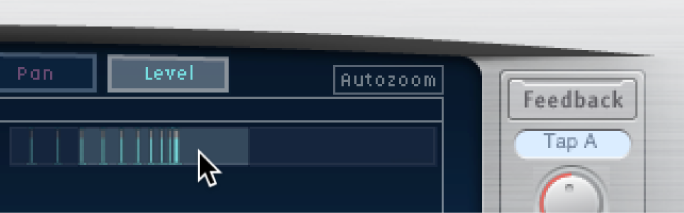
Arraste horizontalmente as barras destacadas, à esquerda ou à direita do retângulo brilhante, na tela Visão Geral.
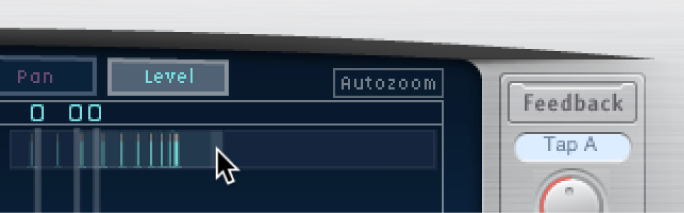
Nota: o botão Ampliação Automática precisa estar desativado quando você quiser ampliar manualmente a tela Visão Geral. Ao ampliar um pequeno grupo de toques, a tela Visão Geral continua mostrando todos os toques. A área mostrada na tela Toque é indicada pelo retângulo claro na tela Visão Geral.
Mover para seções diferentes da tela Toque
Na linha do tempo do Final Cut Pro, selecione um clipe com o efeito Delay Designer aplicado e abra os ajustes do efeito no inspetor de Áudio.
Para adicionar o efeito e exibir os controles, consulte Adicione efeitos do Logic a clipes no Final Cut Pro para Mac.
Arraste horizontalmente o meio do retângulo claro na tela Visão Geral.
A visão ampliada na tela Toque é atualizada conforme você arrasta.