Apple TV ऐप में Formula 1 देखना
Apple TV ऐप में Formula 1 (F1) आपको Apple TV (केवल संयुक्त राज्य अमेरिका) को सब्सक्राइब करने पर Formula 1® इवेंट का ऐक्सेस देता है।
आप अपनी वॉचलिस्ट में आगामी इवेंट जोड़ सकते हैं और माँग के अनुसार पिछले इवेंट के पूरे या कंडेंस्ड रीप्ले देख सकते हैं। प्री-इवेंट और पोस्ट-इवेंट कार्यक्रम किसी भी समय देखें और लाइव और बाद के इवेंट के दौरान एकाधिक वीडियो फ़ीड में से चुनें, जिनमें 22 ऑनबोर्ड ड्राइवर कैमरे, लाइव डेटा, ड्राइवर ट्रैकर इत्यादि शामिल हैं। आप Formula 1 फ़ीड को अकेले या मल्टीव्यू में देखकर सच में इमर्सिव देखने का अनुभव पा सकते हैं।
नोट : कुछ Formula 1 इवेंट के तहत देखने के लिए उपलब्ध हो सकते हैं, लेकिन सभी गेम, कार्यक्रम और फ़ीचर के पूरे ऐक्सेस के लिए Apple TV के सब्सक्रिप्शन की आवश्यकता होती है।
Formula 1 देखें
Apple TV 4K पर Apple TV ऐप
 पर जाएँ।
साइडबार खोलें, फिर Formula 1 चुनें।
निम्नलिखित में से एक कार्य करें :
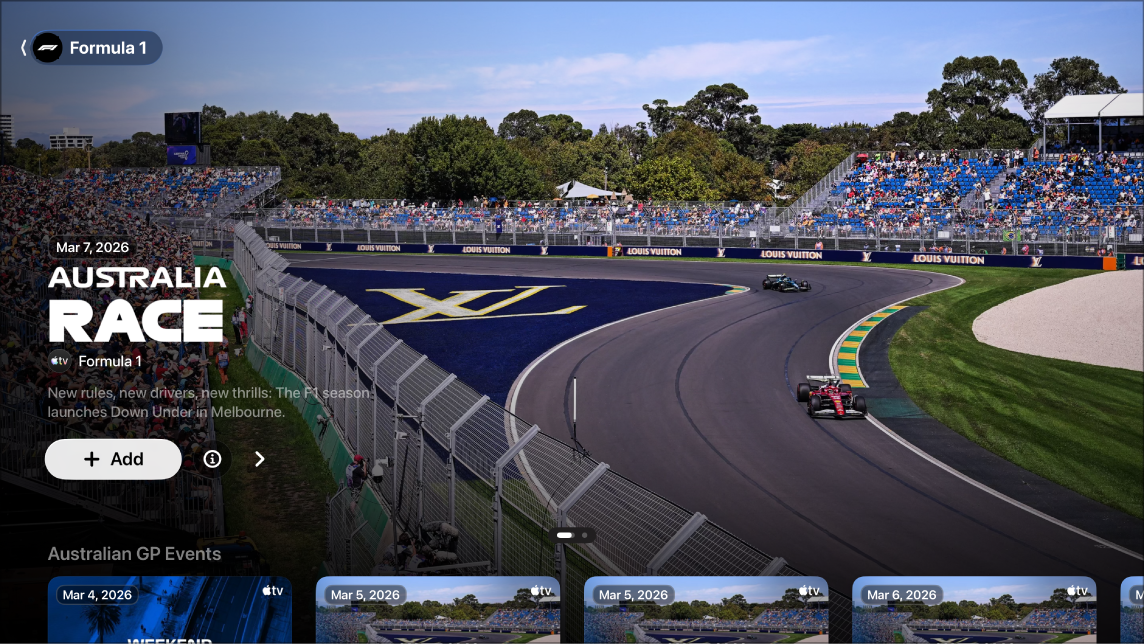
फ़ीचर्ड इवेंट एक्सप्लोर करें : F1 स्क्रीन के शीर्ष पर फ़ीचर किए गए इवेंट देखें। आइटम पर आगे बढ़ने के लिए
 चुनें। वापस जाने के लिए, क्लिकपैड या टच सर्फ़ेस पर बाईं ओर स्वाइप करें।
किसी इवेंट के बारे में अधिक जानकारी पाने के लिए
 चुनें या
  चुनकर इसे अपनी वॉचलिस्ट में जोड़ें।
उपलब्ध इवेंट, प्रोग्रामिंग सहित और भी बहुत कुछ ब्राउज़ करें : किसी श्रेणी पंक्ति तक नीचे नैविगेट करें, फिर उपलब्ध विकल्प देखने के लिए बाईं या दाईं ओर नैविगेट करें।
नुस्ख़ा : कोई पंक्ति ब्राउज़ करते समय, आप पंक्ति के शीर्षक को हाईलाइट करने के लिए ऊपर की ओर स्क्रोल कर सकते हैं, फिर उस श्रेणी में सभी आइटम देखने या संग्रह के बारे में अधिक जानकारी देखने के लिए इसे चुन सकते हैं।
देखने के लिए लाइव स्ट्रीम चुनें : जब कोई इवेंट लाइव हो, तो नीचे की ओर नैविगेट करें, फिर कोई स्ट्रीम चुनें या मल्टीव्यू विकल्प प्रीसेट करें।
पिछले इवेंट के रीप्ले देखें : F1 पिछले रेस तक नीचे नैविगेट करें, फिर कोई रीप्ले विकल्प चुनें।
"मेरे खेल" के साथ Formula 1 को फ़ॉलो करें : इसे "मेरे खेल" में जोड़ने के लिए "F1 को फ़ॉलो करें" चुनें। "मेरे खेल" के साथ अपनी पसंदीदा टीम को फ़ॉलो करना देखें।
नोट : जब आप Formula 1 को फ़ॉलो करते हैं, तो लाइव इवेंट ऑटोमैटिकली "देखना जारी रखें" पंक्ति में दिखाई देते हैं।
देखना शुरू करने के लिए कोई इवेंट चुनें (या अगर आपने Apple TV को सब्सक्राइब नहीं किया है, तो सब्सक्राइब करने के लिए स्क्रीन पर दिए गए निर्देशों का पालन करें।)
अगर कोई इवेंट चल रहा है, तो वह F1 स्क्रीन पर एक प्रीव्यू के रूप में ऑटोमैटिकली चलता है। "लाइव देखें" चुनें या क्लिकपैड या टच सर्फ़ेस को दबाए रखें, फिर लाइव देखें, फिर से शुरू करें, मल्टीव्यू में देखें या अलग कमेंटरी भाषा चुनें के विकल्प चुनें। सभी इवेंट अंग्रेज़ी और स्पैनिश दोनों कमेंट्री के साथ उपलब्ध हैं।
पिछले इवेंट के लिए, आप लाइव रेस के ख़त्म होने के तुरंत बाद पूरा रीप्ले चुन सकते हैं या कंडेंस्ड संस्करण के उपलब्ध होने पर उसे देखने के लिए “30 मिनट में रेस” चुन सकते हैं (आम तौर पर रेस के ख़त्म होने के बाद कुछ घंटों के अंदर)।
कोई इवेंट देखते हुए, निम्नलिखित में से एक कार्य करने के लिए प्लेबैक कंट्रोल दिखाएँ :
इवेंट के बारे में और अधिक जानकारी पाएँ : जानकारी चुनें।
एक F1 स्ट्रीम चुनें : फ़ीड चुनें, फिर एक विकल्प चुनें।*
प्रीसेट मल्टीव्यू विकल्प चुनें : मल्टीव्यू चुनें, फिर कोई विकल्प चुनें।*
अन्य लाइव स्पोर्ट ब्राउज़ करें : लाइव स्पोर्ट चुनें।
इवेंट पर वापस जाएँ : देखना जारी रखें चुनें।
प्ले बैक कंट्रोल बंद करने के लिए अपने रिमोट पर
 या
या  दबाएँ।
नोट : लाइव स्कोर बंद करने के लिए, Apple TV ऐप सेटिंग Apple TV 4K पर ऐडजस्ट करें देखें।
एक समय में मल्टीपल F1 स्ट्रीम देखें
मल्टीव्यू की मदद से, आप एक समय में चार लाइव Formula 1 स्ट्रीम तक चला सकते हैं। मल्टीपल लाइव स्पोर्ट स्ट्रीम देखने के लिए मल्टीव्यू का इस्तेमाल करें देखें।
F1 इवेंट के दौरान ऑडियो विकल्प बदलें
कोई इवेंट देखते हुए, प्लेबैक कंट्रोल दिखाएँ।
क्लिकपैड या टच सर्फ़ेस पर ऊपर की ओर स्वाइप करें, फिर
 चुनें।
पॉप-अप मेन्यू से कोई विकल्प चुनें :
तेज़ ध्वनि कम करें : डाइनैमिक रेंज को कम करके समग्र ध्वनि स्तर को कम करें ताकि तेज़ संगीत और ध्वनि प्रभाव अन्य ध्वनियों की तरह तेज़ न हों।
ऑडियो ट्रैक : वह ब्रॉडकास्ट भाषा चुनें जिस पर आप स्विच करना चाहते हैं।
पॉप-अप मेन्यू बंद करने के लिए अपने रिमोट पर
या दबाएँ।