
Apple Business – Handbuch für die Bildgestaltung
Dieses Handbuch enthält Informationen zu Anforderungen, Best Practices und Tipps für die Platzierung von Bildern und Logos auf deiner Standortkarte.

Für großartige Logos und Bilder sorgen
Deine Logos und Fotos sind ein wichtiges Mittel, um dein Unternehmen hervorzuheben und eine starke Unternehmensidentität über alle Funktionen von Apple hinweg aufzubauen. Es folgen einige Best Practices und Tipps dazu, damit sich deine Bilder von anderen abheben.
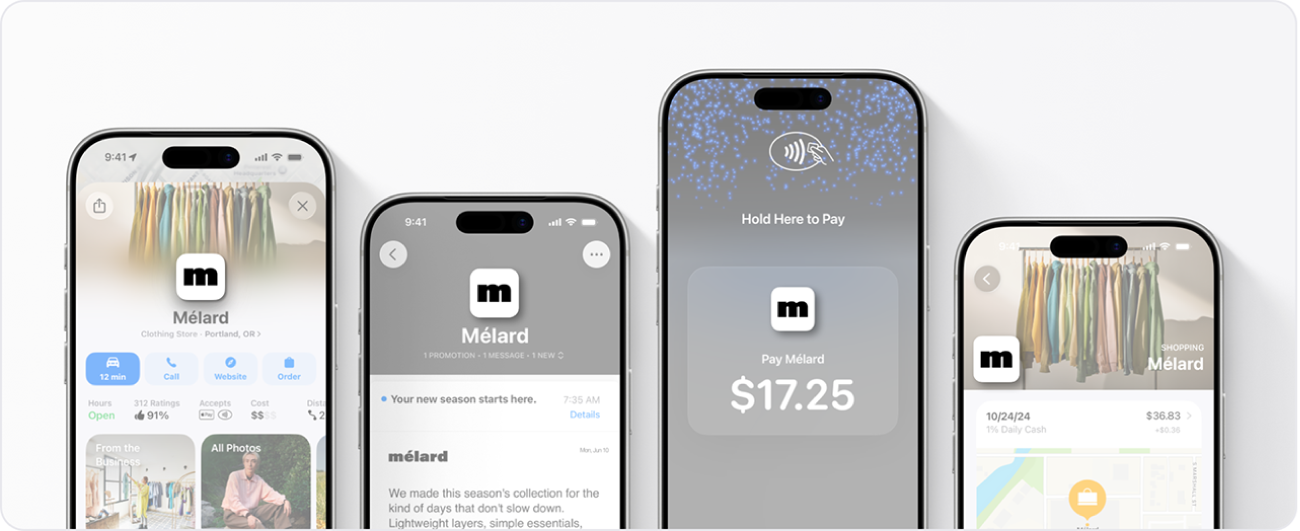
Unternehmenslogo
Dein Unternehmenslogo ist ein einzigartiges grafisches Element, anhand dessen Kund:innen dich und dein Unternehmen in Karten, Unternehmensmail, Tap to Pay auf dem iPhone und Apple Wallet erkennen, nachdem diese Funktionen eingerichtet wurden.
Unterstützter Logo-Dateityp | Mindestgröße (in Pixel) | Maximale Größe (in Pixel) | Seitenverhältnis |
|---|---|---|---|
HEIF, JPEG, PNG, SVG | 1024 x 1024 | 4864 x 4864 | 1:1 |
Weitere Logoanforderungen findest du unter Anforderungen an das Unternehmenslogo.
Best Practices
Befolge diese Best Practices, um sicherzustellen, dass dein Logo klar und erkennbar ist.
  Verwende Bilder von hoher Qualität. |  Lade ein Bild mit einfarbigem Hintergrund hoch. |
  Platziere das Logo nicht zu nah am Rand. |  Sorge beim Zuschneiden dafür, dass das Logo nicht zu klein ist. |
Standortfotos
Darstellung von Fotos | Mindestgröße (in Pixel) | Maximale Größe (in Pixel) | Seitenverhältnis | Vorschlag | |||||||
|---|---|---|---|---|---|---|---|---|---|---|---|
Standortfotos | 720 x 960 | 4864 x 4864 | N/A | Sie sollten sich auf einen bestimmten Standort beziehen und Kund:innen darüber informieren, was sie an diesem Ort erwartet, z. B. die Außenansicht, die angebotenen Dienstleistungen oder Produkte, das Ambiente usw. | |||||||
Schaukastenfotos | 492 x 492 | 4864 x 4864 | 1:1 | Diese Fotos sollten mit dem Titel und dem Text des Schaukasteninhalts übereinstimmen. | |||||||
Weitere Fotoanforderungen findest du unter Anforderungen für Fotos.
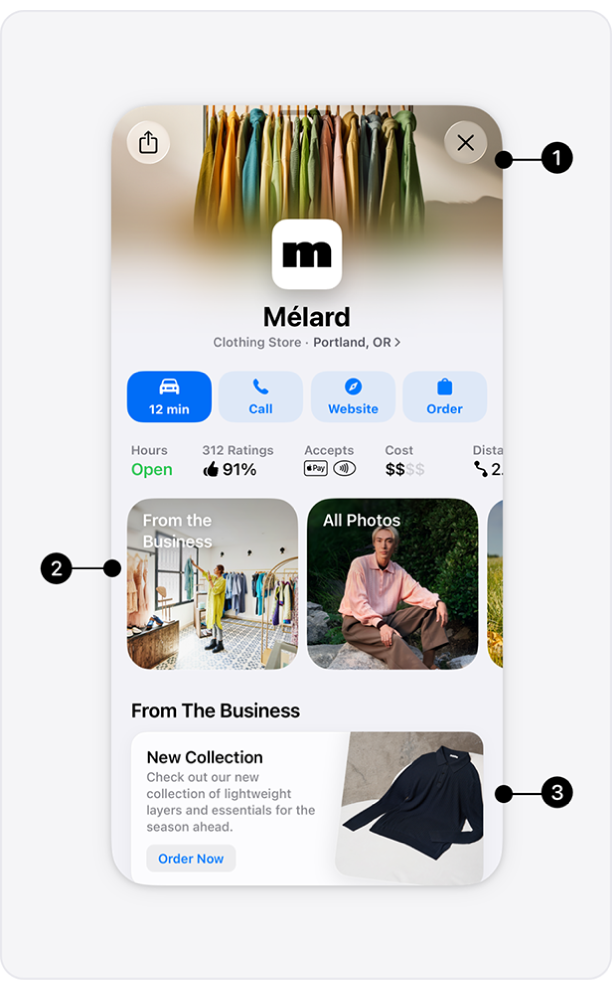 | Fotos machen deinen Standort unverwechselbar und hinterlassen bei Kund:innen einen starken ersten Eindruck. Du kannst Fotos an den folgenden Stellen deiner Standortkarte hinzufügen.
|
Best Practices
Es folgen einige Best Practices dazu, wie deine Bilder das Beste aus deinem Unternehmen herausholen.
 Verwende farbenfrohe und ansprechende Fotos von hoher Qualität. |  Achte darauf, dass die Fotos gut beleuchtet sind und einen klaren Fokus haben. |  Stell die Erfahrung und die Qualität deines Unternehmens heraus. |
 Unruhige Hintergründe, mehrere Fotos oder Kollagen solltest du nicht verwenden. |  Vermeide Rabatte, Preise oder Text auf den Fotos. |  Platziere Objekte nicht zu nah an den Rand des Bildausschnitts. |