MainStage– Benutzerhandbuch
- Willkommen
-
- Übersicht über den Bearbeitungsmodus
-
- Patches und Sets in der Patch-Liste auswählen
- Patches kopieren, einsetzen und löschen
- Patches innerhalb der Patch-Liste organisieren und bewegen
- Patches hinzufügen und umbenennen
- Patch aus mehreren Patches erzeugen
-
- Übersicht über das Informationsfenster „Patch-Einstellungen“
- Patch-Einstellungen in der Patch-Bibliothek auswählen
- Taktart für Patches festlegen
- Tempo beim Auswählen eines Patches ändern
- Program Change- und Banknummern einstellen
- Patch-Wechsel hinauszögern
- Sofortige Stille für vorheriges Patch
- Patch-Symbole ändern
- Tonhöhe der eingehenden Noten für ein Patch transponieren
- Stimmung für ein Patch ändern
- Textnotizen zu einem Patch hinzufügen
-
- Übersicht über Channel-Strips
- Channel-Strip hinzufügen
- Channel-Strip-Setting ändern
- Channel-Strip-Komponenten konfigurieren
- Signalfluss-Channel-Strips anzeigen
- Metronom-Channel-Strip ausblenden
- Alias für einen Channel-Strip erzeugen
- Patch-Bus hinzufügen
- Pan-/Balance-Position eines Channel-Strips einstellen
- Channel-Strip-Lautstärkepegel festlegen
- Channel-Strips stumm- oder solo schalten
- Output mehrerer Instrumente verwenden
- Externe MIDI-Instrumente verwenden
- Channel-Strips neu organisieren
- Channel-Strips löschen
-
- Übersicht über das Informationsfenster „Channel-Strips“
- Channel-Strip-Settings auswählen
- Channel-Strips umbenennen
- Farben von Channel-Strips ändern
- Symbole von Channel-Strips ändern
- Schutz vor Feedback/Rückkopplungen bei Channel-Strips
- Keyboard-Input bei Channel-Strips für Software-Instruments festlegen
- Einzelne Software-Instruments transponieren
- MIDI-Befehle filtern
- Velocity für einen Channel-Strip skalieren
- Channel-Strips zum Ignorieren von „Hermode Tuning“ einstellen
- Die auf der Concert- und Set-Ebene festgelegten Tonumfänge ignorieren
- Textnotizen zu einem Channel-Strip in den Channel-Strip-Informationen hinzufügen
- Audio über Send-Effekte routen
-
- Bildschirmsteuerung-Infos – Übersicht
- Parameterbeschriftungen ersetzen
- Eigene Farben für Bildschirmsteuerungen auswählen
- Erscheinungsbild einer Hintergrund-Bildschirmsteuerung oder einer gruppierten Steuerung ändern
- Bildschirmsteuerungen zum Anzeigen des Hardware-Werts einstellen
- Verhalten bei Parameteränderungen für Bildschirmsteuerungen einstellen
- Hardware-Matching-Verhalten für Bildschirmsteuerungen einstellen
- Änderungen an einem Patch zurücksetzen und vergleichen
- Mappings auf der Concert- und Set-Ebene ignorieren
-
- Übersicht über das Mapping für Bildschirmsteuerungen
- Auf Channel-Strip- und Plug-in-Parameter mappen
- Zwischen Bildschirmsteuerungen und Aktionen mappen
- Zwischen einer Bildschirmsteuerung und mehreren Parametern mappen
- Bildschirmsteuerungen zum Anzeigen von PDF-Seiten verwenden
- Gesicherten Wert für einen gemappten Parameter bearbeiten
- Drum-Pads oder Schalter/Tasten zum Verwenden des Noten-Anschlags einstellen
- Zwischen Bildschirmsteuerungen und allen Channel-Strips in einem Patch mappen
- Mappings zwischen Bildschirmsteuerungen und Parametern aufheben
- Mappings für Bildschirmsteuerungen entfernen
- Mit Kurven arbeiten
- Controller-Transforms erzeugen
- Patches und Sets zwischen Concerts teilen
- Audio-Output eines Concerts aufnehmen
-
- Übersicht über Concerts
- Concerts erstellen
- Concerts öffnen und schließen
- Concerts sichern
- Auswirkungen des Sicherns auf Parameterwerte
- Concerts aufräumen
- Medien in einem Concert zusammenlegen
- Aktuelles Concert umbenennen
-
- Übersicht über das Informationsfenster „Concert-Einstellungen“
- MIDI-Routing für Channel-Strips festlegen
- Tonhöhe eingehender Noten für ein Concert transponieren
- Quelle für Program Change-Befehle festlegen
- Nicht verwendete Program Changes an Channel-Strips senden
- Taktart für ein Concert festlegen
- Stimmung für ein Concert ändern
- Pan Law für ein Concert bestimmen
- Textnotizen zu einem Concert hinzufügen
- Metronom steuern
- MIDI-Noten ausschalten
- Audio-Output stummschalten
-
- Layout-Modus – Übersicht
-
- Bildschirmsteuerungen – Übersicht
- Kopieren und Einsetzen von Bildschirmsteuerungen
- Bewegen von Bildschirmsteuerungen
- Ändern der Größe von Bildschirmsteuerungen
- Ausrichten und Verteilen von Bildschirmsteuerungen
- Anpassen des Sockels einer Shelf-Steuerung
- Gruppieren von Bildschirmsteuerungen
- Löschen von Bildschirmsteuerungen
-
- Bearbeiten der Parameter für Bildschirmsteuerungen – Übersicht
- Extrahieren und Übernehmen von Parametern für Bildschirmsteuerungen
- Zurücksetzen der Parameter für Bildschirmsteuerungen
- Gemeinsame Parameter für Bildschirmsteuerungen
- Parameter für Keyboard-Bildschirmsteuerungen
- Parameter für MIDI-Aktivität-Bildschirmsteuerungen
- Parameter für Drum-Pad-Bildschirmsteuerungen
- Parameter für Wellenform-Bildschirmsteuerungen
- Parameter für Auswahl-Bildschirmsteuerungen
- Parameter für Text-Bildschirmsteuerungen
- Parameter für Hintergrund-Bildschirmsteuerungen
- So schleift MainStage MIDI-Befehle durch
- Exportieren und Importieren von Layouts
- Ändern des Seitenverhältnisses eines Layouts
-
- Vor der Live-Performance
- Perform-Modus verwenden
- Bildschirmsteuerungen während der Performance
- Tempo-Änderungen während der Performance
- Tipps für die Performance mit Keyboard-Controllern
- Tipps für die Performance mit Gitarren und anderen Instrumenten
- Gitarren und andere Instrumente mit dem Stimmgerät stimmen
- Das Playback-Plug-in während der Performance
- Performances aufnehmen
- Nach der Performance
- Tipps für komplexe Hardware-Setups
-
- Übersicht über die Tastaturkurzbefehle und Befehlskonfigurationen
-
- Tastaturkurzbefehle für Concerts und Layouts
- Tastaturkurzbefehle für Patches und Sets (Bearbeitungsmodus)
- Tastaturkurzbefehle für die Bearbeitung
- Tastaturkurzbefehle für Aktionen
- Tastaturkurzbefehle für Parameter-Mapping (Bearbeitungsmodus)
- Tastaturkurzbefehle für Channel-Strips (Bearbeitungsmodus)
- Tastaturkurzbefehle für Bildschirmsteuerungen (Layout-Modus)
- Tastaturkurzbefehle für „Im Vollbildmodus ausführen“
- Tastaturkurzbefehle für Fenster und Ansicht
- Tastaturkurzbefehle für Hilfe und Support
-
-
- Verzögerungseffekte (Delay) – Übersicht
- Echo-Steuerelemente
-
- Loopback – Übersicht
- Loopback-Instanz hinzufügen
- Loopback-Oberfläche
- Wellenformanzeige von Loopback
- Transportsteuerung und Funktionssteuerelemente von Loopback
- Informationsanzeige von Loopback
- Loopback-Parameter „Sync“, „Snap“ und „Play From“
- Loopback-Gruppenfunktionen verwenden
- Aktionsmenü „Loopback“
- Sample Delay-Steuerung
- Stereo Delay-Steuerung
- Tape Delay-Steuerung
-
- Filtereffekte – Übersicht
-
- EVOC 20 TrackOscillator – Übersicht
- Vocoder – Übersicht
- Bedienungsoberfläche des EVOC 20 TrackOscillator
- Steuerungen für „Analysis In“
- Steuerungen für „U/V Detection“
- Steuerungen für „Synthesis In“
- Steuerungen des Tracking-Oszillators
- Tonhöhensteuerungen des Tracking-Oszillators
- Steuerungen für Formant-Filter
- Modulation-Steuerungen
- Output-Steuerungen
- Erweiterte Parameter
-
- MIDI-Plug-ins verwenden
-
- Arpeggiator – Übersicht
- Parameter für die Arpeggiator-Steuerung
- Parameter für Notenfolge – Übersicht
- Notenfolge-Variationen
- Notenfolge-Inversionen
- Parameter für Arpeggio-Pattern – Übersicht
- Live-Modus verwenden
- Grid-Modus verwenden
- Optionsparameter des Arpeggiators
- Keyboard-Parameter des Arpeggiators
- Keyboard-Parameter verwenden
- Controller zuweisen
- Modifier-Steuerungen
- Steuerungen für „Note Repeater“
- Steuerungen in „Randomizer“
-
- Scripter verwenden
- Script Editor verwenden
- Scripter-API – Übersicht
- Funktionen für die MIDI-Verarbeitung – Übersicht
- Funktion „HandleMIDI“
- Funktion „ProcessMIDI“
- Funktion „GetParameter“
- Funktion „SetParameter“
- Funktion „ParameterChanged“
- Reset-Funktion
- JavaScript-Objekte – Übersicht
- JavaScript Event-Objekt verwenden
- JavaScript TimingInfo-Objekt verwenden
- Objekt „Trace“ verwenden
- beatPos-Eigenschaft des MIDI-Events verwenden
- JavaScript MIDI-Objekt verwenden
- Scripter-Steuerungen erstellen
- Transposer-Steuerungen
-
-
- Alchemy – Übersicht
- Alchemy-Benutzeroberfläche – Übersicht
- Alchemy-Leiste „Name“
- Alchemy-Dateipositionen
-
- Alchemy-Source – Übersicht
- Source-Master-Steuerungen
- Importübersicht
- Steuerungen der Source-Unterseite
- Source-Filter-Steuerelemente
- Tipps zur Verwendung von-Source-Filtern
- Source-Elemente – Übersicht
- Additivelement-Steuerungen
- Additivelement-Effekte
- Spektralelement-Steuerungen
- Spektralelement-Effekte
- Parameter zur Tonhöhenkorrektur
- Steuerungen für Formant-Filter
- Granularelement-Steuerungen
- Sampler-Element-Steuerungen
- VA-Element-Steuerungen
- Wide Unison-Modus
- Source-Modulationen
- Morph-Steuerungen
-
- Alchemy-Source-Bearbeitungsfenster – Übersicht
- Globale Steuerungen des Informationsfensters
- Gruppensteuerungen im Informationsfenster
- Zonensteuerungen im Informationsfenster
- Keymap-Editor
- Wellenformeditor für Zonen
- Bearbeitungsfenster „Additive“ – Übersicht
- Teilton-Balkendarstellung
- Steuerungen für Teiltonhüllkurve
- Bearbeitungsfenster „Spectral“
- Alchemy-Master-Stimmenbereich
-
- Alchemy-Modulation – Übersicht
- Modulationsrack-Steuerungen
- LFO-Steuerungen
- Steuerungen für AHDSR-Hüllkurven
- Steuerungen für Hüllkurven mit mehreren Segmenten
- Sequenzer
- Parameter für „Envelope Follower“
- ModMap-Parameter
- MIDI-Steuerungsmodulatoren
- Noteneigenschaftsmodulatoren
- Perform-Steuerungsmodulatoren
- Erweiterte Parameter in Alchemy
-
- ES2 – Übersicht
- Bedienoberfläche des ES2
-
- Oszillator-Parameter – Übersicht
- Grundlegende Oszillator-Wellenformen
- Pulsbreitenmodulation verwenden
- Frequenzmodulation verwenden
- Ringmodulation verwenden
- Digiwaves verwenden
- Noise-Generator verwenden
- Analog-Oszillatoren verstimmen
- Streckung
- Oszillatorpegel ausgleichen
- Oszillator-Startpunkte festlegen
- Oszillatoren synchronisieren
-
- ES2-Modulation – Übersicht
- LFOs verwenden
- Vector-Hüllkurve verwenden
-
- Vector Envelope-Punkte verwenden
- Solo- und Sustain-Punkte der Vector-Hüllkurve verwenden
- Vector-Hüllkurven-Loops einrichten
- Release-Verhalten von Vector Envelope
- Kurvenformen für die Übergangspunkte der Vector-Hüllkurve
- Zeiten für die Vector-Hüllkurve festlegen
- Zeitskalierung für die Vector-Hüllkurve verwenden
- Kontextmenü von Vector Envelope verwenden
- Planar Pad verwenden
- Referenz der Modulationsquellen
- Referenz der „Via“-Modulationsquellen
- Steuerungen des integrierter Effektprozessors des ES2
- Erweiterte Parameter
-
-
- Playback-Plug-in – Übersicht
- Playback Plug-in hinzufügen
- Playback-Benutzeroberfläche
- Playback-Wellenformanzeige verwenden
- Transportsteuerungs- und Funktionstasten von Playback
- Informationsanzeige von Playback
- Playback-Parameter „Sync“, „Snap“ und „Wiedergabe ab“
- Playback-Gruppenfunktionen verwenden
- Aktionsmenü und Feld „Datei“ in Playback verwenden
- Marker mit dem Playback-Plug-in verwenden
-
- Quick Sampler – Übersicht
- Audio zu Quick Sampler hinzufügen
- Quick Sampler – Wellenformanzeige
- Flex in Quick Sampler verwenden
- Pitch-Steuerungen von Quick Sampler
- Filter-Steuerungen von Quick Sampler
- Filtertypen von Quick Sampler
- Amp-Steuerungen von Quick Sampler
- Erweiterte Parameter von Quick Sampler
-
- Sample Alchemy – Übersicht
- Benutzeroberfläche – Übersicht
- Quellenmaterial hinzufügen
- Bearbeitungsmodus
- Wiedergabemodi
- Source-Übersicht
- Synthesemodi
- Granular-Steuerungen
- Additiveffekte
- Additiveffekt-Steuerungen
- Spektraleffekt
- Spektraleffekt-Steuerungen
- Modul „Filter“
- Tiefpass-, Bandpass- und Hochpassfilter
- Filter „Comb PM“
- Filter „Downsampler“
- Filter „FM“
- Hüllkurvengeneratoren
- Mod Matrix
- Modulationsrouting
- Modus „Motion“
- Modus „Trimmen“
- Menü „More“
-
- Sampler – Übersicht
- Sampler-Instrumente im Sampler laden und sichern
-
- Sampler-Bereiche „Mapping“ und „Zone“ – Übersicht
- Key Mapping Editor verwenden
- Gruppenansicht verwenden
- Erweiterte Gruppenauswahl vornehmen
- Zwischen Sample-Gruppen ein- und ausblenden
- Zonenansicht verwenden
- Menübefehle im Bereich „Mapping“ verwenden
- Bereich „Zone“ verwenden
- Audiomaterial mit dem Flex-Modus synchronisieren
- Artikulationsverarbeitung in Sampler
- Speicherverwaltung von Sampler
- Erweiterte Parameter von Sampler
-
- Sculpture – Übersicht
- Die Oberfläche von Sculpture
- Globale Parameter
- Parameter der Amplitudenhüllkurve einstellen
- Waveshaper verwenden
- Filter-Parameter
- Output-Parameter
- MIDI-Controller definieren
- Erweiterte Parameter
-
- Studio Piano
-
- Ultrabeat – Übersicht
- Bedienoberfläche von Ultrabeat
- Synthesizer-Bereich – Übersicht
-
- Oszillator – Übersicht
- Phasenoszillator-Modus von Oszillator 1
- FM-Modus von Oszillator 1 verwenden
- Sidechain-Modus von Oszillator 1
- Phasenoszillator-Modus von Oszillator 2
- Wellenformeigenschaften
- Sample-Modus von Oszillator 2 verwenden
- Modeling-Modus von Oszillator 2 verwenden
- Steuerungen des Ringmodulators
- Steuerungen des Rauschgenerators
- Steuerungen für den Filterbereich
- Steuerungen des Distortion-Schaltkreises
- Urheberrechte und Marken
Alchemy-Keymap-Editor in MainStage
Source-Komponenten werden nur in der erweiterten Ansicht angezeigt. Klicke auf die Taste „Advanced“, um zur erweiterten Ansicht umzuschalten, und dann auf die Taste „A/B/C/D“, um die detaillierten Parameter für die ausgewählte Source anzuzeigen.
Das Source-Bearbeitungsfenster wird geöffnet, indem du auf die Taste „Edit“ auf einer beliebigen Source-Unterseite klickst. Klicke auf Symbol zum Schließen des Fensters (X) oben rechts, um das Fenster zu schließen.
Der Keymap-Editor zeigt alle Sample-Zonen in der derzeit ausgewählten Gruppe, wobei jede Zone als Rechteck dargestellt wird. Die Größe und Position des Rechtecks geben den Noten- und Velocity-Bereich für die zugeordnete Zone an. Die im Informationsfenster ausgewählte Zone ist im Keymap-Editor mit einem weißen Rahmen gekennzeichnet. Weitere Informationen findest du unter Zonensteuerungen im Informationsfenster von Alchemy in MainStage.
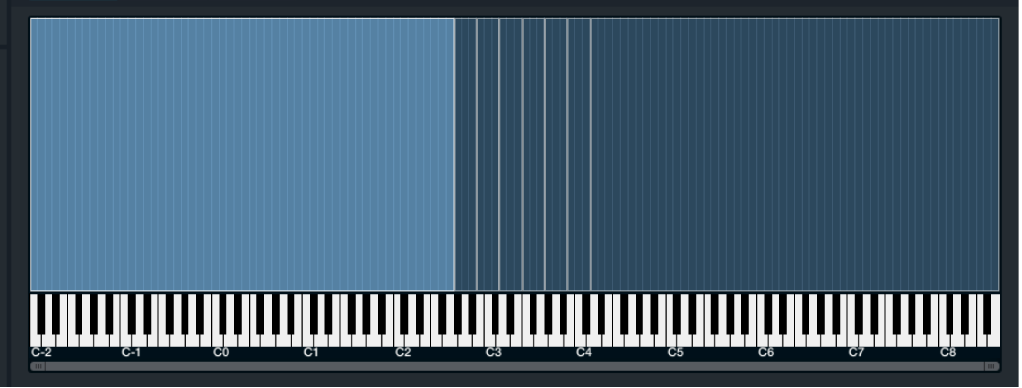
Die linken und rechten Ränder des Rechtecks geben die Parameter „Lo Key“ und „Hi Key“ relativ zur Klaviaturdarstellung darunter an. Bewege die Ränder, um die Werte für „Lo Key“ und „Hi Key“ festzulegen.
Die unteren und oberen Ränder des Rechtecks geben die Parameter „Lo Vel“ und „Hi Vel“ an. Bewege entweder den oberen oder den unteren Rand, um die Werte für „Lo Vel“ und „Hi Vel“ festzulegen.
Bewege die Mitte des Rollbalkens, um Zonen anzuzeigen, die nicht im Anzeigebereich sichtbar sind. Bewege die Zoomsteuerelemente an jedem Ende des Scrollbalkens, um die Darstellung zu skalieren.
Menübefehle im Keymap-Editor
Klicke bei gedrückter Control-Taste auf eine beliebige Zone, um ein Kontextmenü zu öffnen.
Ausschneiden: Entfernt die ausgewählten Zonen aus der aktuellen Gruppe und kopiert sie in die Zwischenablage.
Kopieren: Kopiert die ausgewählten Zonen in die Zwischenablage.
Paste to existing group: Setzt den Inhalt der Zwischenablage in eine vorhandene aus dem Untermenü gewählte Gruppe ein.
Paste to new group: Erstellt eine neue Gruppe und setzt den Inhalt der Zwischenablage darin ein.
Löschen: Lösche die ausgewählte Zone oder Zonen aus der aktuellen Gruppe.
Exchange sample: Öffnet die Importübersicht, in der du ein anderes Sample für die Zone wählen kannst. Der durch das vorherige Sample verwendete Importmodus wird beibehalten und die Tasten für den Importmodus werden grau dargestellt. Weitere Informationen findest du unter Alchemy-Importübersicht in MainStage.
Assign to existing group: Bewegt die ausgewählten Zonen aus der aktuellen Gruppe in eine vorhandene aus dem Untermenü gewählte Gruppe.
Assign to new group: Erstellt eine neue Gruppe und bewegt die ausgewählten Zonen aus der aktuellen Gruppe in die neue Gruppe.
Werte einer oder mehrerer Zonen auswählen und bearbeiten
In Alchemy in MainStage – wähle die Zone aus, indem du einen der folgenden Schritte ausführst:
Klicke auf ein Rechteck im Keymap-Editor.
Wähle den Zonennamen aus dem Einblendmenü im Bereich „Zone“ des Informationsfensters aus.
Halte die Umschalttaste gedrückt und klicke dann auf mehrere Zonen im Keymap-Editor, um sie auszuwählen.
Alle ausgewählten Zonen werden mit einem weißen Rahmen gekennzeichnet und „Multiple“ im Zonennamensfeld im Informationsfenster angezeigt.
Bewege den linken, rechten, oberen oder unteren Rand der Zone. Wenn mehrere Zonen ausgewählt sind, bewege den Rand einer ausgewählten Zone, um dieselbe relative Änderung auf alle anderen ausgewählten Zonen anzuwenden.
Eine oder mehr Zonen löschen
Wähle in Alchemy in MainStage die Zone (oder Zonen) aus, indem du einen der folgenden Schritte ausführst:
Klicke auf ein Rechteck im Keymap-Editor.
Wähle den Zonennamen aus dem Einblendmenü im Bereich „Zone“ des Informationsfensters aus.
Halte die Umschalttaste gedrückt und klicke dann auf mehrere Zonen im Keymap-Editor, um sie auszuwählen.
Alle ausgewählten Zonen werden mit einem weißen Rahmen gekennzeichnet und „Multiple“ im Zonennamensfeld im Informationsfenster angezeigt.
Klicke bei gedrückter Control-Taste auf die Zone und wähle „Löschen“ im Kontextmenü.
Die Zonen werden gelöscht. Alle zugeordneten Sample-, Additiv- oder Spektraldaten werden aus der Source entfernt.
Zone vorhören
Aktiviere das Symbol „>“ unter dem Keymap-Editor, um eine Zone vorzuhören, sobald auf die Zone geklickt wird. Das Sample wird vorgehört, einschließlich der Loop-Einstellungen, aber ohne Zonenparameter wie „Tune“, „Volume“ und „Panning“.
In Alchemy in MainStage – wähle die Zone aus, indem du einen der folgenden Schritte ausführst:
Klicke auf ein Rechteck im Keymap-Editor.
Klicke auf eine Taste in der Klaviaturdarstellung unter den Zonen.
Klicke oben auf eine Taste, um niedrige Tonhöhen vorzuhören.
Klicke unten auf eine Taste, um hohe Tonhöhen vorzuhören.
Das Audiomaterial wird an die Alchemy-Outputs gesendet. Dabei werden alle Filter oder Effekte umgangen, die in anderen Bereichen aktiviert sind.
Multisample mit Key Splits und Crossfades für benachbarte Zonen erstellen
In Alchemy in MainStage – klicke in der Leiste „Name“ auf die Taste „File“ und wähle „Initialize Preset“ aus dem Einblendmenü aus, um alle Alchemy-Parameter auf die Standardeinstellungen zurückzusetzen.
Wichtig: Die Verwendung von „Initialize Preset“ aktiviert automatisch den Modus „Wide Unison“. Weitere Informationen findest du unter Alchemy Wide Unison-Modus.
Klicke auf die Taste „Advanced“ und klicke dann auf die Taste für Source A.
Klicke auf die Taste „Edit“, um den Source-Editor „Main“ zu öffnen.
Klicke auf das Source-Auswahlfeld und wähle „Import Audio“ aus dem Einblendmenü aus.
Wähle in der Importübersicht zwei oder mehr Samples aus, die dasselbe Instrument darstellen, das mit unterschiedlichen Tonhöhen gespielt wird, und klicke dann auf die Taste „Import“. Es kann ein beliebiger Importmodus verwendet werden.
Alchemy analysiert jedes Sample, um die Basistonhöhe zu ermitteln (falls sie nicht im Dateinamen definiert ist), und legt die Originalnote und den Notenbereich für jede Sample-Zone dementsprechend fest.
Wähle eine Zone im Keymap-Editor aus und bewege ihren linken oder rechten Rand, sodass er die angrenzende Zone überlappt. Das Ausmaß der Überschneidung bestimmt den Crossfade-Bereich.
Wähle die linke der zwei überlappenden Zonen aus und passe den Parameter „Right“ im Bereich „Zone“ im Informationsfenster an. Wenn die Überschneidung zwischen den Zonen mehr als vier Tasten umfasst, stelle diesen Parameter auf 4 ein.
Wähle die rechte der zwei überlappenden Zonen aus und stelle den Parameter „Left“ im Bereich „Zone“ im Informationsfenster auf denselben Wert ein wie im vorherigen Schritt.
Diese zwei Zonen werden jetzt ineinander überblendet, wenn du Noten in der überlappenden Region spielst.
Importiere weitere Samples und wiederhole die vorherigen drei Schritte für jedes Paar von Zonen, die du überblenden willst.
Loop-Marker für eine Zone hinzufügen und anpassen
In Alchemy in MainStage – wähle die Zone aus, die du loopen willst. Führe dazu einen der folgenden Schritte aus:
Klicke auf ein Rechteck im Keymap-Editor.
Wähle den Zonennamen aus dem Einblendmenü im Bereich „Zone“ des Informationsfensters aus.
Klicke auf das Feld „Loop Mode“ im Bereich „Zone“ des Informationsfensters und wähle dann „Continuous“, „Sustain“ oder „Forward/Back“ aus.
In der Wellenformdarstellung werden Marker für Loop-Start (Rechtspfeil) und Loop-Ende (Linkspfeil) eingeblendet, wobei die Loop-Region zwischen diesen Markern hervorgehoben wird.
Ziehe den Aktivpunkt für den Loop-Start (S) nach links oder rechts, um einen passenden Loop-Startpunkt zu finden.
Du kannst den Aktivpunkt für den Loop-Start gedrückt halten, um die Wellenform horizontal zu zoomen, bevor du ihn ziehst.
Ziehe den Aktivpunkt für das Loop-Ende (E) nach links oder rechts, um einen passenden Loop-Endpunkt zu finden.
Du kannst den Aktivpunkt für das Loop-Ende gedrückt halten, um die Wellenform horizontal zu zoomen, bevor du ihn ziehst.
Falls nötig, aktiviere die Loop-Überblendung mit der Taste „Loop XFade“ und ziehe dann den Crossfade-Aktivpunkt (XF) nach links, um einen nahtlosen Loop zu erstellen. Das Überblenden des Loop-Endes mit dem Loop-Start wird verwendet, um Klicks und hörbare Sprünge zu vermeiden.
Hinweis: Die Taste „Loop XFade“ wird nur im Sampler-Modus angezeigt. Dieser Parameter ist nicht sichtbar, wenn andere Importmodi verwendet werden. Das Sample muss im Analysemodus „Sampler“ importiert werden und das Source-Element „Sampler“ muss aktiviert sein, wenn du „Loop XFade“ verwenden möchtest.
Das Ziehen des Aktivpunkts „Ende“ (E) bewegt auch den Aktivpunkt „XFade“ (XF).