MainStage– Benutzerhandbuch
- Willkommen
-
- Übersicht über den Bearbeitungsmodus
-
- Patches und Sets in der Patch-Liste auswählen
- Patches kopieren, einsetzen und löschen
- Patches innerhalb der Patch-Liste organisieren und bewegen
- Patches hinzufügen und umbenennen
- Patch aus mehreren Patches erzeugen
-
- Übersicht über das Informationsfenster „Patch-Einstellungen“
- Patch-Einstellungen in der Patch-Bibliothek auswählen
- Taktart für Patches festlegen
- Tempo beim Auswählen eines Patches ändern
- Program Change- und Banknummern einstellen
- Patch-Wechsel hinauszögern
- Sofortige Stille für vorheriges Patch
- Patch-Symbole ändern
- Tonhöhe der eingehenden Noten für ein Patch transponieren
- Stimmung für ein Patch ändern
- Textnotizen zu einem Patch hinzufügen
-
- Übersicht über Channel-Strips
- Channel-Strip hinzufügen
- Channel-Strip-Setting ändern
- Channel-Strip-Komponenten konfigurieren
- Signalfluss-Channel-Strips anzeigen
- Metronom-Channel-Strip ausblenden
- Alias für einen Channel-Strip erzeugen
- Patch-Bus hinzufügen
- Pan-/Balance-Position eines Channel-Strips einstellen
- Channel-Strip-Lautstärkepegel festlegen
- Channel-Strips stumm- oder solo schalten
- Output mehrerer Instrumente verwenden
- Externe MIDI-Instrumente verwenden
- Channel-Strips neu organisieren
- Channel-Strips löschen
-
- Übersicht über das Informationsfenster „Channel-Strips“
- Channel-Strip-Settings auswählen
- Channel-Strips umbenennen
- Farben von Channel-Strips ändern
- Symbole von Channel-Strips ändern
- Schutz vor Feedback/Rückkopplungen bei Channel-Strips
- Keyboard-Input bei Channel-Strips für Software-Instruments festlegen
- Einzelne Software-Instruments transponieren
- MIDI-Befehle filtern
- Velocity für einen Channel-Strip skalieren
- Channel-Strips zum Ignorieren von „Hermode Tuning“ einstellen
- Die auf der Concert- und Set-Ebene festgelegten Tonumfänge ignorieren
- Textnotizen zu einem Channel-Strip in den Channel-Strip-Informationen hinzufügen
- Audio über Send-Effekte routen
-
- Bildschirmsteuerung-Infos – Übersicht
- Parameterbeschriftungen ersetzen
- Eigene Farben für Bildschirmsteuerungen auswählen
- Erscheinungsbild einer Hintergrund-Bildschirmsteuerung oder einer gruppierten Steuerung ändern
- Bildschirmsteuerungen zum Anzeigen des Hardware-Werts einstellen
- Verhalten bei Parameteränderungen für Bildschirmsteuerungen einstellen
- Hardware-Matching-Verhalten für Bildschirmsteuerungen einstellen
- Änderungen an einem Patch zurücksetzen und vergleichen
- Mappings auf der Concert- und Set-Ebene ignorieren
-
- Übersicht über das Mapping für Bildschirmsteuerungen
- Auf Channel-Strip- und Plug-in-Parameter mappen
- Zwischen Bildschirmsteuerungen und Aktionen mappen
- Zwischen einer Bildschirmsteuerung und mehreren Parametern mappen
- Bildschirmsteuerungen zum Anzeigen von PDF-Seiten verwenden
- Gesicherten Wert für einen gemappten Parameter bearbeiten
- Drum-Pads oder Schalter/Tasten zum Verwenden des Noten-Anschlags einstellen
- Zwischen Bildschirmsteuerungen und allen Channel-Strips in einem Patch mappen
- Mappings zwischen Bildschirmsteuerungen und Parametern aufheben
- Mappings für Bildschirmsteuerungen entfernen
- Mit Kurven arbeiten
- Controller-Transforms erzeugen
- Patches und Sets zwischen Concerts teilen
- Audio-Output eines Concerts aufnehmen
-
- Übersicht über Concerts
- Concerts erstellen
- Concerts öffnen und schließen
- Concerts sichern
- Auswirkungen des Sicherns auf Parameterwerte
- Concerts aufräumen
- Medien in einem Concert zusammenlegen
- Aktuelles Concert umbenennen
-
- Übersicht über das Informationsfenster „Concert-Einstellungen“
- MIDI-Routing für Channel-Strips festlegen
- Tonhöhe eingehender Noten für ein Concert transponieren
- Quelle für Program Change-Befehle festlegen
- Nicht verwendete Program Changes an Channel-Strips senden
- Taktart für ein Concert festlegen
- Stimmung für ein Concert ändern
- Pan Law für ein Concert bestimmen
- Textnotizen zu einem Concert hinzufügen
- Metronom steuern
- MIDI-Noten ausschalten
- Audio-Output stummschalten
-
- Layout-Modus – Übersicht
-
- Bildschirmsteuerungen – Übersicht
- Kopieren und Einsetzen von Bildschirmsteuerungen
- Bewegen von Bildschirmsteuerungen
- Ändern der Größe von Bildschirmsteuerungen
- Ausrichten und Verteilen von Bildschirmsteuerungen
- Anpassen des Sockels einer Shelf-Steuerung
- Gruppieren von Bildschirmsteuerungen
- Löschen von Bildschirmsteuerungen
-
- Bearbeiten der Parameter für Bildschirmsteuerungen – Übersicht
- Extrahieren und Übernehmen von Parametern für Bildschirmsteuerungen
- Zurücksetzen der Parameter für Bildschirmsteuerungen
- Gemeinsame Parameter für Bildschirmsteuerungen
- Parameter für Keyboard-Bildschirmsteuerungen
- Parameter für MIDI-Aktivität-Bildschirmsteuerungen
- Parameter für Drum-Pad-Bildschirmsteuerungen
- Parameter für Wellenform-Bildschirmsteuerungen
- Parameter für Auswahl-Bildschirmsteuerungen
- Parameter für Text-Bildschirmsteuerungen
- Parameter für Hintergrund-Bildschirmsteuerungen
- So schleift MainStage MIDI-Befehle durch
- Exportieren und Importieren von Layouts
- Ändern des Seitenverhältnisses eines Layouts
-
- Vor der Live-Performance
- Perform-Modus verwenden
- Bildschirmsteuerungen während der Performance
- Tempo-Änderungen während der Performance
- Tipps für die Performance mit Keyboard-Controllern
- Tipps für die Performance mit Gitarren und anderen Instrumenten
- Gitarren und andere Instrumente mit dem Stimmgerät stimmen
- Das Playback-Plug-in während der Performance
- Performances aufnehmen
- Nach der Performance
- Tipps für komplexe Hardware-Setups
-
- Übersicht über die Tastaturkurzbefehle und Befehlskonfigurationen
-
- Tastaturkurzbefehle für Concerts und Layouts
- Tastaturkurzbefehle für Patches und Sets (Bearbeitungsmodus)
- Tastaturkurzbefehle für die Bearbeitung
- Tastaturkurzbefehle für Aktionen
- Tastaturkurzbefehle für Parameter-Mapping (Bearbeitungsmodus)
- Tastaturkurzbefehle für Channel-Strips (Bearbeitungsmodus)
- Tastaturkurzbefehle für Bildschirmsteuerungen (Layout-Modus)
- Tastaturkurzbefehle für „Im Vollbildmodus ausführen“
- Tastaturkurzbefehle für Fenster und Ansicht
- Tastaturkurzbefehle für Hilfe und Support
-
-
- Verzögerungseffekte (Delay) – Übersicht
- Echo-Steuerelemente
-
- Loopback – Übersicht
- Loopback-Instanz hinzufügen
- Loopback-Oberfläche
- Wellenformanzeige von Loopback
- Transportsteuerung und Funktionssteuerelemente von Loopback
- Informationsanzeige von Loopback
- Loopback-Parameter „Sync“, „Snap“ und „Play From“
- Loopback-Gruppenfunktionen verwenden
- Aktionsmenü „Loopback“
- Sample Delay-Steuerung
- Stereo Delay-Steuerung
- Tape Delay-Steuerung
-
- Filtereffekte – Übersicht
-
- EVOC 20 TrackOscillator – Übersicht
- Vocoder – Übersicht
- Bedienungsoberfläche des EVOC 20 TrackOscillator
- Steuerungen für „Analysis In“
- Steuerungen für „U/V Detection“
- Steuerungen für „Synthesis In“
- Steuerungen des Tracking-Oszillators
- Tonhöhensteuerungen des Tracking-Oszillators
- Steuerungen für Formant-Filter
- Modulation-Steuerungen
- Output-Steuerungen
- Erweiterte Parameter
-
- MIDI-Plug-ins verwenden
-
- Arpeggiator – Übersicht
- Parameter für die Arpeggiator-Steuerung
- Parameter für Notenfolge – Übersicht
- Notenfolge-Variationen
- Notenfolge-Inversionen
- Parameter für Arpeggio-Pattern – Übersicht
- Live-Modus verwenden
- Grid-Modus verwenden
- Optionsparameter des Arpeggiators
- Keyboard-Parameter des Arpeggiators
- Keyboard-Parameter verwenden
- Controller zuweisen
- Modifier-Steuerungen
- Steuerungen für „Note Repeater“
- Steuerungen in „Randomizer“
-
- Scripter verwenden
- Script Editor verwenden
- Scripter-API – Übersicht
- Funktionen für die MIDI-Verarbeitung – Übersicht
- Funktion „HandleMIDI“
- Funktion „ProcessMIDI“
- Funktion „GetParameter“
- Funktion „SetParameter“
- Funktion „ParameterChanged“
- Reset-Funktion
- JavaScript-Objekte – Übersicht
- JavaScript Event-Objekt verwenden
- JavaScript TimingInfo-Objekt verwenden
- Objekt „Trace“ verwenden
- beatPos-Eigenschaft des MIDI-Events verwenden
- JavaScript MIDI-Objekt verwenden
- Scripter-Steuerungen erstellen
- Transposer-Steuerungen
-
-
- Alchemy – Übersicht
- Alchemy-Benutzeroberfläche – Übersicht
- Alchemy-Leiste „Name“
- Alchemy-Dateipositionen
-
- Alchemy-Source – Übersicht
- Source-Master-Steuerungen
- Importübersicht
- Steuerungen der Source-Unterseite
- Source-Filter-Steuerelemente
- Tipps zur Verwendung von-Source-Filtern
- Source-Elemente – Übersicht
- Additivelement-Steuerungen
- Additivelement-Effekte
- Spektralelement-Steuerungen
- Spektralelement-Effekte
- Parameter zur Tonhöhenkorrektur
- Steuerungen für Formant-Filter
- Granularelement-Steuerungen
- Sampler-Element-Steuerungen
- VA-Element-Steuerungen
- Wide Unison-Modus
- Source-Modulationen
- Morph-Steuerungen
-
- Alchemy-Source-Bearbeitungsfenster – Übersicht
- Globale Steuerungen des Informationsfensters
- Gruppensteuerungen im Informationsfenster
- Zonensteuerungen im Informationsfenster
- Keymap-Editor
- Wellenformeditor für Zonen
- Bearbeitungsfenster „Additive“ – Übersicht
- Teilton-Balkendarstellung
- Steuerungen für Teiltonhüllkurve
- Bearbeitungsfenster „Spectral“
- Alchemy-Master-Stimmenbereich
-
- Alchemy-Modulation – Übersicht
- Modulationsrack-Steuerungen
- LFO-Steuerungen
- Steuerungen für AHDSR-Hüllkurven
- Steuerungen für Hüllkurven mit mehreren Segmenten
- Sequenzer
- Parameter für „Envelope Follower“
- ModMap-Parameter
- MIDI-Steuerungsmodulatoren
- Noteneigenschaftsmodulatoren
- Perform-Steuerungsmodulatoren
- Erweiterte Parameter in Alchemy
-
- ES2 – Übersicht
- Bedienoberfläche des ES2
-
- Oszillator-Parameter – Übersicht
- Grundlegende Oszillator-Wellenformen
- Pulsbreitenmodulation verwenden
- Frequenzmodulation verwenden
- Ringmodulation verwenden
- Digiwaves verwenden
- Noise-Generator verwenden
- Analog-Oszillatoren verstimmen
- Streckung
- Oszillatorpegel ausgleichen
- Oszillator-Startpunkte festlegen
- Oszillatoren synchronisieren
-
- ES2-Modulation – Übersicht
- LFOs verwenden
- Vector-Hüllkurve verwenden
-
- Vector Envelope-Punkte verwenden
- Solo- und Sustain-Punkte der Vector-Hüllkurve verwenden
- Vector-Hüllkurven-Loops einrichten
- Release-Verhalten von Vector Envelope
- Kurvenformen für die Übergangspunkte der Vector-Hüllkurve
- Zeiten für die Vector-Hüllkurve festlegen
- Zeitskalierung für die Vector-Hüllkurve verwenden
- Kontextmenü von Vector Envelope verwenden
- Planar Pad verwenden
- Referenz der Modulationsquellen
- Referenz der „Via“-Modulationsquellen
- Steuerungen des integrierter Effektprozessors des ES2
- Erweiterte Parameter
-
-
- Playback-Plug-in – Übersicht
- Playback Plug-in hinzufügen
- Playback-Benutzeroberfläche
- Playback-Wellenformanzeige verwenden
- Transportsteuerungs- und Funktionstasten von Playback
- Informationsanzeige von Playback
- Playback-Parameter „Sync“, „Snap“ und „Wiedergabe ab“
- Playback-Gruppenfunktionen verwenden
- Aktionsmenü und Feld „Datei“ in Playback verwenden
- Marker mit dem Playback-Plug-in verwenden
-
- Quick Sampler – Übersicht
- Audio zu Quick Sampler hinzufügen
- Quick Sampler – Wellenformanzeige
- Flex in Quick Sampler verwenden
- Pitch-Steuerungen von Quick Sampler
- Filter-Steuerungen von Quick Sampler
- Filtertypen von Quick Sampler
- Amp-Steuerungen von Quick Sampler
- Erweiterte Parameter von Quick Sampler
-
- Sample Alchemy – Übersicht
- Benutzeroberfläche – Übersicht
- Quellenmaterial hinzufügen
- Bearbeitungsmodus
- Wiedergabemodi
- Source-Übersicht
- Synthesemodi
- Granular-Steuerungen
- Additiveffekte
- Additiveffekt-Steuerungen
- Spektraleffekt
- Spektraleffekt-Steuerungen
- Modul „Filter“
- Tiefpass-, Bandpass- und Hochpassfilter
- Filter „Comb PM“
- Filter „Downsampler“
- Filter „FM“
- Hüllkurvengeneratoren
- Mod Matrix
- Modulationsrouting
- Modus „Motion“
- Modus „Trimmen“
- Menü „More“
-
- Sampler – Übersicht
- Sampler-Instrumente im Sampler laden und sichern
-
- Sampler-Bereiche „Mapping“ und „Zone“ – Übersicht
- Key Mapping Editor verwenden
- Gruppenansicht verwenden
- Erweiterte Gruppenauswahl vornehmen
- Zwischen Sample-Gruppen ein- und ausblenden
- Zonenansicht verwenden
- Menübefehle im Bereich „Mapping“ verwenden
- Bereich „Zone“ verwenden
- Audiomaterial mit dem Flex-Modus synchronisieren
- Artikulationsverarbeitung in Sampler
- Speicherverwaltung von Sampler
- Erweiterte Parameter von Sampler
-
- Sculpture – Übersicht
- Die Oberfläche von Sculpture
- Globale Parameter
- Parameter der Amplitudenhüllkurve einstellen
- Waveshaper verwenden
- Filter-Parameter
- Output-Parameter
- MIDI-Controller definieren
- Erweiterte Parameter
-
- Studio Piano
-
- Ultrabeat – Übersicht
- Bedienoberfläche von Ultrabeat
- Synthesizer-Bereich – Übersicht
-
- Oszillator – Übersicht
- Phasenoszillator-Modus von Oszillator 1
- FM-Modus von Oszillator 1 verwenden
- Sidechain-Modus von Oszillator 1
- Phasenoszillator-Modus von Oszillator 2
- Wellenformeigenschaften
- Sample-Modus von Oszillator 2 verwenden
- Modeling-Modus von Oszillator 2 verwenden
- Steuerungen des Ringmodulators
- Steuerungen des Rauschgenerators
- Steuerungen für den Filterbereich
- Steuerungen des Distortion-Schaltkreises
- Urheberrechte und Marken
Phat FX-Prozessoren in MainStage
Die Parameter aller Phat FX-Prozessoren werden in den entsprechenden Abschnitten weiter unten beschrieben.
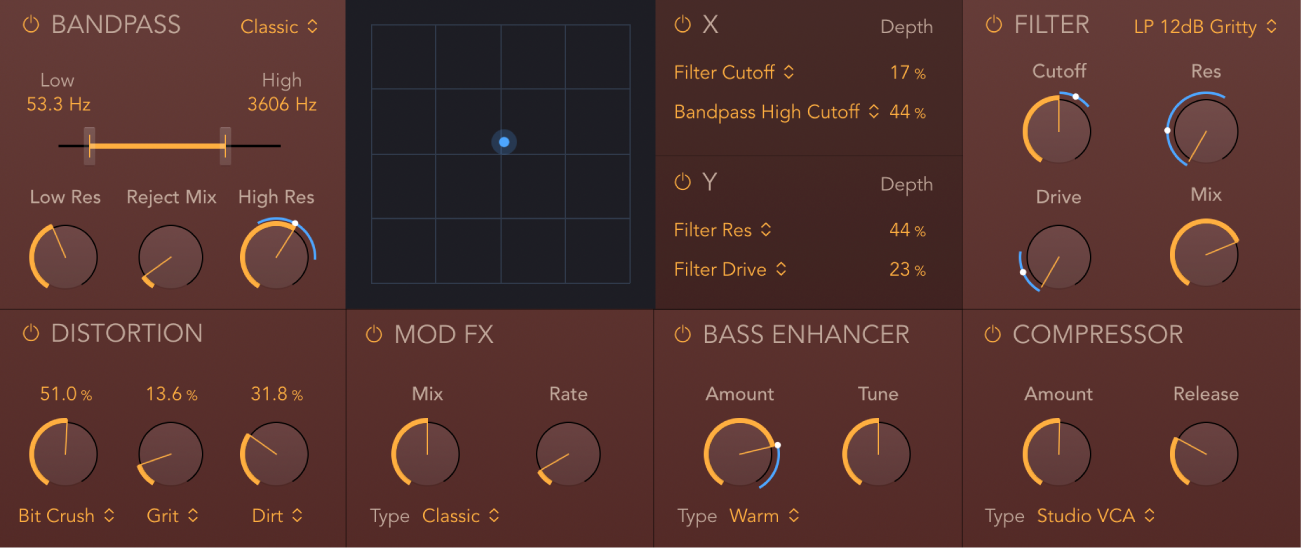
Bandpass-Parameter
Die Bandpass-Einheit übergibt den Teil eines Signals, das ein Band um die Cutoff-Frequenz herum belegt, und dämpft die Teile über und unter diesem Band. Mit dem Drehregler „Reject Mix“ kannst du das Signal wiederherstellen (einmischen), das an der Position der Bandpass-Einheit innerhalb der Gesamtsignalkette nicht durchgereicht wurde. Dies ermöglicht es dir, einen oder mehrere Effekte gezielt auf einen bestimmten Frequenzbereich anzuwenden, wobei andere Frequenzen unverändert bleiben.
Taste „On/Off“: Schaltet den Bandpass-Filter ein oder aus.
Einblendmenü „Type“: Wählt eine Filtercharakteristik aus. Jede Option bietet eine andere Tonfarbe und Tonresonanz für High Res- und Low Res-Kontrollwerte.
Schieberegler und Felder „Low/High“: Legt die niedrigsten und höchsten Frequenzen fest, die den Filter passieren dürfen. Frequenzen außerhalb dieser Grenzen werden ausgefiltert.
Die Länge des horizontalen orangefarbigen Balkens stellt den Frequenzbereich dar. Die Aktivpunkte am linken und rechten Ende des Balkens legen die Werte für niedrige und hohe Frequenzen fest. Durch Ziehen des Balkens kannst du den gesamten Frequenzbereich bewegen. Du kannst den Zeiger auch in die numerischen Felder über dem Balken bewegen, um die Frequenzwerte anzupassen.
Drehregler und Felder „Low/High Res“: Bestimmt den grundlegenden Klangcharakter der Filterung um niedrige und hohe Frequenzen, die mit den „Tief/Hoch“-Schiebereglern festgelegt wurden. Einstellungen für eine höhere Resonanz betonen die Frequenz, was zu einem schärferen, helleren Klangcharakter führt. Einstellungen für eine niedrigere Resonanz haben einen weicheren Klangcharakter zur Folge.
Drehregler „Reject Mix“: Damit kannst du das Signal, das an der Position der Bandpass-Einheit innerhalb der Signalkette nicht durchgereicht wurde, einmischen (wiederherstellen).
Filter-Parameter
Die Filtereinheit stellt zahlreiche Filtertypen bereit. Weitere Informationen findest du unter Phat FX-Filtertypen.
Taste „On/Off“: Schalte den Filtereffekt ein bzw. aus.
Einblendmenü „Type“: Wählt eine Filtercharakteristik aus. Jede Option bietet eine andere Tonfarbe und Tonresonanz für Cutoff-, Drive- und Res-Kontrollwerte.
Hinweis: Der gewählte Filtertyp kann die Namen und Funktionen der Standarddrehregler „Cutoff“, „Res“ und „Drive“ verändern.
Drehregler und Feld „Cutoff“: Legen die Cutoff-Frequenz für den Filter fest. Höhere Frequenzen werden gedämpft und tiefere Frequenzen können in einem Lowpass-Filter (LP) passieren. Beim Highpass-Filter (HP) gilt dies entsprechend umgekehrt. Im Bandpass-Modus (BP) bestimmt der Cutoff die Scheitelfrequenz des Bands, die passieren darf. Der Kammfilter und andere Filtertypen ändern die Namen und Verhaltensweisen der Filter-Steuerungen.
Drehregler und Feld „Res“: Hiermit können die Signale des Frequenzbereichs um die Cutoff-Frequenz erweitert oder reduziert werden.
Drehregler und Feld „Drive“: Übersteuere den Filter. Dies kann abhängig vom Filtertyp zu starken Verzerrungen führen.
Drehregler und Feld „Mix“: Bestimmen den Pegel des Originalsignals im Vergleich zum gefilterten Signal.
Parameter „Distortion“
Drei Distortion-Einheiten können unabhängig verwendet oder kombiniert werden, um eine Vielzahl von Klängen zu erzeugen.
Taste „On/Off“: Schalte das Modul für den Verzerrungseffekt (Distortion) ein bzw. aus.
Drehregler und Felder „Amount“: Legen den Pegel für jede der drei Verzerrungseinheiten fest.
Einblendmenüs „Type“: Hier kannst du ein Verzerrungsmerkmal für Effekteinheit 1, 2 oder 3 festlegen. Jede Option bietet eine andere Tonfarbe und Impulsantwort.
Bitcrusher ist ein rau klingender digitaler Effekt.
Diode schneidet und sättigt sanft den Farbton.
Die Verzerrungen „Dirt“ und „Grit“ können für eine starke Sättigung sorgen, wenn du höhere Amount-Werte verwendest.
Downsampler ist ein digitaler Lo-Fi-Effekt (ähnlich wie Bitcrusher, aber frequenzabhängig).
Exiter stärkt und betont hochfrequente Inhalte,
Scream ist ein klassischer Tube-Verzerrungseffekt, der hochfrequente Inhalte betont.
Der Effekt „Soft Saturation“ ist ein tube-ähnlicher Verzerrungseffekt für einen wärmeren und dichteren Farbton.
Squared kann für einen harten Schnitt des Tons verwendet werden,
„Tube“ ist ein klassischer Tube-Verzerrungseffekt.
Vari Drive emuliert einen tube-basierten Verzerrungseffekt, der für saubere Verstärkung großartig geeignet ist.
Parameter „Mod FX“
Die Modulationseinheit bietet vier Arten Chorus-artiger Effekte, von weicher bis hin zu verdoppelter oder Ensemble-artiger Verarbeitung.
Taste „On/Off“: Aktiviere oder deaktiviere die Mod FX-Unit.
Drehregler und Feld „Mix“: Bestimmen den Pegel des Originalsignals im Vergleich zum modulierten Signal. Dies ist ein Steuerelement für den Umfang der Modulation.
Drehregler und Feld „Rate“: Bestimmen das Tempo des Modulationseffekts.
Einblendmenü „Type“: Wähle hier ein Modulationsmerkmal aus. Jede Option bietet eine andere Tonfarbe und Effekttiefe.
Bass Enhancer-Parameter
Der Bass Enhancer erhöht das Signal um eine definierte Frequenz.
Taste „On/Off“: Schalte den Effekt für die Bass-Optimierung ein bzw. aus.
Drehregler und Feld „Amount“: Bestimmen den Pegel des Effektsignals.
Drehregler und Feld „Tune“: Legen die Mittenfrequenz des Bass-Enhancements fest. Signale, die diese Frequenz umgeben, werden verstärkt.
Einblendmenü „Type“: Wähle ein Bass-Enhancement-Merkmal. Jede Option bietet eine andere Tonfarbe und Impulsantwort.
Parameter für Compressor
Die Kompressionseinheit verdichtet dein Audiomaterial durch Glätten der Dynamik und Erhöhen der Gesamtlautstärke.
Taste „On/Off“: Schaltet den Kompressor-Effekt ein bzw. aus.
Drehregler und Feld „Amount“: Legen den Umfang der Komprimierung fest.
Drehregler und Feld „Release“: Bestimmen, wie lange es dauert, bis der Kompressionskreislauf die Reduzierung des Signals stoppt.
Einblendmenü „Type“: Wähle einen emulierten Kompressorschaltkreis. Zur Wahl stehen „Classic“, „Clip“, „Platinum“, „Studio VCA“ und „Studio FET“, „Classic VCA“ oder „Vintage VCA“, „Vintage FET“ oder „Vintage Opto“.
FET-Modelle: FET-Kompressoren (Field Effect Transistor) sind bekannt für ihr schnelles Einschwingverhalten (Transient response). Sie können einen reinen Ton oder einen wärmeren Mischton (besonders in den Mitten) erzeugen und bei den Transienten so verändert werden, dass der Ton etwas „knackiger“ klingt. FET-Kompressoren sind ideal für Drums, Gesang und Gitarren. FET-Kompressoren können das Signal nur dämpfen.
VCA-Modelle: VCA-Kompressoren (Voltage Controlled Amplifier) können langsam oder schnell auf eingehende Transienten reagieren. Sie tendieren zu einem reinen Ton und sind für Bassgitarren und niedrigfrequente Signale geeignet. VCA-Kompressoren können das Signal dämpfen oder verstärken.
Opto-Modell: Optische Kompressoren (Opto-Kompressoren) sind bekannt für ihr schnelles Einschwingverhalten und die nichtlineare Release-Regelung. Sie erzeugen sehr reine Töne und sind ideal für Gesang und Gitarre.