MainStage– Benutzerhandbuch
- Willkommen
-
- Übersicht über den Bearbeitungsmodus
-
- Patches und Sets in der Patch-Liste auswählen
- Patches kopieren, einsetzen und löschen
- Patches innerhalb der Patch-Liste organisieren und bewegen
- Patches hinzufügen und umbenennen
- Patch aus mehreren Patches erzeugen
-
- Übersicht über das Informationsfenster „Patch-Einstellungen“
- Patch-Einstellungen in der Patch-Bibliothek auswählen
- Taktart für Patches festlegen
- Tempo beim Auswählen eines Patches ändern
- Program Change- und Banknummern einstellen
- Patch-Wechsel hinauszögern
- Sofortige Stille für vorheriges Patch
- Patch-Symbole ändern
- Tonhöhe der eingehenden Noten für ein Patch transponieren
- Stimmung für ein Patch ändern
- Textnotizen zu einem Patch hinzufügen
-
- Übersicht über Channel-Strips
- Channel-Strip hinzufügen
- Channel-Strip-Setting ändern
- Channel-Strip-Komponenten konfigurieren
- Signalfluss-Channel-Strips anzeigen
- Metronom-Channel-Strip ausblenden
- Alias für einen Channel-Strip erzeugen
- Patch-Bus hinzufügen
- Pan-/Balance-Position eines Channel-Strips einstellen
- Channel-Strip-Lautstärkepegel festlegen
- Channel-Strips stumm- oder solo schalten
- Output mehrerer Instrumente verwenden
- Externe MIDI-Instrumente verwenden
- Channel-Strips neu organisieren
- Channel-Strips löschen
-
- Übersicht über das Informationsfenster „Channel-Strips“
- Channel-Strip-Settings auswählen
- Channel-Strips umbenennen
- Farben von Channel-Strips ändern
- Symbole von Channel-Strips ändern
- Schutz vor Feedback/Rückkopplungen bei Channel-Strips
- Keyboard-Input bei Channel-Strips für Software-Instruments festlegen
- Einzelne Software-Instruments transponieren
- MIDI-Befehle filtern
- Velocity für einen Channel-Strip skalieren
- Channel-Strips zum Ignorieren von „Hermode Tuning“ einstellen
- Die auf der Concert- und Set-Ebene festgelegten Tonumfänge ignorieren
- Textnotizen zu einem Channel-Strip in den Channel-Strip-Informationen hinzufügen
- Audio über Send-Effekte routen
-
- Bildschirmsteuerung-Infos – Übersicht
- Parameterbeschriftungen ersetzen
- Eigene Farben für Bildschirmsteuerungen auswählen
- Erscheinungsbild einer Hintergrund-Bildschirmsteuerung oder einer gruppierten Steuerung ändern
- Bildschirmsteuerungen zum Anzeigen des Hardware-Werts einstellen
- Verhalten bei Parameteränderungen für Bildschirmsteuerungen einstellen
- Hardware-Matching-Verhalten für Bildschirmsteuerungen einstellen
- Änderungen an einem Patch zurücksetzen und vergleichen
- Mappings auf der Concert- und Set-Ebene ignorieren
-
- Übersicht über das Mapping für Bildschirmsteuerungen
- Auf Channel-Strip- und Plug-in-Parameter mappen
- Zwischen Bildschirmsteuerungen und Aktionen mappen
- Zwischen einer Bildschirmsteuerung und mehreren Parametern mappen
- Bildschirmsteuerungen zum Anzeigen von PDF-Seiten verwenden
- Gesicherten Wert für einen gemappten Parameter bearbeiten
- Drum-Pads oder Schalter/Tasten zum Verwenden des Noten-Anschlags einstellen
- Zwischen Bildschirmsteuerungen und allen Channel-Strips in einem Patch mappen
- Mappings zwischen Bildschirmsteuerungen und Parametern aufheben
- Mappings für Bildschirmsteuerungen entfernen
- Mit Kurven arbeiten
- Controller-Transforms erzeugen
- Patches und Sets zwischen Concerts teilen
- Audio-Output eines Concerts aufnehmen
-
- Übersicht über Concerts
- Concerts erstellen
- Concerts öffnen und schließen
- Concerts sichern
- Auswirkungen des Sicherns auf Parameterwerte
- Concerts aufräumen
- Medien in einem Concert zusammenlegen
- Aktuelles Concert umbenennen
-
- Übersicht über das Informationsfenster „Concert-Einstellungen“
- MIDI-Routing für Channel-Strips festlegen
- Tonhöhe eingehender Noten für ein Concert transponieren
- Quelle für Program Change-Befehle festlegen
- Nicht verwendete Program Changes an Channel-Strips senden
- Taktart für ein Concert festlegen
- Stimmung für ein Concert ändern
- Pan Law für ein Concert bestimmen
- Textnotizen zu einem Concert hinzufügen
- Metronom steuern
- MIDI-Noten ausschalten
- Audio-Output stummschalten
-
- Layout-Modus – Übersicht
-
- Bildschirmsteuerungen – Übersicht
- Kopieren und Einsetzen von Bildschirmsteuerungen
- Bewegen von Bildschirmsteuerungen
- Ändern der Größe von Bildschirmsteuerungen
- Ausrichten und Verteilen von Bildschirmsteuerungen
- Anpassen des Sockels einer Shelf-Steuerung
- Gruppieren von Bildschirmsteuerungen
- Löschen von Bildschirmsteuerungen
-
- Bearbeiten der Parameter für Bildschirmsteuerungen – Übersicht
- Extrahieren und Übernehmen von Parametern für Bildschirmsteuerungen
- Zurücksetzen der Parameter für Bildschirmsteuerungen
- Gemeinsame Parameter für Bildschirmsteuerungen
- Parameter für Keyboard-Bildschirmsteuerungen
- Parameter für MIDI-Aktivität-Bildschirmsteuerungen
- Parameter für Drum-Pad-Bildschirmsteuerungen
- Parameter für Wellenform-Bildschirmsteuerungen
- Parameter für Auswahl-Bildschirmsteuerungen
- Parameter für Text-Bildschirmsteuerungen
- Parameter für Hintergrund-Bildschirmsteuerungen
- So schleift MainStage MIDI-Befehle durch
- Exportieren und Importieren von Layouts
- Ändern des Seitenverhältnisses eines Layouts
-
- Vor der Live-Performance
- Perform-Modus verwenden
- Bildschirmsteuerungen während der Performance
- Tempo-Änderungen während der Performance
- Tipps für die Performance mit Keyboard-Controllern
- Tipps für die Performance mit Gitarren und anderen Instrumenten
- Gitarren und andere Instrumente mit dem Stimmgerät stimmen
- Das Playback-Plug-in während der Performance
- Performances aufnehmen
- Nach der Performance
- Tipps für komplexe Hardware-Setups
-
- Übersicht über die Tastaturkurzbefehle und Befehlskonfigurationen
-
- Tastaturkurzbefehle für Concerts und Layouts
- Tastaturkurzbefehle für Patches und Sets (Bearbeitungsmodus)
- Tastaturkurzbefehle für die Bearbeitung
- Tastaturkurzbefehle für Aktionen
- Tastaturkurzbefehle für Parameter-Mapping (Bearbeitungsmodus)
- Tastaturkurzbefehle für Channel-Strips (Bearbeitungsmodus)
- Tastaturkurzbefehle für Bildschirmsteuerungen (Layout-Modus)
- Tastaturkurzbefehle für „Im Vollbildmodus ausführen“
- Tastaturkurzbefehle für Fenster und Ansicht
- Tastaturkurzbefehle für Hilfe und Support
-
-
- Verzögerungseffekte (Delay) – Übersicht
- Echo-Steuerelemente
-
- Loopback – Übersicht
- Loopback-Instanz hinzufügen
- Loopback-Oberfläche
- Wellenformanzeige von Loopback
- Transportsteuerung und Funktionssteuerelemente von Loopback
- Informationsanzeige von Loopback
- Loopback-Parameter „Sync“, „Snap“ und „Play From“
- Loopback-Gruppenfunktionen verwenden
- Aktionsmenü „Loopback“
- Sample Delay-Steuerung
- Stereo Delay-Steuerung
- Tape Delay-Steuerung
-
- Filtereffekte – Übersicht
-
- EVOC 20 TrackOscillator – Übersicht
- Vocoder – Übersicht
- Bedienungsoberfläche des EVOC 20 TrackOscillator
- Steuerungen für „Analysis In“
- Steuerungen für „U/V Detection“
- Steuerungen für „Synthesis In“
- Steuerungen des Tracking-Oszillators
- Tonhöhensteuerungen des Tracking-Oszillators
- Steuerungen für Formant-Filter
- Modulation-Steuerungen
- Output-Steuerungen
- Erweiterte Parameter
-
- MIDI-Plug-ins verwenden
-
- Arpeggiator – Übersicht
- Parameter für die Arpeggiator-Steuerung
- Parameter für Notenfolge – Übersicht
- Notenfolge-Variationen
- Notenfolge-Inversionen
- Parameter für Arpeggio-Pattern – Übersicht
- Live-Modus verwenden
- Grid-Modus verwenden
- Optionsparameter des Arpeggiators
- Keyboard-Parameter des Arpeggiators
- Keyboard-Parameter verwenden
- Controller zuweisen
- Modifier-Steuerungen
- Steuerungen für „Note Repeater“
- Steuerungen in „Randomizer“
-
- Scripter verwenden
- Script Editor verwenden
- Scripter-API – Übersicht
- Funktionen für die MIDI-Verarbeitung – Übersicht
- Funktion „HandleMIDI“
- Funktion „ProcessMIDI“
- Funktion „GetParameter“
- Funktion „SetParameter“
- Funktion „ParameterChanged“
- Reset-Funktion
- JavaScript-Objekte – Übersicht
- JavaScript Event-Objekt verwenden
- JavaScript TimingInfo-Objekt verwenden
- Objekt „Trace“ verwenden
- beatPos-Eigenschaft des MIDI-Events verwenden
- JavaScript MIDI-Objekt verwenden
- Scripter-Steuerungen erstellen
- Transposer-Steuerungen
-
-
- Alchemy – Übersicht
- Alchemy-Benutzeroberfläche – Übersicht
- Alchemy-Leiste „Name“
- Alchemy-Dateipositionen
-
- Alchemy-Source – Übersicht
- Source-Master-Steuerungen
- Importübersicht
- Steuerungen der Source-Unterseite
- Source-Filter-Steuerelemente
- Tipps zur Verwendung von-Source-Filtern
- Source-Elemente – Übersicht
- Additivelement-Steuerungen
- Additivelement-Effekte
- Spektralelement-Steuerungen
- Spektralelement-Effekte
- Parameter zur Tonhöhenkorrektur
- Steuerungen für Formant-Filter
- Granularelement-Steuerungen
- Sampler-Element-Steuerungen
- VA-Element-Steuerungen
- Wide Unison-Modus
- Source-Modulationen
- Morph-Steuerungen
-
- Alchemy-Source-Bearbeitungsfenster – Übersicht
- Globale Steuerungen des Informationsfensters
- Gruppensteuerungen im Informationsfenster
- Zonensteuerungen im Informationsfenster
- Keymap-Editor
- Wellenformeditor für Zonen
- Bearbeitungsfenster „Additive“ – Übersicht
- Teilton-Balkendarstellung
- Steuerungen für Teiltonhüllkurve
- Bearbeitungsfenster „Spectral“
- Alchemy-Master-Stimmenbereich
-
- Alchemy-Modulation – Übersicht
- Modulationsrack-Steuerungen
- LFO-Steuerungen
- Steuerungen für AHDSR-Hüllkurven
- Steuerungen für Hüllkurven mit mehreren Segmenten
- Sequenzer
- Parameter für „Envelope Follower“
- ModMap-Parameter
- MIDI-Steuerungsmodulatoren
- Noteneigenschaftsmodulatoren
- Perform-Steuerungsmodulatoren
- Erweiterte Parameter in Alchemy
-
- ES2 – Übersicht
- Bedienoberfläche des ES2
-
- Oszillator-Parameter – Übersicht
- Grundlegende Oszillator-Wellenformen
- Pulsbreitenmodulation verwenden
- Frequenzmodulation verwenden
- Ringmodulation verwenden
- Digiwaves verwenden
- Noise-Generator verwenden
- Analog-Oszillatoren verstimmen
- Streckung
- Oszillatorpegel ausgleichen
- Oszillator-Startpunkte festlegen
- Oszillatoren synchronisieren
-
- ES2-Modulation – Übersicht
- LFOs verwenden
- Vector-Hüllkurve verwenden
-
- Vector Envelope-Punkte verwenden
- Solo- und Sustain-Punkte der Vector-Hüllkurve verwenden
- Vector-Hüllkurven-Loops einrichten
- Release-Verhalten von Vector Envelope
- Kurvenformen für die Übergangspunkte der Vector-Hüllkurve
- Zeiten für die Vector-Hüllkurve festlegen
- Zeitskalierung für die Vector-Hüllkurve verwenden
- Kontextmenü von Vector Envelope verwenden
- Planar Pad verwenden
- Referenz der Modulationsquellen
- Referenz der „Via“-Modulationsquellen
- Steuerungen des integrierter Effektprozessors des ES2
- Erweiterte Parameter
-
-
- Playback-Plug-in – Übersicht
- Playback Plug-in hinzufügen
- Playback-Benutzeroberfläche
- Playback-Wellenformanzeige verwenden
- Transportsteuerungs- und Funktionstasten von Playback
- Informationsanzeige von Playback
- Playback-Parameter „Sync“, „Snap“ und „Wiedergabe ab“
- Playback-Gruppenfunktionen verwenden
- Aktionsmenü und Feld „Datei“ in Playback verwenden
- Marker mit dem Playback-Plug-in verwenden
-
- Quick Sampler – Übersicht
- Audio zu Quick Sampler hinzufügen
- Quick Sampler – Wellenformanzeige
- Flex in Quick Sampler verwenden
- Pitch-Steuerungen von Quick Sampler
- Filter-Steuerungen von Quick Sampler
- Filtertypen von Quick Sampler
- Amp-Steuerungen von Quick Sampler
- Erweiterte Parameter von Quick Sampler
-
- Sample Alchemy – Übersicht
- Benutzeroberfläche – Übersicht
- Quellenmaterial hinzufügen
- Bearbeitungsmodus
- Wiedergabemodi
- Source-Übersicht
- Synthesemodi
- Granular-Steuerungen
- Additiveffekte
- Additiveffekt-Steuerungen
- Spektraleffekt
- Spektraleffekt-Steuerungen
- Modul „Filter“
- Tiefpass-, Bandpass- und Hochpassfilter
- Filter „Comb PM“
- Filter „Downsampler“
- Filter „FM“
- Hüllkurvengeneratoren
- Mod Matrix
- Modulationsrouting
- Modus „Motion“
- Modus „Trimmen“
- Menü „More“
-
- Sampler – Übersicht
- Sampler-Instrumente im Sampler laden und sichern
-
- Sampler-Bereiche „Mapping“ und „Zone“ – Übersicht
- Key Mapping Editor verwenden
- Gruppenansicht verwenden
- Erweiterte Gruppenauswahl vornehmen
- Zwischen Sample-Gruppen ein- und ausblenden
- Zonenansicht verwenden
- Menübefehle im Bereich „Mapping“ verwenden
- Bereich „Zone“ verwenden
- Audiomaterial mit dem Flex-Modus synchronisieren
- Artikulationsverarbeitung in Sampler
- Speicherverwaltung von Sampler
- Erweiterte Parameter von Sampler
-
- Sculpture – Übersicht
- Die Oberfläche von Sculpture
- Globale Parameter
- Parameter der Amplitudenhüllkurve einstellen
- Waveshaper verwenden
- Filter-Parameter
- Output-Parameter
- MIDI-Controller definieren
- Erweiterte Parameter
-
- Studio Piano
-
- Ultrabeat – Übersicht
- Bedienoberfläche von Ultrabeat
- Synthesizer-Bereich – Übersicht
-
- Oszillator – Übersicht
- Phasenoszillator-Modus von Oszillator 1
- FM-Modus von Oszillator 1 verwenden
- Sidechain-Modus von Oszillator 1
- Phasenoszillator-Modus von Oszillator 2
- Wellenformeigenschaften
- Sample-Modus von Oszillator 2 verwenden
- Modeling-Modus von Oszillator 2 verwenden
- Steuerungen des Ringmodulators
- Steuerungen des Rauschgenerators
- Steuerungen für den Filterbereich
- Steuerungen des Distortion-Schaltkreises
- Urheberrechte und Marken
Melodische Klänge in MainStage-Alchemy morphen
Klänge, die melodisches oder harmonisches Material enthalten, also keine reinen Drum- oder Percussion-Klänge, stellen beim Morphing eine größere Herausforderung dar. In solchen Fällen ist es besonders wichtig, einige der Beschränkungen zu kennen und zu wissen, mit welchen Synthese-Optionen sich die besten Ergebnisse erzielen lassen. Diese Tutorial-Aufgaben befassen sich mit dem Morphing zwischen Klängen, die melodisches, von monophonen Instrumenten erzeugtes Material enthalten, z. B. eine Solo-Stimme, ein Synth-Lead oder ein Orchesterinstrument wie etwa eine Flöte oder Oboe. Die Beispieldateien haben dieselbe Grundlänge, wodurch die Ergebnisse vorhersehbarer sind als bei Dateien unterschiedlicher Länge.
Hinweis: Die in den Tutorials gezeigten Bilder sind für die in den Aufgaben verwendeten Presets nicht spezifisch. Sie sollen dir beim Auffinden von Bereichen und Parametern auf der Alchemy-Benutzeroberfläche helfen.
Source-Melodie mit einer anderen Source in Alchemy spielen
In Alchemy in MainStage – klicke in der Leiste „Name“ auf die Taste „File“ und wähle „Initialize Preset“ aus dem Einblendmenü aus, um alle Alchemy-Parameter auf die Standardeinstellungen zurückzusetzen.
Wichtig: Die Verwendung von „Initialize Preset“ aktiviert automatisch den Modus „Wide Unison“. Weitere Informationen findest du unter Alchemy Wide Unison-Modus.
Klicke auf das Source-Auswahlfeld für Source A und wähle „Import Audio“ aus dem Einblendmenü aus.
Daraufhin wird das Importfenster geöffnet.
Gib „Amanda Aa Ee Ay Oh C3“ in das Suchfeld ein und bewege die Datei in den Dropzone-Bereich des Importfensters.
Klicke unten links auf die Tasten „Additive“ und „Formant Analysis Mode“ und dann auf die Taste „Import“.
Hierdurch wird die Synthesizer-Engine festgelegt, die für die Resynthese des Audiosamples verwendet wird. In der Regel ist diese Kombination bei der Arbeit mit melodischen, monophonen Audiodateien am besten geeignet. Wenn die Analyse beendet ist, kannst du das Audiomaterial mit seiner nativen Tonhöhe auslösen, indem du C3 auf der Tastatur spielst. Es ist wichtig zu verstehen, dass du eine resynthetisierte Version des Originalklangs hörst, die von der additiven Synthese-Engine generiert und durch die Formant-Engine weiter geformt wird.
Tipp: Am besten wählst du denselben Analysemodus für das gesamte Audiomaterial, zwischen dem das Morphing erfolgen soll. Andernfalls ist das primäre Steuerelement für das elementare Morphing wirkungslos, wenn das Morphing zwischen Sources erfolgt, die mit unterschiedlichen Engines analysiert wurden. Beispielsweise kannst du kein additives Morphing zwischen einer Source, die mit der additiven Engine generiert wurde, und einer anderen, von der Spektral-Engine generierten Source ausführen.
Klicke auf das Auswahlfeld für Source B und wähle „Import Audio“ aus dem Einblendmenü aus.
Gib „Velvet Rope Synth Lead“ in das Suchfeld ein und wähle die Datei durch Klicken aus oder bewege sie in den Dropzone-Bereich des Importfensters. Klicke dann auf die Taste „Import“.
Hinweis: Der zuvor gewählte Importmodus wird beibehalten, sodass keine weiteren Änderungen erforderlich sind.
Damit beide Dateien in einer Endlosschleife wiedergegeben werden, während du die Note gedrückt hältst, klicke auf die Taste „A“ (unter „Global“) und wähle „Continuous“ aus dem Einblendmenü „Loop Mode“. Wiederhole diesen Schritt für Source B.
Klicke links auf die Taste „Morph“, um oben rechts den Bereich „Morphing“ anzuzeigen. Klicke anschließend auf die Tasten „Morph Lin“ und „A-B“. Die Tasten „All“ sollte aktiv sein.
Bewege, während du eine Note hältst, den Aktivpunkt zwischen die zwei Sources, um zu hören, wie der Klang von der Stimme (Source A links) zum Synth-Lead (Source B rechts) gemorpht wird.
Klicke auf die Taste „Elements“, um die Steuerelemente für das elementare Morphing anzuzeigen. Bewege dann den Aktivpunkt für die Tonhöhe (den grünen Punkt) ganz nach rechts, während du C3 auf dem Keyboard gedrückt hältst. Du kannst auch den Drehregler „Pitch“ drehen.
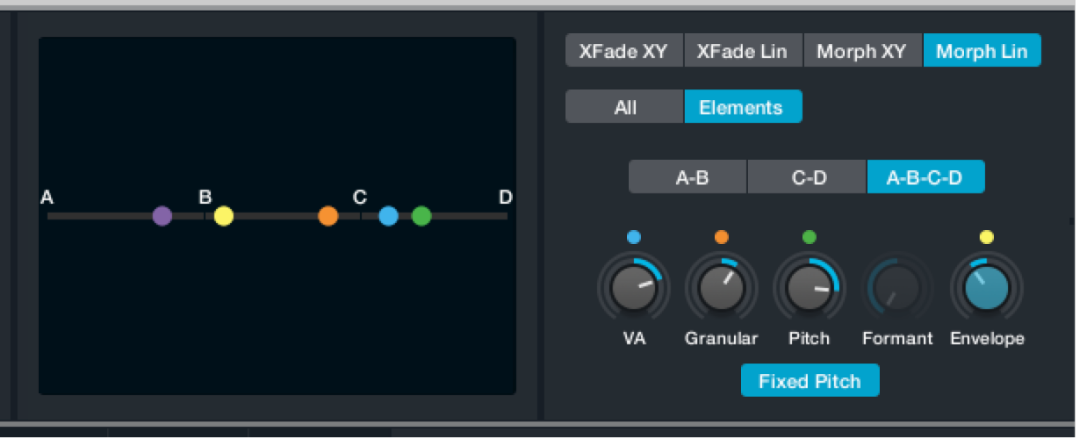
Wenn der Notenzyklus erneut gestartet wird, hörst du, wie das Stimm-Sample die Melodie „singt“, die von der Synth-Lead-Phrase in Source B bereitgestellt wird. Das Tonhöhen-Morphing ist besonders effektiv, da das Material von Source A keine akkordischen Inhalte umfasst und die Tonhöhe nicht ändert, während die klare melodische Phrase des Materials von Source B leicht durch die Tonhöhenanalyse verfolgt werden kann. Generell sind Dateien, die mit Flex Pitch in Logic gut funktionieren, auch für das Tonhöhen-Morphing in Alchemy gut geeignet. Lass dieses Beispiel für die nächste Aufgabe geladen.
Mit additiven Morphs in Alchemy experimentieren
Elementares Morphing kann mitunter zu plötzlichen und drastischen Pegelschwankungen führen. Klicke vor dem Anpassen des Steuerelements „Additive“ auf die Taste „Global“, und doppelklicke dann auf die Drehregler „Volume“ für Source A und B. Dadurch werden beide auf -18 db eingestellt.
In Alchemy in MainStage – klicke links auf die Taste „Morph“, um oben rechts den Bereich „Morphing“ anzuzeigen. Klicke anschließend auf die Tasten „Morph Lin“, „A-B“ und „Elements“ (sofern erforderlich).
Bewege den Aktivpunkt „Additive“ (den blauen Punkt) nach rechts, während du C3 auf dem Keyboard halten. Du kannst diesen Wert auch durch Drehen des Drehreglers „Additive“ einstellen.
Während du das Steuerelement bewegst, gehen die harmonischen Teiltöne des Stimm-Samples in die Teiltöne des Synth-Lead über. Das erzielte Ergebnis ist nicht immer ansprechend, da durch die Teiltöne in einem Klang möglicherweise das Rauschen oder Artefakte im anderen Klang verstärkt werden. Hierbei geht es oftmals eher darum, mit Klängen zu experimentieren und einen gelungenen Zufallstreffer zu erzielen, als einen vorhersagbaren Vorgang auszuführen. Spiele, während du experimentieren, Noten und Akkorde über und unter C3.
Setze „Additive“ auf etwa 30 %, „Pitch“ auf 100 % sowie „Formant“ und „Envelope“ auf jeweils 0 %.
Klicke links auf die Taste „A“, um die Parameter von Source A anzuzeigen. Klicke anschließend oben rechts auf die Taste „Additive“ und drehe den Drehregler „Fundamental“ nach links.
Hierdurch wird der Grundteilton gedämpft und der Klang wird dadurch heller, dass die Teiltöne der höheren Frequenzen ausgeprägter werden.
Drehe den Drehregler „Odd/Even“ herunter, um den Klang stärker „auszuhöhlen“ und die Teiltöne des Synth-Lead zu betonen. Probiere weitere Steuerelemente aus, um ein Gefühl für deren Auswirkungen auf den Sound zu entwickeln. Spiele Oktaven und Quinten, während du experimentierst.
Hüllkurven-Morphs in Alchemy erstellen
Das Steuerelement „Envelope“ im Morph-Bereich morpht in erster Linie zwischen dem Timing von Sources. Dies wirkt sich kaum aus, wenn die Dateien in etwa gleich lang sind. Dieses Verhalten ändert sich jedoch, wenn die Wiedergabelänge der Dateien modifiziert wird.
In Alchemy in MainStage – klicke links auf die Taste „Morph“, um oben rechts den Bereich „Morphing“ anzuzeigen. Bewege anschließend den Aktivpunkt „Envelope“ (den gelben Punkt) ganz nach links. Du kannst auch den Drehregler „Envelope“ verwenden, um den Aktivpunkt „Envelope“ zu bewegen.
Klicke links auf die Taste „A“, um die Parameter von Source A anzuzeigen. Klicke anschließend rechts neben dem Source-Dateinamen auf die Taste „Edit“.
Daraufhin wird das Bearbeitungsfenster für Source A geöffnet.
Bewege unten im Hauptfenster für die Bearbeitung den Aktivpunkt „E“ im Wellenformeditor an das Ende des hörbaren Teils der Wellenform.
Durch Reduzieren der Wiedergabelänge der gesamten Datei wird die Stille am Ende der Gesangsphrase effektiv entfernt.
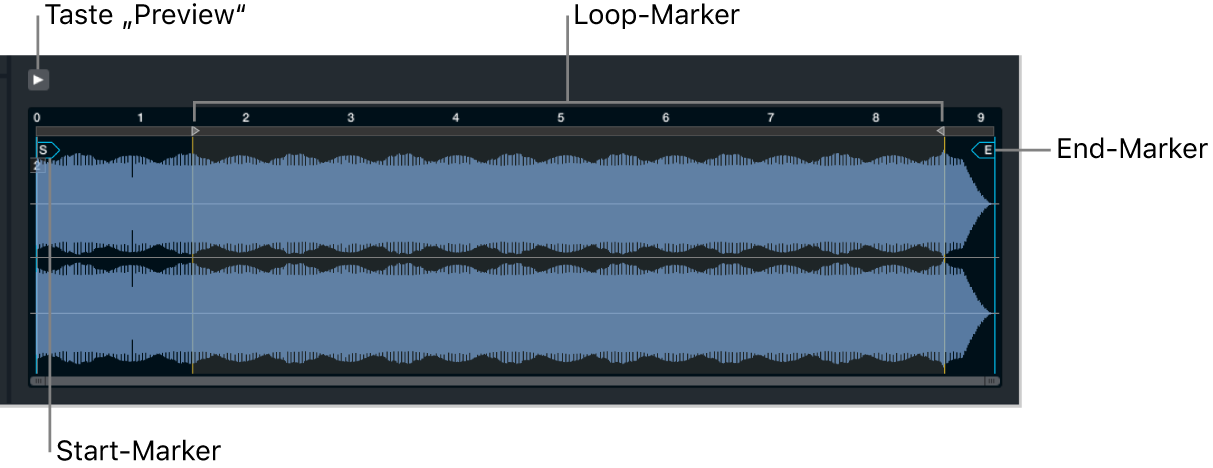
Spiele C3 auf deinem Keyboard und du wirst feststellen, dass die Phrase schneller gespielt wird. Das liegt daran, dass das Timing für den Sound derzeit auf dem Timing des Stimm-Samples basiert.
Beachte außerdem, dass du die gesamte Synth-Lead-Phrase hören kannst, die nicht länger zum Ende hin verklingt. Wenn du den Ende-Marker weiter nach links bewegst, kannst du hören, wie die gesamte Phrase des Synth-Parts schneller gespielt wird.
Klicke auf das „X“ rechts oben, um das Bearbeitungsfenster für Source A zu schließen.
Kehre zu den Morph-Steuerungen zurück und passe den Drehregler „Envelope“ an, um zu hören, wie er sich auf das Verhalten von Samples mit unterschiedlichen Längen auswirkt.

Verknüpfte Morph-Parameter in Alchemy verwenden
Ein grüner Bogen um einen Parameter weist darauf hin, dass er gemorpht wird, wenn du bestimmte Morph-Steuerungen bewegst. Allgemeine Parameter (nicht im Morph-Bereich) für jede Source auf unterschiedliche Werte einzustellen, ist eine weitere Technik, die sich auf die Ergebnisse beim Morphing auswirken kann.
In Alchemy in MainStage – klicke links auf die Taste für Source A und dann oben rechts auf die Taste „Formant“, um die Formant-Steuerungen anzuzeigen. Drehe den Drehregler „Smooth“ nach links, bis die Stimme von Amanda zu brechen beginnt und „flatterig“ klingt.
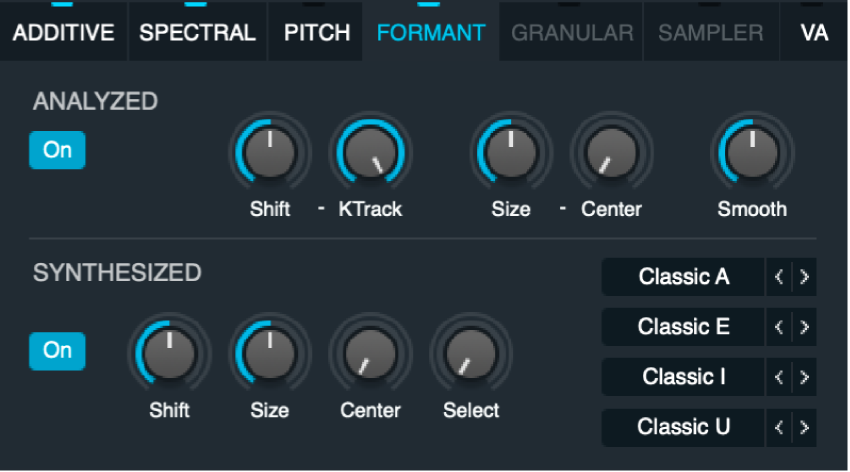
Klicke links auf die Taste für Source B und dann oben rechts auf die Taste „Formant“. Drehe den Drehregler „Smooth“ nach ganz links.
Klicke links auf die Taste „Morph“, um oben rechts den Bereich „Morphing“ anzuzeigen. Bewege anschließend den Aktivpunkt „Formant“ (den roten Punkt) beim Spielen horizontal. Du kannst diesen Wert auch durch Drehen des Drehreglers „Formant“ einstellen.
Du kannst den „Flattereffekt“ hören, während du den Drehregler „Formant“ nach links bewegst, wenn du ihn nach rechts bewegst, verschwindet dieser Effekt jedoch wieder.