MainStage– Benutzerhandbuch
- Willkommen
-
- Übersicht über den Bearbeitungsmodus
-
- Patches und Sets in der Patch-Liste auswählen
- Patches kopieren, einsetzen und löschen
- Patches innerhalb der Patch-Liste organisieren und bewegen
- Patches hinzufügen und umbenennen
- Patch aus mehreren Patches erzeugen
-
- Übersicht über das Informationsfenster „Patch-Einstellungen“
- Patch-Einstellungen in der Patch-Bibliothek auswählen
- Taktart für Patches festlegen
- Tempo beim Auswählen eines Patches ändern
- Program Change- und Banknummern einstellen
- Patch-Wechsel hinauszögern
- Sofortige Stille für vorheriges Patch
- Patch-Symbole ändern
- Tonhöhe der eingehenden Noten für ein Patch transponieren
- Stimmung für ein Patch ändern
- Textnotizen zu einem Patch hinzufügen
-
- Übersicht über Channel-Strips
- Channel-Strip hinzufügen
- Channel-Strip-Setting ändern
- Channel-Strip-Komponenten konfigurieren
- Signalfluss-Channel-Strips anzeigen
- Metronom-Channel-Strip ausblenden
- Alias für einen Channel-Strip erzeugen
- Patch-Bus hinzufügen
- Pan-/Balance-Position eines Channel-Strips einstellen
- Channel-Strip-Lautstärkepegel festlegen
- Channel-Strips stumm- oder solo schalten
- Output mehrerer Instrumente verwenden
- Externe MIDI-Instrumente verwenden
- Channel-Strips neu organisieren
- Channel-Strips löschen
-
- Übersicht über das Informationsfenster „Channel-Strips“
- Channel-Strip-Settings auswählen
- Channel-Strips umbenennen
- Farben von Channel-Strips ändern
- Symbole von Channel-Strips ändern
- Schutz vor Feedback/Rückkopplungen bei Channel-Strips
- Keyboard-Input bei Channel-Strips für Software-Instruments festlegen
- Einzelne Software-Instruments transponieren
- MIDI-Befehle filtern
- Velocity für einen Channel-Strip skalieren
- Channel-Strips zum Ignorieren von „Hermode Tuning“ einstellen
- Die auf der Concert- und Set-Ebene festgelegten Tonumfänge ignorieren
- Textnotizen zu einem Channel-Strip in den Channel-Strip-Informationen hinzufügen
- Audio über Send-Effekte routen
-
- Bildschirmsteuerung-Infos – Übersicht
- Parameterbeschriftungen ersetzen
- Eigene Farben für Bildschirmsteuerungen auswählen
- Erscheinungsbild einer Hintergrund-Bildschirmsteuerung oder einer gruppierten Steuerung ändern
- Bildschirmsteuerungen zum Anzeigen des Hardware-Werts einstellen
- Verhalten bei Parameteränderungen für Bildschirmsteuerungen einstellen
- Hardware-Matching-Verhalten für Bildschirmsteuerungen einstellen
- Änderungen an einem Patch zurücksetzen und vergleichen
- Mappings auf der Concert- und Set-Ebene ignorieren
-
- Übersicht über das Mapping für Bildschirmsteuerungen
- Auf Channel-Strip- und Plug-in-Parameter mappen
- Zwischen Bildschirmsteuerungen und Aktionen mappen
- Zwischen einer Bildschirmsteuerung und mehreren Parametern mappen
- Bildschirmsteuerungen zum Anzeigen von PDF-Seiten verwenden
- Gesicherten Wert für einen gemappten Parameter bearbeiten
- Drum-Pads oder Schalter/Tasten zum Verwenden des Noten-Anschlags einstellen
- Zwischen Bildschirmsteuerungen und allen Channel-Strips in einem Patch mappen
- Mappings zwischen Bildschirmsteuerungen und Parametern aufheben
- Mappings für Bildschirmsteuerungen entfernen
- Mit Kurven arbeiten
- Controller-Transforms erzeugen
- Patches und Sets zwischen Concerts teilen
- Audio-Output eines Concerts aufnehmen
-
- Übersicht über Concerts
- Concerts erstellen
- Concerts öffnen und schließen
- Concerts sichern
- Auswirkungen des Sicherns auf Parameterwerte
- Concerts aufräumen
- Medien in einem Concert zusammenlegen
- Aktuelles Concert umbenennen
-
- Übersicht über das Informationsfenster „Concert-Einstellungen“
- MIDI-Routing für Channel-Strips festlegen
- Tonhöhe eingehender Noten für ein Concert transponieren
- Quelle für Program Change-Befehle festlegen
- Nicht verwendete Program Changes an Channel-Strips senden
- Taktart für ein Concert festlegen
- Stimmung für ein Concert ändern
- Pan Law für ein Concert bestimmen
- Textnotizen zu einem Concert hinzufügen
- Metronom steuern
- MIDI-Noten ausschalten
- Audio-Output stummschalten
-
- Layout-Modus – Übersicht
-
- Bildschirmsteuerungen – Übersicht
- Kopieren und Einsetzen von Bildschirmsteuerungen
- Bewegen von Bildschirmsteuerungen
- Ändern der Größe von Bildschirmsteuerungen
- Ausrichten und Verteilen von Bildschirmsteuerungen
- Anpassen des Sockels einer Shelf-Steuerung
- Gruppieren von Bildschirmsteuerungen
- Löschen von Bildschirmsteuerungen
-
- Bearbeiten der Parameter für Bildschirmsteuerungen – Übersicht
- Extrahieren und Übernehmen von Parametern für Bildschirmsteuerungen
- Zurücksetzen der Parameter für Bildschirmsteuerungen
- Gemeinsame Parameter für Bildschirmsteuerungen
- Parameter für Keyboard-Bildschirmsteuerungen
- Parameter für MIDI-Aktivität-Bildschirmsteuerungen
- Parameter für Drum-Pad-Bildschirmsteuerungen
- Parameter für Wellenform-Bildschirmsteuerungen
- Parameter für Auswahl-Bildschirmsteuerungen
- Parameter für Text-Bildschirmsteuerungen
- Parameter für Hintergrund-Bildschirmsteuerungen
- So schleift MainStage MIDI-Befehle durch
- Exportieren und Importieren von Layouts
- Ändern des Seitenverhältnisses eines Layouts
-
- Vor der Live-Performance
- Perform-Modus verwenden
- Bildschirmsteuerungen während der Performance
- Tempo-Änderungen während der Performance
- Tipps für die Performance mit Keyboard-Controllern
- Tipps für die Performance mit Gitarren und anderen Instrumenten
- Gitarren und andere Instrumente mit dem Stimmgerät stimmen
- Das Playback-Plug-in während der Performance
- Performances aufnehmen
- Nach der Performance
- Tipps für komplexe Hardware-Setups
-
- Übersicht über die Tastaturkurzbefehle und Befehlskonfigurationen
-
- Tastaturkurzbefehle für Concerts und Layouts
- Tastaturkurzbefehle für Patches und Sets (Bearbeitungsmodus)
- Tastaturkurzbefehle für die Bearbeitung
- Tastaturkurzbefehle für Aktionen
- Tastaturkurzbefehle für Parameter-Mapping (Bearbeitungsmodus)
- Tastaturkurzbefehle für Channel-Strips (Bearbeitungsmodus)
- Tastaturkurzbefehle für Bildschirmsteuerungen (Layout-Modus)
- Tastaturkurzbefehle für „Im Vollbildmodus ausführen“
- Tastaturkurzbefehle für Fenster und Ansicht
- Tastaturkurzbefehle für Hilfe und Support
-
-
- Verzögerungseffekte (Delay) – Übersicht
- Echo-Steuerelemente
-
- Loopback – Übersicht
- Loopback-Instanz hinzufügen
- Loopback-Oberfläche
- Wellenformanzeige von Loopback
- Transportsteuerung und Funktionssteuerelemente von Loopback
- Informationsanzeige von Loopback
- Loopback-Parameter „Sync“, „Snap“ und „Play From“
- Loopback-Gruppenfunktionen verwenden
- Aktionsmenü „Loopback“
- Sample Delay-Steuerung
- Stereo Delay-Steuerung
- Tape Delay-Steuerung
-
- Filtereffekte – Übersicht
-
- EVOC 20 TrackOscillator – Übersicht
- Vocoder – Übersicht
- Bedienungsoberfläche des EVOC 20 TrackOscillator
- Steuerungen für „Analysis In“
- Steuerungen für „U/V Detection“
- Steuerungen für „Synthesis In“
- Steuerungen des Tracking-Oszillators
- Tonhöhensteuerungen des Tracking-Oszillators
- Steuerungen für Formant-Filter
- Modulation-Steuerungen
- Output-Steuerungen
- Erweiterte Parameter
-
- MIDI-Plug-ins verwenden
-
- Arpeggiator – Übersicht
- Parameter für die Arpeggiator-Steuerung
- Parameter für Notenfolge – Übersicht
- Notenfolge-Variationen
- Notenfolge-Inversionen
- Parameter für Arpeggio-Pattern – Übersicht
- Live-Modus verwenden
- Grid-Modus verwenden
- Optionsparameter des Arpeggiators
- Keyboard-Parameter des Arpeggiators
- Keyboard-Parameter verwenden
- Controller zuweisen
- Modifier-Steuerungen
- Steuerungen für „Note Repeater“
- Steuerungen in „Randomizer“
-
- Scripter verwenden
- Script Editor verwenden
- Scripter-API – Übersicht
- Funktionen für die MIDI-Verarbeitung – Übersicht
- Funktion „HandleMIDI“
- Funktion „ProcessMIDI“
- Funktion „GetParameter“
- Funktion „SetParameter“
- Funktion „ParameterChanged“
- Reset-Funktion
- JavaScript-Objekte – Übersicht
- JavaScript Event-Objekt verwenden
- JavaScript TimingInfo-Objekt verwenden
- Objekt „Trace“ verwenden
- beatPos-Eigenschaft des MIDI-Events verwenden
- JavaScript MIDI-Objekt verwenden
- Scripter-Steuerungen erstellen
- Transposer-Steuerungen
-
-
- Alchemy – Übersicht
- Alchemy-Benutzeroberfläche – Übersicht
- Alchemy-Leiste „Name“
- Alchemy-Dateipositionen
-
- Alchemy-Source – Übersicht
- Source-Master-Steuerungen
- Importübersicht
- Steuerungen der Source-Unterseite
- Source-Filter-Steuerelemente
- Tipps zur Verwendung von-Source-Filtern
- Source-Elemente – Übersicht
- Additivelement-Steuerungen
- Additivelement-Effekte
- Spektralelement-Steuerungen
- Spektralelement-Effekte
- Parameter zur Tonhöhenkorrektur
- Steuerungen für Formant-Filter
- Granularelement-Steuerungen
- Sampler-Element-Steuerungen
- VA-Element-Steuerungen
- Wide Unison-Modus
- Source-Modulationen
- Morph-Steuerungen
-
- Alchemy-Source-Bearbeitungsfenster – Übersicht
- Globale Steuerungen des Informationsfensters
- Gruppensteuerungen im Informationsfenster
- Zonensteuerungen im Informationsfenster
- Keymap-Editor
- Wellenformeditor für Zonen
- Bearbeitungsfenster „Additive“ – Übersicht
- Teilton-Balkendarstellung
- Steuerungen für Teiltonhüllkurve
- Bearbeitungsfenster „Spectral“
- Alchemy-Master-Stimmenbereich
-
- Alchemy-Modulation – Übersicht
- Modulationsrack-Steuerungen
- LFO-Steuerungen
- Steuerungen für AHDSR-Hüllkurven
- Steuerungen für Hüllkurven mit mehreren Segmenten
- Sequenzer
- Parameter für „Envelope Follower“
- ModMap-Parameter
- MIDI-Steuerungsmodulatoren
- Noteneigenschaftsmodulatoren
- Perform-Steuerungsmodulatoren
- Erweiterte Parameter in Alchemy
-
- ES2 – Übersicht
- Bedienoberfläche des ES2
-
- Oszillator-Parameter – Übersicht
- Grundlegende Oszillator-Wellenformen
- Pulsbreitenmodulation verwenden
- Frequenzmodulation verwenden
- Ringmodulation verwenden
- Digiwaves verwenden
- Noise-Generator verwenden
- Analog-Oszillatoren verstimmen
- Streckung
- Oszillatorpegel ausgleichen
- Oszillator-Startpunkte festlegen
- Oszillatoren synchronisieren
-
- ES2-Modulation – Übersicht
- LFOs verwenden
- Vector-Hüllkurve verwenden
-
- Vector Envelope-Punkte verwenden
- Solo- und Sustain-Punkte der Vector-Hüllkurve verwenden
- Vector-Hüllkurven-Loops einrichten
- Release-Verhalten von Vector Envelope
- Kurvenformen für die Übergangspunkte der Vector-Hüllkurve
- Zeiten für die Vector-Hüllkurve festlegen
- Zeitskalierung für die Vector-Hüllkurve verwenden
- Kontextmenü von Vector Envelope verwenden
- Planar Pad verwenden
- Referenz der Modulationsquellen
- Referenz der „Via“-Modulationsquellen
- Steuerungen des integrierter Effektprozessors des ES2
- Erweiterte Parameter
-
-
- Playback-Plug-in – Übersicht
- Playback Plug-in hinzufügen
- Playback-Benutzeroberfläche
- Playback-Wellenformanzeige verwenden
- Transportsteuerungs- und Funktionstasten von Playback
- Informationsanzeige von Playback
- Playback-Parameter „Sync“, „Snap“ und „Wiedergabe ab“
- Playback-Gruppenfunktionen verwenden
- Aktionsmenü und Feld „Datei“ in Playback verwenden
- Marker mit dem Playback-Plug-in verwenden
-
- Quick Sampler – Übersicht
- Audio zu Quick Sampler hinzufügen
- Quick Sampler – Wellenformanzeige
- Flex in Quick Sampler verwenden
- Pitch-Steuerungen von Quick Sampler
- Filter-Steuerungen von Quick Sampler
- Filtertypen von Quick Sampler
- Amp-Steuerungen von Quick Sampler
- Erweiterte Parameter von Quick Sampler
-
- Sample Alchemy – Übersicht
- Benutzeroberfläche – Übersicht
- Quellenmaterial hinzufügen
- Bearbeitungsmodus
- Wiedergabemodi
- Source-Übersicht
- Synthesemodi
- Granular-Steuerungen
- Additiveffekte
- Additiveffekt-Steuerungen
- Spektraleffekt
- Spektraleffekt-Steuerungen
- Modul „Filter“
- Tiefpass-, Bandpass- und Hochpassfilter
- Filter „Comb PM“
- Filter „Downsampler“
- Filter „FM“
- Hüllkurvengeneratoren
- Mod Matrix
- Modulationsrouting
- Modus „Motion“
- Modus „Trimmen“
- Menü „More“
-
- Sampler – Übersicht
- Sampler-Instrumente im Sampler laden und sichern
-
- Sampler-Bereiche „Mapping“ und „Zone“ – Übersicht
- Key Mapping Editor verwenden
- Gruppenansicht verwenden
- Erweiterte Gruppenauswahl vornehmen
- Zwischen Sample-Gruppen ein- und ausblenden
- Zonenansicht verwenden
- Menübefehle im Bereich „Mapping“ verwenden
- Bereich „Zone“ verwenden
- Audiomaterial mit dem Flex-Modus synchronisieren
- Artikulationsverarbeitung in Sampler
- Speicherverwaltung von Sampler
- Erweiterte Parameter von Sampler
-
- Sculpture – Übersicht
- Die Oberfläche von Sculpture
- Globale Parameter
- Parameter der Amplitudenhüllkurve einstellen
- Waveshaper verwenden
- Filter-Parameter
- Output-Parameter
- MIDI-Controller definieren
- Erweiterte Parameter
-
- Studio Piano
-
- Ultrabeat – Übersicht
- Bedienoberfläche von Ultrabeat
- Synthesizer-Bereich – Übersicht
-
- Oszillator – Übersicht
- Phasenoszillator-Modus von Oszillator 1
- FM-Modus von Oszillator 1 verwenden
- Sidechain-Modus von Oszillator 1
- Phasenoszillator-Modus von Oszillator 2
- Wellenformeigenschaften
- Sample-Modus von Oszillator 2 verwenden
- Modeling-Modus von Oszillator 2 verwenden
- Steuerungen des Ringmodulators
- Steuerungen des Rauschgenerators
- Steuerungen für den Filterbereich
- Steuerungen des Distortion-Schaltkreises
- Urheberrechte und Marken
Alchemy-Spektralelement-Effekte in MainStage
Source-Komponenten werden nur in der erweiterten Ansicht angezeigt. Klicke auf die Taste „Advanced“, um zur erweiterten Ansicht umzuschalten, und dann auf die Taste „A/B/C/D“, um die Source auszuwählen, die du bearbeiten willst.
Die Spektralelement-Effekte in Alchemy bieten eine Reihe kreativer Optionen in der Engine für die Spektralsynthese. Zwei Effekt-Units sind in der unteren Hälfte der auf der Source-Unterseite angezeigten Spektralparameter verfügbar. Weitere Informationen zu anderen Spektralelement-Parametern findest du unter Alchemy-Spektralelement-Steuerungen in MainStage.
Hinweis: Du musst zuerst einen Sample-Import mit einer Spektralanalyse ausführen oder im Bearbeitungsfenster „Spectral“ zeichnen, bevor du die Parameter der Spektral-Engine verwenden kannst. Weitere Informationen findest du unter Alchemy-Importübersicht in MainStage und Alchemy-Bearbeitungsfenster „Spectral“ in MainStage.
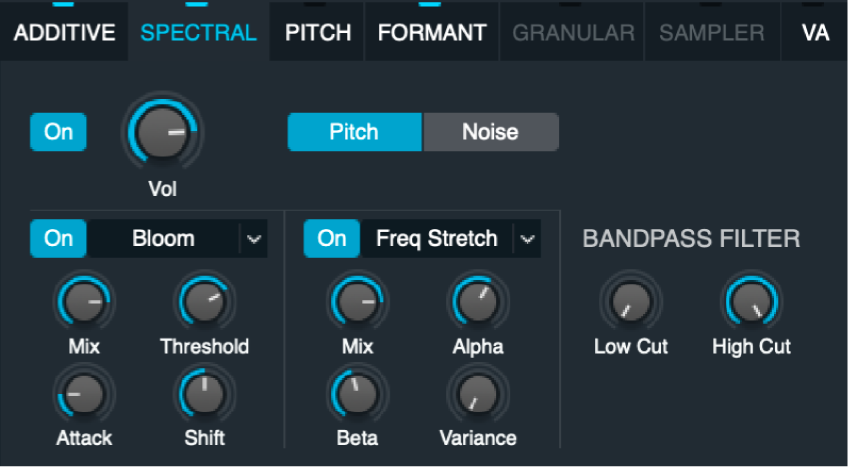
Spektraleffekt-Parameter
Spektraleffekt-Taste „On/Off“: Aktiviere oder deaktiviere die Spektraleffekt-Unit.
Einblendmenüs „Spektraleffekt“: Wähle einen Spektraleffekt-Typ. Die einzelnen Spektraleffekte sind weiter unten beschrieben.
Drehregler „Mix“: Legt die Balance zwischen Originalsignal und bearbeitetem Klang fest. Dieser Parameter ist bei allen Spektraleffekt-Typen vorhanden.
Parameter-Drehregler 1: Legt den Wert für den Parameter fest, der dem ausgewählten Spektraleffekt zugewiesen ist. Name und Funktion des Parameters variieren je nach Effekttyp.
Parameter-Drehregler 2: Legt den Wert für den Parameter fest, der dem ausgewählten Spektraleffekt zugewiesen ist. Name und Funktion des Parameters variieren je nach Effekttyp.
Parameter-Drehregler 3: Legt den Wert für den Parameter fest, der dem ausgewählten Spektraleffekt zugewiesen ist. Name und Funktion des Parameters variieren je nach Effekttyp.
Bloom
Bloom erzeugt einen Ausstoß von Frequenzen basierend auf dem Source-Sound. Dieser Effekt benötigt etwas Berechnungszeit, um mehrere Frequenzen zu sammeln und auszulösen. Dies kann dazu führen, dass zwischen dem Spielen einer Note und dem Hören des Effekts eine Lücke entsteht.
Blur
Blur erzeugt eine Frequenzunschärfe.
Tipp: Ein melodischer Loop mit Tonhöhenvariationen ist ideal, um die Wirkung dieses Effekts am besten hören zu können.
Drehregler „Mix“: Legt die Balance zwischen Originalsignal und bearbeitetem Klang fest.
Drehregler „Length“: Legt fest, über welchen Zeitraum die Frequenzen gehalten (bzw. im Zeitverlauf verwischt) werden.
Drehregler „Variance“: Legt den Grad der Abweichung für die Frequenzauswahl fest (also die Frequenzen, die verwischt).
Drehregler „Gate“: Legt fest, wie sich die Hüllkurve des Source-Sounds auf den Effekt und die Zahl der hörbaren Frequenzen auswirkt. Bei einem Loop führen höhere Einstellungen beispielsweise zu einem vereinfachten Sound mit gehäuften Lücken in der Effektausgabe.
Cloud
Cloud erzeugt einen Effekt, der am besten als Ansammlung von Frequenz-Grains beschrieben werden kann. Dadurch entsteht ein strukturierter Chorus-Effekt.
Tipp: Probiere diesen Effekt mit Stimm-Samples aus.
Drehregler „Mix“: Legt die Balance zwischen Originalsignal und bearbeitetem Klang fest.
Drehregler „Threshold“: Legt eine ausgeprägte Betonung auf den Obertönen mit den höchsten Amplituden fest.
Drehregler „Attack“: Legt fest, wie lange es dauert, bevor durch die Threshold-Einstellung betonte Frequenzen eingeblendet werden.
Drehregler „Simplify“: Reduziert niedrigere Frequenzen, um die betonten Frequenzen noch zu verstärken. Dadurch werden Details zugunsten eines reineren Tons verringert.
Freq Shift
Freq(uency) Shift bewegt die Spektral-Bins im Spektrum nach oben oder unten. Dadurch wird der Pegel einiger Frequenzen reduziert (oder komplett eingestellt), andere hingegen betont. Freq Shift ist ein leistungsstarkes Tool für das Sounddesign, mit dem der Sound dramatisch verändert werden kann und mit dem sich auch nicht harmonische Obertöne hinzufügen lassen.
Tipp: Probiere diesen Effekt einmal mit Einzelnoten-Samples mit starkem anfänglichem Anschlag wie bei einem Klavier aus und mische den Mix-Pegel so, dass der Effekt als Teil des Sounds eintritt.
Drehregler „Mix“: Legt die Balance zwischen Originalsignal und bearbeitetem Klang fest.
Drehregler „Shift“: Bewegt Bins im Frequenzspektrum nach oben (positive Werte) oder nach unten (negative Werte). Dieser Parameter hat einen weiten Bereich. Beginne deshalb mit kleinen Anpassungen.
Drehregler „Feedback“: Legt die Stärke der ausgewählten Frequenzen fest.
Drehregler „LP Cutoff“: Legen die Cutoff-Frequenz fest. Höhere Frequenzen sind gedämpft.
Freq Stretch
Bei Freq(uency) Stretch handelt es sich um einen ungewöhnlichen und leistungsstarken Effekt, bei dem Spektralspitzenwerte mithilfe einer Kombination aus Alpha- und Beta-Reglern verschoben werden. Dies führt zu einer Reihe nicht harmonischer Dehnungen und Randomisierungen.
Tipp: Dieser Effekt ist stark von dem verfügbaren Frequenzbereich im importierten Sample abhängig. So sind die Alpha- und Beta-Regler zum Beispiel bei Drum-Loops über das gesamte Spektrum nützlich. Für Sprechgesang eignen sich bei den Alpha- und Beta-Bereichen kleine positive oder negative Abweichungen von der Mittelposition am besten.
Drehregler „Mix“: Legt die Balance zwischen Originalsignal und bearbeitetem Klang fest.
Drehregler „Alpha“: Verschiebt die Obertöne für einen Effekt, der an einen Formantenfilter erinnert. Die Einstellung „1“ (mittlere Stellung) ist dem Source-Sound am nächsten.
Drehregler „Beta“: Legt den Frequenzbereich des Effekts fest. Die Einstellung „1“ (mittlere Stellung) ist dem Source-Sound am nächsten.
Drehregler „Variance“: Erzeugt eine zufällige Verteilung von Frequenzabweichungen. Diese können je nach Source-Material und Alpha-/Beta-Einstellungen von „Unterwasser“-Klängen bis hin zu starken Rauschansammlungen reichen.
Gate
Gate lässt sich am besten als Kombination aus einem Rechteckwellen-LFO und einer Envelope Follower-Modulation für Frequenzen im Spektrum beschreiben. Abhängig von deinen Einstellungen und deinem Source-Material kann mit diesem Effekt entweder ein abgehakter oder ein weicherer Klang erzeugt werden.
Tipp: Drum-Loops sind ein idealer Ausgangspunkt, um sich mit den Einsatzmöglichkeiten dieses Effekts vertraut zu machen.
Drehregler „Mix“: Legt die Balance zwischen Originalsignal und bearbeitetem Klang fest.
Drehregler „Threshold“: Legt fest, wie viele Frequenzen mit niedrigerer Amplitude das Gate durchlaufen dürfen. Details werden auf diese Weise zurückgenommen und die betonten Frequenzen in der Source verstärkt.
Drehregler „Attack“: Legt fest, wie lange es dauert, bis die mit dem Effekt gesteuerten Frequenzen eingeblendet werden.
Drehregler „Decay“: Legt fest, wie lange es dauert, bis die mit dem Effekt gesteuerten Frequenzen ausgeblendet werden.
Glide
Glide erstellt anpassbare, sich wiederholende ansteigende Filtersweeps, die auf dem Source-Material basieren. Dieser Effekt benötigt etwas Berechnungszeit, bevor die Ergebnisse deiner Anpassungen hörbar sind.
Tipp: Bei Source-Material mit weiteren Frequenzbereichen entsteht ein ausgeprägterer Filtersweep-Sound. Weist das Source-Material hingegen wenige Frequenzen auf, kann der Effekt bei schmalen Filtern über die Frequenzbereiche zu einem einzigartigen melodischen Summen führen.
Drehregler „Mix“: Legt die Balance zwischen Originalsignal und bearbeitetem Klang fest.
Drehregler „Frequency“: Legt die Startfrequenz des Sweeps fest.
Drehregler „Width“: Legt die Breite des Filters fest (also die Breite des vom Filter beeinflussten Frequenzbereichs oder -bands).
Drehregler „Shift“: Legt die Höhe des Sweeps fest.
Metallize
Metallize erzeugt Effekte, die an klassische Kammfilter erinnern.
Tipp: Experimentiere mit Drum-Loops, um die Wirkung der Steuerungen klar und deutlich herauszuhören.
Drehregler „Mix“: Legt die Balance zwischen Originalsignal und bearbeitetem Klang fest.
Drehregler „Interval“: Legt die Frequenz des Effekts fest.
Drehregler „Simplify“: Reduziert die Anzahl der vom Effekt erzeugten Frequenzen, sodass ein vereinfachter Sound entsteht.
Drehregler „Feedback“: Legt die Intensität des Effekts fest. Höhere Einstellungen betonen die Obertöne und sorgen für metallische Resonanzen.
Shimmer
Shimmer bewegt Frequenzen unterschiedlich stark und schnell, sodass entweder langsame Frequenzabweichungen oder schnellere schimmernde Sounds entstehen.
Tipp: Probiere reine Orgel-Samples aus, um die Ergebnisse des Effekts im Echtzeit-Spektrogramm deutlich zu sehen, insbesondere bei moderaten Tempoeinstellungen.
Drehregler „Mix“: Legt die Balance zwischen Originalsignal und bearbeitetem Klang fest.
Drehregler „Rate“: Legt das Sweep-Tempo fest.
Drehregler „Shimmer“: Legt die Intensität des Frequenz-Sweeps fest.
Drehregler „Feedback“: Durch Anpassen dieser Steuerung werden resonante, metallische Obertöne hinzugefügt, die an Sounds erinnern, die sich mit Kammfiltern erzielen lassen.
Shuffle
Shuffle ordnet Bin-Blöcke zufällig neu an, wodurch ein immer abstrakterer und diffuserer Sound entsteht.
Tipp: Importiere ein Glocken-Sample und beginne mit sehr niedrigen Einstellungen, um zu hören, wie sich die Steuerungen auf den Klang auswirken.
Drehregler „Mix“: Legt die Balance zwischen Originalsignal und bearbeitetem Klang fest.
Drehregler „Factor“: Legt die Anzahl der Blöcke (von Bins) fest, die zufällig angeordnet werden sollen.
Drehregler „Range“: Legt fest, wie weit (Anzahl der Bins) jeder Block bewegt werden soll.
Drehregler „Bins“: Legt die Anzahl der in jedem Block enthaltenen Bins fest. Beachte, dass die Bins fortlaufend nummeriert sind (und ausgewählt werden).
Smear
Smear findet ein Mittel zwischen Frequenzblöcken, um einen weicheren, einheitlicheren Sound zu erzeugen. Die Ergebnisse unterscheiden sich vom Blur-Effekt.
Tipp: Probiere melodisch klingende Loops mit Tonhöhenvariationen aus, um diesen Effekt zu demonstrieren.
Drehregler „Mix“: Legt die Balance zwischen Originalsignal und bearbeitetem Klang fest.
Drehregler „Smooth“: Legt die Anzahl der Frequenzblöcke fest, zwischen denen die Werte ausgeglichen werden sollen. Höhere Einstellungen führen zu weniger Variationen im Klang. Deshalb empfehlen sich hier kleinere Änderungen.
Drehregler „Bright“: Betont höhere Frequenzen.
Drehregler „Phase On/Off“: Wird aktiviert, um die Originalphasen des Source-Sounds zu erhalten. Diese natürliche Variation im Klang liefert einen natürlicheren, schattenartigen Effekt. Wird deaktiviert, um die Phasen des Source-Sounds zu sperren. Dadurch entsteht ein kompakter, metallischer Klang.