MainStage– Benutzerhandbuch
- Willkommen
-
- Übersicht über den Bearbeitungsmodus
-
- Patches und Sets in der Patch-Liste auswählen
- Patches kopieren, einsetzen und löschen
- Patches innerhalb der Patch-Liste organisieren und bewegen
- Patches hinzufügen und umbenennen
- Patch aus mehreren Patches erzeugen
-
- Übersicht über das Informationsfenster „Patch-Einstellungen“
- Patch-Einstellungen in der Patch-Bibliothek auswählen
- Taktart für Patches festlegen
- Tempo beim Auswählen eines Patches ändern
- Program Change- und Banknummern einstellen
- Patch-Wechsel hinauszögern
- Sofortige Stille für vorheriges Patch
- Patch-Symbole ändern
- Tonhöhe der eingehenden Noten für ein Patch transponieren
- Stimmung für ein Patch ändern
- Textnotizen zu einem Patch hinzufügen
-
- Übersicht über Channel-Strips
- Channel-Strip hinzufügen
- Channel-Strip-Setting ändern
- Channel-Strip-Komponenten konfigurieren
- Signalfluss-Channel-Strips anzeigen
- Metronom-Channel-Strip ausblenden
- Alias für einen Channel-Strip erzeugen
- Patch-Bus hinzufügen
- Pan-/Balance-Position eines Channel-Strips einstellen
- Channel-Strip-Lautstärkepegel festlegen
- Channel-Strips stumm- oder solo schalten
- Output mehrerer Instrumente verwenden
- Externe MIDI-Instrumente verwenden
- Channel-Strips neu organisieren
- Channel-Strips löschen
-
- Übersicht über das Informationsfenster „Channel-Strips“
- Channel-Strip-Settings auswählen
- Channel-Strips umbenennen
- Farben von Channel-Strips ändern
- Symbole von Channel-Strips ändern
- Schutz vor Feedback/Rückkopplungen bei Channel-Strips
- Keyboard-Input bei Channel-Strips für Software-Instruments festlegen
- Einzelne Software-Instruments transponieren
- MIDI-Befehle filtern
- Velocity für einen Channel-Strip skalieren
- Channel-Strips zum Ignorieren von „Hermode Tuning“ einstellen
- Die auf der Concert- und Set-Ebene festgelegten Tonumfänge ignorieren
- Textnotizen zu einem Channel-Strip in den Channel-Strip-Informationen hinzufügen
- Audio über Send-Effekte routen
-
- Bildschirmsteuerung-Infos – Übersicht
- Parameterbeschriftungen ersetzen
- Eigene Farben für Bildschirmsteuerungen auswählen
- Erscheinungsbild einer Hintergrund-Bildschirmsteuerung oder einer gruppierten Steuerung ändern
- Bildschirmsteuerungen zum Anzeigen des Hardware-Werts einstellen
- Verhalten bei Parameteränderungen für Bildschirmsteuerungen einstellen
- Hardware-Matching-Verhalten für Bildschirmsteuerungen einstellen
- Änderungen an einem Patch zurücksetzen und vergleichen
- Mappings auf der Concert- und Set-Ebene ignorieren
-
- Übersicht über das Mapping für Bildschirmsteuerungen
- Auf Channel-Strip- und Plug-in-Parameter mappen
- Zwischen Bildschirmsteuerungen und Aktionen mappen
- Zwischen einer Bildschirmsteuerung und mehreren Parametern mappen
- Bildschirmsteuerungen zum Anzeigen von PDF-Seiten verwenden
- Gesicherten Wert für einen gemappten Parameter bearbeiten
- Drum-Pads oder Schalter/Tasten zum Verwenden des Noten-Anschlags einstellen
- Zwischen Bildschirmsteuerungen und allen Channel-Strips in einem Patch mappen
- Mappings zwischen Bildschirmsteuerungen und Parametern aufheben
- Mappings für Bildschirmsteuerungen entfernen
- Mit Kurven arbeiten
- Controller-Transforms erzeugen
- Patches und Sets zwischen Concerts teilen
- Audio-Output eines Concerts aufnehmen
-
- Übersicht über Concerts
- Concerts erstellen
- Concerts öffnen und schließen
- Concerts sichern
- Auswirkungen des Sicherns auf Parameterwerte
- Concerts aufräumen
- Medien in einem Concert zusammenlegen
- Aktuelles Concert umbenennen
-
- Übersicht über das Informationsfenster „Concert-Einstellungen“
- MIDI-Routing für Channel-Strips festlegen
- Tonhöhe eingehender Noten für ein Concert transponieren
- Quelle für Program Change-Befehle festlegen
- Nicht verwendete Program Changes an Channel-Strips senden
- Taktart für ein Concert festlegen
- Stimmung für ein Concert ändern
- Pan Law für ein Concert bestimmen
- Textnotizen zu einem Concert hinzufügen
- Metronom steuern
- MIDI-Noten ausschalten
- Audio-Output stummschalten
-
- Layout-Modus – Übersicht
-
- Bildschirmsteuerungen – Übersicht
- Kopieren und Einsetzen von Bildschirmsteuerungen
- Bewegen von Bildschirmsteuerungen
- Ändern der Größe von Bildschirmsteuerungen
- Ausrichten und Verteilen von Bildschirmsteuerungen
- Anpassen des Sockels einer Shelf-Steuerung
- Gruppieren von Bildschirmsteuerungen
- Löschen von Bildschirmsteuerungen
-
- Bearbeiten der Parameter für Bildschirmsteuerungen – Übersicht
- Extrahieren und Übernehmen von Parametern für Bildschirmsteuerungen
- Zurücksetzen der Parameter für Bildschirmsteuerungen
- Gemeinsame Parameter für Bildschirmsteuerungen
- Parameter für Keyboard-Bildschirmsteuerungen
- Parameter für MIDI-Aktivität-Bildschirmsteuerungen
- Parameter für Drum-Pad-Bildschirmsteuerungen
- Parameter für Wellenform-Bildschirmsteuerungen
- Parameter für Auswahl-Bildschirmsteuerungen
- Parameter für Text-Bildschirmsteuerungen
- Parameter für Hintergrund-Bildschirmsteuerungen
- So schleift MainStage MIDI-Befehle durch
- Exportieren und Importieren von Layouts
- Ändern des Seitenverhältnisses eines Layouts
-
- Vor der Live-Performance
- Perform-Modus verwenden
- Bildschirmsteuerungen während der Performance
- Tempo-Änderungen während der Performance
- Tipps für die Performance mit Keyboard-Controllern
- Tipps für die Performance mit Gitarren und anderen Instrumenten
- Gitarren und andere Instrumente mit dem Stimmgerät stimmen
- Das Playback-Plug-in während der Performance
- Performances aufnehmen
- Nach der Performance
- Tipps für komplexe Hardware-Setups
-
- Übersicht über die Tastaturkurzbefehle und Befehlskonfigurationen
-
- Tastaturkurzbefehle für Concerts und Layouts
- Tastaturkurzbefehle für Patches und Sets (Bearbeitungsmodus)
- Tastaturkurzbefehle für die Bearbeitung
- Tastaturkurzbefehle für Aktionen
- Tastaturkurzbefehle für Parameter-Mapping (Bearbeitungsmodus)
- Tastaturkurzbefehle für Channel-Strips (Bearbeitungsmodus)
- Tastaturkurzbefehle für Bildschirmsteuerungen (Layout-Modus)
- Tastaturkurzbefehle für „Im Vollbildmodus ausführen“
- Tastaturkurzbefehle für Fenster und Ansicht
- Tastaturkurzbefehle für Hilfe und Support
-
-
- Verzögerungseffekte (Delay) – Übersicht
- Echo-Steuerelemente
-
- Loopback – Übersicht
- Loopback-Instanz hinzufügen
- Loopback-Oberfläche
- Wellenformanzeige von Loopback
- Transportsteuerung und Funktionssteuerelemente von Loopback
- Informationsanzeige von Loopback
- Loopback-Parameter „Sync“, „Snap“ und „Play From“
- Loopback-Gruppenfunktionen verwenden
- Aktionsmenü „Loopback“
- Sample Delay-Steuerung
- Stereo Delay-Steuerung
- Tape Delay-Steuerung
-
- Filtereffekte – Übersicht
-
- EVOC 20 TrackOscillator – Übersicht
- Vocoder – Übersicht
- Bedienungsoberfläche des EVOC 20 TrackOscillator
- Steuerungen für „Analysis In“
- Steuerungen für „U/V Detection“
- Steuerungen für „Synthesis In“
- Steuerungen des Tracking-Oszillators
- Tonhöhensteuerungen des Tracking-Oszillators
- Steuerungen für Formant-Filter
- Modulation-Steuerungen
- Output-Steuerungen
- Erweiterte Parameter
-
- MIDI-Plug-ins verwenden
-
- Arpeggiator – Übersicht
- Parameter für die Arpeggiator-Steuerung
- Parameter für Notenfolge – Übersicht
- Notenfolge-Variationen
- Notenfolge-Inversionen
- Parameter für Arpeggio-Pattern – Übersicht
- Live-Modus verwenden
- Grid-Modus verwenden
- Optionsparameter des Arpeggiators
- Keyboard-Parameter des Arpeggiators
- Keyboard-Parameter verwenden
- Controller zuweisen
- Modifier-Steuerungen
- Steuerungen für „Note Repeater“
- Steuerungen in „Randomizer“
-
- Scripter verwenden
- Script Editor verwenden
- Scripter-API – Übersicht
- Funktionen für die MIDI-Verarbeitung – Übersicht
- Funktion „HandleMIDI“
- Funktion „ProcessMIDI“
- Funktion „GetParameter“
- Funktion „SetParameter“
- Funktion „ParameterChanged“
- Reset-Funktion
- JavaScript-Objekte – Übersicht
- JavaScript Event-Objekt verwenden
- JavaScript TimingInfo-Objekt verwenden
- Objekt „Trace“ verwenden
- beatPos-Eigenschaft des MIDI-Events verwenden
- JavaScript MIDI-Objekt verwenden
- Scripter-Steuerungen erstellen
- Transposer-Steuerungen
-
-
- Alchemy – Übersicht
- Alchemy-Benutzeroberfläche – Übersicht
- Alchemy-Leiste „Name“
- Alchemy-Dateipositionen
-
- Alchemy-Source – Übersicht
- Source-Master-Steuerungen
- Importübersicht
- Steuerungen der Source-Unterseite
- Source-Filter-Steuerelemente
- Tipps zur Verwendung von-Source-Filtern
- Source-Elemente – Übersicht
- Additivelement-Steuerungen
- Additivelement-Effekte
- Spektralelement-Steuerungen
- Spektralelement-Effekte
- Parameter zur Tonhöhenkorrektur
- Steuerungen für Formant-Filter
- Granularelement-Steuerungen
- Sampler-Element-Steuerungen
- VA-Element-Steuerungen
- Wide Unison-Modus
- Source-Modulationen
- Morph-Steuerungen
-
- Alchemy-Source-Bearbeitungsfenster – Übersicht
- Globale Steuerungen des Informationsfensters
- Gruppensteuerungen im Informationsfenster
- Zonensteuerungen im Informationsfenster
- Keymap-Editor
- Wellenformeditor für Zonen
- Bearbeitungsfenster „Additive“ – Übersicht
- Teilton-Balkendarstellung
- Steuerungen für Teiltonhüllkurve
- Bearbeitungsfenster „Spectral“
- Alchemy-Master-Stimmenbereich
-
- Alchemy-Modulation – Übersicht
- Modulationsrack-Steuerungen
- LFO-Steuerungen
- Steuerungen für AHDSR-Hüllkurven
- Steuerungen für Hüllkurven mit mehreren Segmenten
- Sequenzer
- Parameter für „Envelope Follower“
- ModMap-Parameter
- MIDI-Steuerungsmodulatoren
- Noteneigenschaftsmodulatoren
- Perform-Steuerungsmodulatoren
- Erweiterte Parameter in Alchemy
-
- ES2 – Übersicht
- Bedienoberfläche des ES2
-
- Oszillator-Parameter – Übersicht
- Grundlegende Oszillator-Wellenformen
- Pulsbreitenmodulation verwenden
- Frequenzmodulation verwenden
- Ringmodulation verwenden
- Digiwaves verwenden
- Noise-Generator verwenden
- Analog-Oszillatoren verstimmen
- Streckung
- Oszillatorpegel ausgleichen
- Oszillator-Startpunkte festlegen
- Oszillatoren synchronisieren
-
- ES2-Modulation – Übersicht
- LFOs verwenden
- Vector-Hüllkurve verwenden
-
- Vector Envelope-Punkte verwenden
- Solo- und Sustain-Punkte der Vector-Hüllkurve verwenden
- Vector-Hüllkurven-Loops einrichten
- Release-Verhalten von Vector Envelope
- Kurvenformen für die Übergangspunkte der Vector-Hüllkurve
- Zeiten für die Vector-Hüllkurve festlegen
- Zeitskalierung für die Vector-Hüllkurve verwenden
- Kontextmenü von Vector Envelope verwenden
- Planar Pad verwenden
- Referenz der Modulationsquellen
- Referenz der „Via“-Modulationsquellen
- Steuerungen des integrierter Effektprozessors des ES2
- Erweiterte Parameter
-
-
- Playback-Plug-in – Übersicht
- Playback Plug-in hinzufügen
- Playback-Benutzeroberfläche
- Playback-Wellenformanzeige verwenden
- Transportsteuerungs- und Funktionstasten von Playback
- Informationsanzeige von Playback
- Playback-Parameter „Sync“, „Snap“ und „Wiedergabe ab“
- Playback-Gruppenfunktionen verwenden
- Aktionsmenü und Feld „Datei“ in Playback verwenden
- Marker mit dem Playback-Plug-in verwenden
-
- Quick Sampler – Übersicht
- Audio zu Quick Sampler hinzufügen
- Quick Sampler – Wellenformanzeige
- Flex in Quick Sampler verwenden
- Pitch-Steuerungen von Quick Sampler
- Filter-Steuerungen von Quick Sampler
- Filtertypen von Quick Sampler
- Amp-Steuerungen von Quick Sampler
- Erweiterte Parameter von Quick Sampler
-
- Sample Alchemy – Übersicht
- Benutzeroberfläche – Übersicht
- Quellenmaterial hinzufügen
- Bearbeitungsmodus
- Wiedergabemodi
- Source-Übersicht
- Synthesemodi
- Granular-Steuerungen
- Additiveffekte
- Additiveffekt-Steuerungen
- Spektraleffekt
- Spektraleffekt-Steuerungen
- Modul „Filter“
- Tiefpass-, Bandpass- und Hochpassfilter
- Filter „Comb PM“
- Filter „Downsampler“
- Filter „FM“
- Hüllkurvengeneratoren
- Mod Matrix
- Modulationsrouting
- Modus „Motion“
- Modus „Trimmen“
- Menü „More“
-
- Sampler – Übersicht
- Sampler-Instrumente im Sampler laden und sichern
-
- Sampler-Bereiche „Mapping“ und „Zone“ – Übersicht
- Key Mapping Editor verwenden
- Gruppenansicht verwenden
- Erweiterte Gruppenauswahl vornehmen
- Zwischen Sample-Gruppen ein- und ausblenden
- Zonenansicht verwenden
- Menübefehle im Bereich „Mapping“ verwenden
- Bereich „Zone“ verwenden
- Audiomaterial mit dem Flex-Modus synchronisieren
- Artikulationsverarbeitung in Sampler
- Speicherverwaltung von Sampler
- Erweiterte Parameter von Sampler
-
- Sculpture – Übersicht
- Die Oberfläche von Sculpture
- Globale Parameter
- Parameter der Amplitudenhüllkurve einstellen
- Waveshaper verwenden
- Filter-Parameter
- Output-Parameter
- MIDI-Controller definieren
- Erweiterte Parameter
-
- Studio Piano
-
- Ultrabeat – Übersicht
- Bedienoberfläche von Ultrabeat
- Synthesizer-Bereich – Übersicht
-
- Oszillator – Übersicht
- Phasenoszillator-Modus von Oszillator 1
- FM-Modus von Oszillator 1 verwenden
- Sidechain-Modus von Oszillator 1
- Phasenoszillator-Modus von Oszillator 2
- Wellenformeigenschaften
- Sample-Modus von Oszillator 2 verwenden
- Modeling-Modus von Oszillator 2 verwenden
- Steuerungen des Ringmodulators
- Steuerungen des Rauschgenerators
- Steuerungen für den Filterbereich
- Steuerungen des Distortion-Schaltkreises
- Urheberrechte und Marken
Drum-Beats in Alchemy in MainStage morphen
Dieses Tutorial führt dich durch das Importieren von zwei Drum-Beats und dem anschließenden Morphing zwischen den beiden. Zuerst morphst du alle Elemente gemeinsam, anschließend jedes Element einzeln.
Hinweis: Die in den Tutorials gezeigten Bilder sind für die in den Aufgaben verwendeten Presets nicht spezifisch. Sie sollen dir beim Auffinden von Bereichen und Parametern auf der Alchemy-Benutzeroberfläche helfen.
Mehrere Drum-Loops in Alchemy importieren und morphen
Die in diesem Beispiel verwendeten Loops stammen aus den Loop-Mediatheken von Electro House und Tech House. Lade die zusätzlichen Inhaltspakete herunter, wenn du die Loops nicht finden kannst. Wähle hierfür „Logic Pro“ > „Sound Library“ und lade dann die fehlenden Inhalte in das Fenster „Sound Library“.
In Alchemy in MainStage – klicke in der Leiste „Name“ auf die Taste „File“ und wähle „Initialize Preset“ aus dem Einblendmenü aus, um alle Alchemy-Parameter auf die Standardeinstellungen zurückzusetzen.
Wichtig: Die Verwendung von „Initialize Preset“ aktiviert automatisch den Modus „Wide Unison“. Weitere Informationen findest du unter Alchemy Wide Unison-Modus.
Klicke auf das Auswahlfeld für Source A und wähle „Import Audio“.
Daraufhin wird das Importfenster geöffnet.
Öffne die Apple Loops-Übersicht und gib „Lockstep“ in das Suchfeld ein. Bewege den Loop „Lockstep Beat 02“ in den Dropzone-Bereich des Importfensters.
Klicke unten links auf die Tasten „Spectral“ und „Formant Analysis Mode“ und dann auf die Taste „Import“.
Hierdurch wird die Synthesizer-Engine festgelegt, die für die Resynthese des Audiosamples verwendet wird. Die Option „Spectral + Formant“ ist ideal für allgemeine Zwecke und für Drum-Loops gut geeignet. Bei einer neuen Instanz von Alchemy ist es die Standardeinstellung. Wenn die Analyse beendet ist, kannst du den Loop mit seiner nativen Tonhöhe auslösen, indem du C3 auf dem Keyboard spielst.
Ziehe den Loop „Insider Groove Beat“ zum Steuerungsbereich von Source B und wähle eine Importmethode aus den vier Optionen aus. Lass den Loop fallen, um den Import durchzuführen.
Spiele C3, um beide Loops gleichzeitig auszulösen. Die Loops sind 8 Beats lang und haben ein natives Tempo von 120, sodass die Wiedergabe gut synchronisiert ist. Es gibt zwar Techniken für die Tempoanpassung importierter Loops, doch es ist wesentlich einfacher, abgestimmte Samples zu verwenden. Außerdem ist so die Wahrscheinlichkeit größer, mit geringem Aufwand gute Ergebnisse zu erzielen. Wenn die Loops einen stark unterschiedlichen Groove haben, klicke auf die Taste „Edit“, um das Hauptfenster für die Bearbeitung zu öffnen, wo du beliebige der folgenden Schritte ausführen kannst:
Erstelle in der Wellenformanzeige Warp-Marker, um die Loop in Segmente mit gleicher Länge zu unterteilen. Die Anzahl der erforderlichen Marker hängt von der Länge und Komplexität der Loop ab. Du solltest ein Segment für jeden signifikanten Beat in der Loop anstreben.
Schiebe die Warp-Marker nach Bedarf vor oder zurück, um sie jeweils am nächstgelegenen Drum-Anschlagstransienten auszurichten. Halte einen Warp-Marker in der Wellenformdarstellung gedrückt, um für genauere Anpassungen horizontal zu zoomen.
Schalte mit der Taste „A/B/C/D“ oben links im Bearbeitungsfenster „Main“ zur anderen Drum-Loop-Source um.
Schiebe die Warp-Marker wie zuvor vor oder zurück, um sie jeweils am nächstgelegenen Drum-Anschlagstransienten auszurichten.
Klicke auf die Taste „A“ (unter „Global“) und wähle „Continuous“ aus dem Einblendmenü „Loop Mode“ für Source A. Wiederhole diesen Schritt für die Loop von Source B.
Dadurch wird festgelegt, dass beide Beats in einer Endlosschleife wiedergegeben werden, während du eine Note gedrückt hältst.
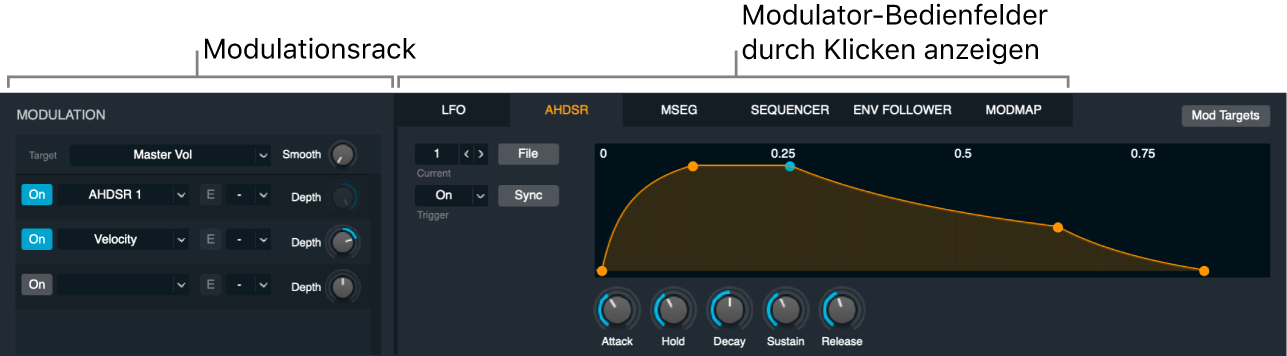
Deaktiviere die Taste „Velocity On“ im Modulationsrack.
Beim Auslösen von Loops kann es mitunter hilfreich sein, den Velocity-Regler des Wiedergabepegels zu deaktivieren, sodass die Loops mit derselben Lautstärke ausgelöst werden, egal wie stark du die Tasten anschlägst. Wenn dieser Parameter im Bereich „Modulation“ nicht angezeigt wird, klicke oben rechts auf die Mitte des Drehreglers für die Master-Lautstärke.
Klicke links auf die Taste „Morph“, um oben rechts den Bereich „Morphing“ anzuzeigen. Bewege dann den Aktivpunkt in der Mitte des Bereichs mit den Morph-Steuerelementen von links nach rechts, um zu hören, wie der Pegel jeder Source überblendet wird.
Die Standarddarstellung zeigt, dass XY zwischen den Sources auf „Crossfade“ und nicht auf „Morph“ gesetzt wurde.
Wähle im Bereich „Morphing“ eine der zwei Morph-Tasten aus, um auf die Steuerelemente für das elementare Morphing zuzugreifen. Da es nur zwei Sources gibt, klicke auf die Taste „Morph Linear“ und dann auf die Taste „A-B“, um das Morphing auf diese zwei Sources zu beschränken.
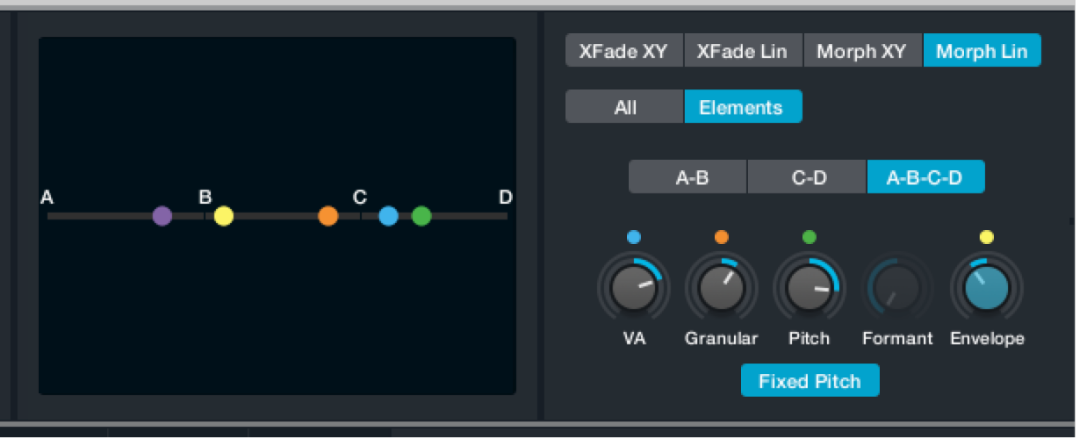
Bewege, während du eine Note hältst, den Aktivpunkt zwischen die zwei Sources, um einen grundlegend anderen Effekt als die Überblendung zwischen beiden zu erzeugen.
Was du dann hören kannst, ist ein echtes Morphing zwischen separaten Komponenten jedes Klangs. Der Übergang erfolgt nicht einfach zwischen dem Gesamtpegel jedes Klangs, sondern zwischen den Pegeln mehrerer schmaler Frequenzbänder und den Formant-Merkmalen jedes Klangs.
Bewege den Aktivpunkt ganz nach links und höre zu, während du ihn langsam nach rechts bewegst. Du hörst dann einen Shaker-artig klingenden Phantom-Rhythmus, der in keinem der Loops vorhanden ist. Nachdem du genug experimentiert hast, bewege den Aktivpunkt wieder nach ganz links zurück, bevor du dir die nächste Aufgabe ansiehst.

Elemente in Alchemy unabhängig morphen
Klicke in Alchemy in MainStage im Bereich „Morph“ auf die Taste „Morph XY“ und klicke auf die Taste „Elements“, um auf die Steuerelemente zuzugreifen, die unabhängiges Morphing zwischen verschiedenen Klangelementen erlauben (anstatt gleichzeitiges Morphing aller Klangaspekte).
Spiele C3 auf dem Keyboard und bewege dann den Spektral-/Granulardrehregler, um den Spektralaktivpunkt (den orangefarbenen Punkt) von links nach rechts zu bewegen. Du kannst auch den orangefarbenen Punkt ziehen, wenn er nicht von einem anderen Punkt verdeckt wird.
Du hörst, wie die Spektralkomponenten des ersten Loops in die des zweiten Loops übergehen. Diese Änderung hört sich ähnlich an wie die in Schritt 10 der vorigen Aufgabe, doch der Shaker-artig klingende Phantom-Rhythmus ist klarer und der Kick-Sound des Lockstep Beats bleibt länger intakt. Tatsächlich bewirkt diese Kombination, dass die Kick den Ton ändert und bei Beat 1 jedes Takts ausgeprägter wird. Wenn sich das Steuerelement „Spectral“ ganz rechts befindet, werden die Originalkicks durch einen ausgeprägten „Schlag“ am Beginn jedes Takts ersetzt.
Tonhöhe und Formanten in Alchemy morphen
Bewege in Alchemy in MainStage den Aktivpunkt für die Tonhöhe (den grünen Punkt) von links nach rechts. Du kannst auch den Drehregler „Pitch“ drehen.
In der Regel enthalten Drum-Beats nicht viele für die Tonhöhe relevante Informationen, sodass die Nutzung des Steuerelements „Pitch“ beim Arbeiten mit Loops möglicherweise nur wenig Wirkung zeigt. Wird in diesem Fall jedoch „Pitch“ auf die Position ganz rechts gesetzt, führt das dazu, dass die ausgeprägte High-Tom des Insider Groove Beats nahe Beat 2 lauter wird. Jedoch nur das Pitch-Ende setzt sich durch und erzeugt einen Achtelnoten-Rhythmus, der nahe Beat 3 beginnt.
Setze „Formant“ (den roten Punkt) auf 75 %-100 %, sodass das Einsetzen des Tom-Pitch klarer hörbar ist. Du kannst diesen Wert auch durch Drehen des Drehreglers „Formant“ einstellen.
Setze den Drehregler „Spectral“ auf null.
Du kannst den Bogen des Tom-Schlags hören, allerdings ohne Klangcharakteristik, da die Lockstep-Loop an dieser Stelle nur wenig Spektralmaterial aufweist. Dies zeigt, wie wichtig die Rolle ist, die Resonanzen bei der menschlichen Wahrnehmung von Tonhöheninformationen spielen.
Performance-Steuerungen zu gemorphten Drum-Loop-Elementen in Alchemy zuordnen
Klicke in Alchemy in MainStage bei gedrückter Control-Taste auf den Drehregler „Position“ für Source A und wähle „Add Modulation“ > „LFO“ > „LFO 1“ aus dem Kontextmenü aus.
Klicke im Bereich „Modulation“ auf das Einblendmenü „Shape“ für LFO 1 und wähle „Basic“ > „RampUp“.
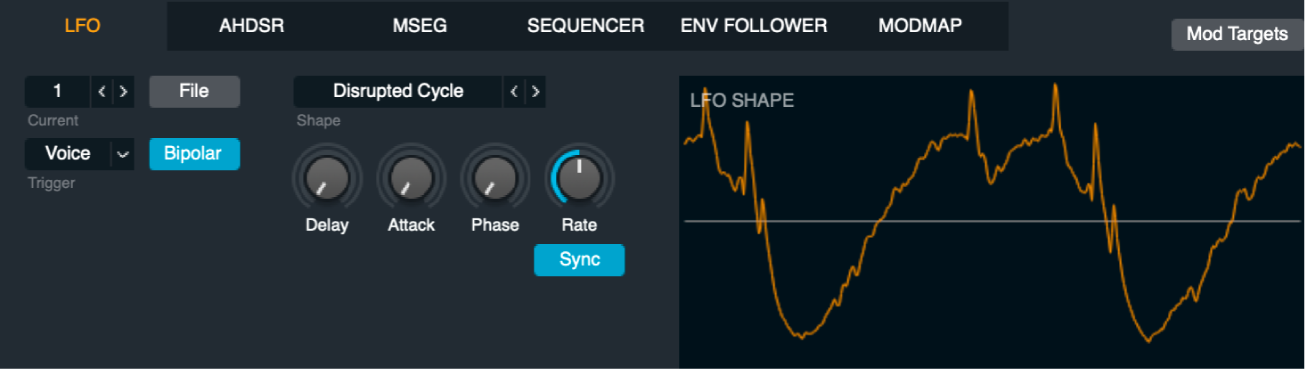
Deaktiviere den Modus „Bipolar“ für den LFO und stelle „Rate“ auf dieselbe Anzahl Beats ein wie für die Loop. Beispiel: Stelle den Drehregler „Rate“ auf 4 Beats für ein Loop mit einem Takt oder auf 8 Beats für ein Loop mit zwei Takten ein usw.
Klicke bei gedrückter Control-Taste auf den Drehregler „Position“ für Source A und wähle „Copy Modulation“ aus dem Kontextmenü aus.
Klicke auf die Taste „B“, um die Parameter der Source B anzuzeigen.
Klicke bei gedrückter Control-Taste auf den Drehregler „Position“ für Source A und wähle „Paste Modulation“ aus dem Kontextmenü aus.
Die Wiedergabeposition beider Loops wird jetzt durch LFO 1 gesteuert und sie werden synchron zum Projekttempo wiedergeben.
Klicke auf die Taste „Morph“, um Morphing-Parameter anzuzeigen, und dann auf die Taste „Morph Lin“.
Klicke auf die Taste „A-B“, um mithilfe des Drehreglers „X“ zwischen den zwei zeitlich angepassten Drum-Loops zu morphen.
Optional kannst du auf die Taste „Elements“ klicken, um Element-Steuerungen zu verwenden oder zuzuweisen.
Klicke bei gedrückter Control-Taste auf den Drehregler „Spect/Gran“ (oranger Punkt) und wähle „Add Modulation“ > „Perform“ > „XYPad 1X“ aus dem Kontextmenü aus.
Klicke bei gedrückter Control-Taste auf den Drehregler „Pitch“ (grüner Punkt) und wähle „Add Modulation“ > „Perform“ > „XYPad 1Y“ aus dem Kontextmenü aus.
Du kannst jetzt das linke X/Y-Pad im Bereich „Perform“ verwenden, um die Spektraldaten zu morphen, indem du den Zeiger horizontal bewegst. Du kannst Tonhöhendaten morphen, indem du den Zeiger vertikal bewegst.
Klicke bei gedrückter Control-Taste auf den Drehregler „Formant“ (roter Punkt) und wähle „Add Modulation“ > „Perform“ > „XYPad 2X“ aus dem Kontextmenü aus.
Klicke bei gedrückter Control-Taste auf den Drehregler „Envelope“ (gelber Punkt) und wähle „Add Modulation“ > „Perform“ > „XYPad 2Y“ aus dem Kontextmenü aus.
Du kannst jetzt das rechte X/Y-Pad im Bereich „Perform“ verwenden, um die Formant-Filter zu morphen, indem du den Zeiger horizontal bewegst. Du kannst die Hüllkurvenform morphen, indem du den Zeiger vertikal bewegst.