MainStage– Benutzerhandbuch
- Willkommen
-
- Übersicht über den Bearbeitungsmodus
-
- Patches und Sets in der Patch-Liste auswählen
- Patches kopieren, einsetzen und löschen
- Patches innerhalb der Patch-Liste organisieren und bewegen
- Patches hinzufügen und umbenennen
- Patch aus mehreren Patches erzeugen
-
- Übersicht über das Informationsfenster „Patch-Einstellungen“
- Patch-Einstellungen in der Patch-Bibliothek auswählen
- Taktart für Patches festlegen
- Tempo beim Auswählen eines Patches ändern
- Program Change- und Banknummern einstellen
- Patch-Wechsel hinauszögern
- Sofortige Stille für vorheriges Patch
- Patch-Symbole ändern
- Tonhöhe der eingehenden Noten für ein Patch transponieren
- Stimmung für ein Patch ändern
- Textnotizen zu einem Patch hinzufügen
-
- Übersicht über Channel-Strips
- Channel-Strip hinzufügen
- Channel-Strip-Setting ändern
- Channel-Strip-Komponenten konfigurieren
- Signalfluss-Channel-Strips anzeigen
- Metronom-Channel-Strip ausblenden
- Alias für einen Channel-Strip erzeugen
- Patch-Bus hinzufügen
- Pan-/Balance-Position eines Channel-Strips einstellen
- Channel-Strip-Lautstärkepegel festlegen
- Channel-Strips stumm- oder solo schalten
- Output mehrerer Instrumente verwenden
- Externe MIDI-Instrumente verwenden
- Channel-Strips neu organisieren
- Channel-Strips löschen
-
- Übersicht über das Informationsfenster „Channel-Strips“
- Channel-Strip-Settings auswählen
- Channel-Strips umbenennen
- Farben von Channel-Strips ändern
- Symbole von Channel-Strips ändern
- Schutz vor Feedback/Rückkopplungen bei Channel-Strips
- Keyboard-Input bei Channel-Strips für Software-Instruments festlegen
- Einzelne Software-Instruments transponieren
- MIDI-Befehle filtern
- Velocity für einen Channel-Strip skalieren
- Channel-Strips zum Ignorieren von „Hermode Tuning“ einstellen
- Die auf der Concert- und Set-Ebene festgelegten Tonumfänge ignorieren
- Textnotizen zu einem Channel-Strip in den Channel-Strip-Informationen hinzufügen
- Audio über Send-Effekte routen
-
- Bildschirmsteuerung-Infos – Übersicht
- Parameterbeschriftungen ersetzen
- Eigene Farben für Bildschirmsteuerungen auswählen
- Erscheinungsbild einer Hintergrund-Bildschirmsteuerung oder einer gruppierten Steuerung ändern
- Bildschirmsteuerungen zum Anzeigen des Hardware-Werts einstellen
- Verhalten bei Parameteränderungen für Bildschirmsteuerungen einstellen
- Hardware-Matching-Verhalten für Bildschirmsteuerungen einstellen
- Änderungen an einem Patch zurücksetzen und vergleichen
- Mappings auf der Concert- und Set-Ebene ignorieren
-
- Übersicht über das Mapping für Bildschirmsteuerungen
- Auf Channel-Strip- und Plug-in-Parameter mappen
- Zwischen Bildschirmsteuerungen und Aktionen mappen
- Zwischen einer Bildschirmsteuerung und mehreren Parametern mappen
- Bildschirmsteuerungen zum Anzeigen von PDF-Seiten verwenden
- Gesicherten Wert für einen gemappten Parameter bearbeiten
- Drum-Pads oder Schalter/Tasten zum Verwenden des Noten-Anschlags einstellen
- Zwischen Bildschirmsteuerungen und allen Channel-Strips in einem Patch mappen
- Mappings zwischen Bildschirmsteuerungen und Parametern aufheben
- Mappings für Bildschirmsteuerungen entfernen
- Mit Kurven arbeiten
- Controller-Transforms erzeugen
- Patches und Sets zwischen Concerts teilen
- Audio-Output eines Concerts aufnehmen
-
- Übersicht über Concerts
- Concerts erstellen
- Concerts öffnen und schließen
- Concerts sichern
- Auswirkungen des Sicherns auf Parameterwerte
- Concerts aufräumen
- Medien in einem Concert zusammenlegen
- Aktuelles Concert umbenennen
-
- Übersicht über das Informationsfenster „Concert-Einstellungen“
- MIDI-Routing für Channel-Strips festlegen
- Tonhöhe eingehender Noten für ein Concert transponieren
- Quelle für Program Change-Befehle festlegen
- Nicht verwendete Program Changes an Channel-Strips senden
- Taktart für ein Concert festlegen
- Stimmung für ein Concert ändern
- Pan Law für ein Concert bestimmen
- Textnotizen zu einem Concert hinzufügen
- Metronom steuern
- MIDI-Noten ausschalten
- Audio-Output stummschalten
-
- Layout-Modus – Übersicht
-
- Bildschirmsteuerungen – Übersicht
- Kopieren und Einsetzen von Bildschirmsteuerungen
- Bewegen von Bildschirmsteuerungen
- Ändern der Größe von Bildschirmsteuerungen
- Ausrichten und Verteilen von Bildschirmsteuerungen
- Anpassen des Sockels einer Shelf-Steuerung
- Gruppieren von Bildschirmsteuerungen
- Löschen von Bildschirmsteuerungen
-
- Bearbeiten der Parameter für Bildschirmsteuerungen – Übersicht
- Extrahieren und Übernehmen von Parametern für Bildschirmsteuerungen
- Zurücksetzen der Parameter für Bildschirmsteuerungen
- Gemeinsame Parameter für Bildschirmsteuerungen
- Parameter für Keyboard-Bildschirmsteuerungen
- Parameter für MIDI-Aktivität-Bildschirmsteuerungen
- Parameter für Drum-Pad-Bildschirmsteuerungen
- Parameter für Wellenform-Bildschirmsteuerungen
- Parameter für Auswahl-Bildschirmsteuerungen
- Parameter für Text-Bildschirmsteuerungen
- Parameter für Hintergrund-Bildschirmsteuerungen
- So schleift MainStage MIDI-Befehle durch
- Exportieren und Importieren von Layouts
- Ändern des Seitenverhältnisses eines Layouts
-
- Vor der Live-Performance
- Perform-Modus verwenden
- Bildschirmsteuerungen während der Performance
- Tempo-Änderungen während der Performance
- Tipps für die Performance mit Keyboard-Controllern
- Tipps für die Performance mit Gitarren und anderen Instrumenten
- Gitarren und andere Instrumente mit dem Stimmgerät stimmen
- Das Playback-Plug-in während der Performance
- Performances aufnehmen
- Nach der Performance
- Tipps für komplexe Hardware-Setups
-
- Übersicht über die Tastaturkurzbefehle und Befehlskonfigurationen
-
- Tastaturkurzbefehle für Concerts und Layouts
- Tastaturkurzbefehle für Patches und Sets (Bearbeitungsmodus)
- Tastaturkurzbefehle für die Bearbeitung
- Tastaturkurzbefehle für Aktionen
- Tastaturkurzbefehle für Parameter-Mapping (Bearbeitungsmodus)
- Tastaturkurzbefehle für Channel-Strips (Bearbeitungsmodus)
- Tastaturkurzbefehle für Bildschirmsteuerungen (Layout-Modus)
- Tastaturkurzbefehle für „Im Vollbildmodus ausführen“
- Tastaturkurzbefehle für Fenster und Ansicht
- Tastaturkurzbefehle für Hilfe und Support
-
-
- Verzögerungseffekte (Delay) – Übersicht
- Echo-Steuerelemente
-
- Loopback – Übersicht
- Loopback-Instanz hinzufügen
- Loopback-Oberfläche
- Wellenformanzeige von Loopback
- Transportsteuerung und Funktionssteuerelemente von Loopback
- Informationsanzeige von Loopback
- Loopback-Parameter „Sync“, „Snap“ und „Play From“
- Loopback-Gruppenfunktionen verwenden
- Aktionsmenü „Loopback“
- Sample Delay-Steuerung
- Stereo Delay-Steuerung
- Tape Delay-Steuerung
-
- Filtereffekte – Übersicht
-
- EVOC 20 TrackOscillator – Übersicht
- Vocoder – Übersicht
- Bedienungsoberfläche des EVOC 20 TrackOscillator
- Steuerungen für „Analysis In“
- Steuerungen für „U/V Detection“
- Steuerungen für „Synthesis In“
- Steuerungen des Tracking-Oszillators
- Tonhöhensteuerungen des Tracking-Oszillators
- Steuerungen für Formant-Filter
- Modulation-Steuerungen
- Output-Steuerungen
- Erweiterte Parameter
-
- MIDI-Plug-ins verwenden
-
- Arpeggiator – Übersicht
- Parameter für die Arpeggiator-Steuerung
- Parameter für Notenfolge – Übersicht
- Notenfolge-Variationen
- Notenfolge-Inversionen
- Parameter für Arpeggio-Pattern – Übersicht
- Live-Modus verwenden
- Grid-Modus verwenden
- Optionsparameter des Arpeggiators
- Keyboard-Parameter des Arpeggiators
- Keyboard-Parameter verwenden
- Controller zuweisen
- Modifier-Steuerungen
- Steuerungen für „Note Repeater“
- Steuerungen in „Randomizer“
-
- Scripter verwenden
- Script Editor verwenden
- Scripter-API – Übersicht
- Funktionen für die MIDI-Verarbeitung – Übersicht
- Funktion „HandleMIDI“
- Funktion „ProcessMIDI“
- Funktion „GetParameter“
- Funktion „SetParameter“
- Funktion „ParameterChanged“
- Reset-Funktion
- JavaScript-Objekte – Übersicht
- JavaScript Event-Objekt verwenden
- JavaScript TimingInfo-Objekt verwenden
- Objekt „Trace“ verwenden
- beatPos-Eigenschaft des MIDI-Events verwenden
- JavaScript MIDI-Objekt verwenden
- Scripter-Steuerungen erstellen
- Transposer-Steuerungen
-
-
- Alchemy – Übersicht
- Alchemy-Benutzeroberfläche – Übersicht
- Alchemy-Leiste „Name“
- Alchemy-Dateipositionen
-
- Alchemy-Source – Übersicht
- Source-Master-Steuerungen
- Importübersicht
- Steuerungen der Source-Unterseite
- Source-Filter-Steuerelemente
- Tipps zur Verwendung von-Source-Filtern
- Source-Elemente – Übersicht
- Additivelement-Steuerungen
- Additivelement-Effekte
- Spektralelement-Steuerungen
- Spektralelement-Effekte
- Parameter zur Tonhöhenkorrektur
- Steuerungen für Formant-Filter
- Granularelement-Steuerungen
- Sampler-Element-Steuerungen
- VA-Element-Steuerungen
- Wide Unison-Modus
- Source-Modulationen
- Morph-Steuerungen
-
- Alchemy-Source-Bearbeitungsfenster – Übersicht
- Globale Steuerungen des Informationsfensters
- Gruppensteuerungen im Informationsfenster
- Zonensteuerungen im Informationsfenster
- Keymap-Editor
- Wellenformeditor für Zonen
- Bearbeitungsfenster „Additive“ – Übersicht
- Teilton-Balkendarstellung
- Steuerungen für Teiltonhüllkurve
- Bearbeitungsfenster „Spectral“
- Alchemy-Master-Stimmenbereich
-
- Alchemy-Modulation – Übersicht
- Modulationsrack-Steuerungen
- LFO-Steuerungen
- Steuerungen für AHDSR-Hüllkurven
- Steuerungen für Hüllkurven mit mehreren Segmenten
- Sequenzer
- Parameter für „Envelope Follower“
- ModMap-Parameter
- MIDI-Steuerungsmodulatoren
- Noteneigenschaftsmodulatoren
- Perform-Steuerungsmodulatoren
- Erweiterte Parameter in Alchemy
-
- ES2 – Übersicht
- Bedienoberfläche des ES2
-
- Oszillator-Parameter – Übersicht
- Grundlegende Oszillator-Wellenformen
- Pulsbreitenmodulation verwenden
- Frequenzmodulation verwenden
- Ringmodulation verwenden
- Digiwaves verwenden
- Noise-Generator verwenden
- Analog-Oszillatoren verstimmen
- Streckung
- Oszillatorpegel ausgleichen
- Oszillator-Startpunkte festlegen
- Oszillatoren synchronisieren
-
- ES2-Modulation – Übersicht
- LFOs verwenden
- Vector-Hüllkurve verwenden
-
- Vector Envelope-Punkte verwenden
- Solo- und Sustain-Punkte der Vector-Hüllkurve verwenden
- Vector-Hüllkurven-Loops einrichten
- Release-Verhalten von Vector Envelope
- Kurvenformen für die Übergangspunkte der Vector-Hüllkurve
- Zeiten für die Vector-Hüllkurve festlegen
- Zeitskalierung für die Vector-Hüllkurve verwenden
- Kontextmenü von Vector Envelope verwenden
- Planar Pad verwenden
- Referenz der Modulationsquellen
- Referenz der „Via“-Modulationsquellen
- Steuerungen des integrierter Effektprozessors des ES2
- Erweiterte Parameter
-
-
- Playback-Plug-in – Übersicht
- Playback Plug-in hinzufügen
- Playback-Benutzeroberfläche
- Playback-Wellenformanzeige verwenden
- Transportsteuerungs- und Funktionstasten von Playback
- Informationsanzeige von Playback
- Playback-Parameter „Sync“, „Snap“ und „Wiedergabe ab“
- Playback-Gruppenfunktionen verwenden
- Aktionsmenü und Feld „Datei“ in Playback verwenden
- Marker mit dem Playback-Plug-in verwenden
-
- Quick Sampler – Übersicht
- Audio zu Quick Sampler hinzufügen
- Quick Sampler – Wellenformanzeige
- Flex in Quick Sampler verwenden
- Pitch-Steuerungen von Quick Sampler
- Filter-Steuerungen von Quick Sampler
- Filtertypen von Quick Sampler
- Amp-Steuerungen von Quick Sampler
- Erweiterte Parameter von Quick Sampler
-
- Sample Alchemy – Übersicht
- Benutzeroberfläche – Übersicht
- Quellenmaterial hinzufügen
- Bearbeitungsmodus
- Wiedergabemodi
- Source-Übersicht
- Synthesemodi
- Granular-Steuerungen
- Additiveffekte
- Additiveffekt-Steuerungen
- Spektraleffekt
- Spektraleffekt-Steuerungen
- Modul „Filter“
- Tiefpass-, Bandpass- und Hochpassfilter
- Filter „Comb PM“
- Filter „Downsampler“
- Filter „FM“
- Hüllkurvengeneratoren
- Mod Matrix
- Modulationsrouting
- Modus „Motion“
- Modus „Trimmen“
- Menü „More“
-
- Sampler – Übersicht
- Sampler-Instrumente im Sampler laden und sichern
-
- Sampler-Bereiche „Mapping“ und „Zone“ – Übersicht
- Key Mapping Editor verwenden
- Gruppenansicht verwenden
- Erweiterte Gruppenauswahl vornehmen
- Zwischen Sample-Gruppen ein- und ausblenden
- Zonenansicht verwenden
- Menübefehle im Bereich „Mapping“ verwenden
- Bereich „Zone“ verwenden
- Audiomaterial mit dem Flex-Modus synchronisieren
- Artikulationsverarbeitung in Sampler
- Speicherverwaltung von Sampler
- Erweiterte Parameter von Sampler
-
- Sculpture – Übersicht
- Die Oberfläche von Sculpture
- Globale Parameter
- Parameter der Amplitudenhüllkurve einstellen
- Waveshaper verwenden
- Filter-Parameter
- Output-Parameter
- MIDI-Controller definieren
- Erweiterte Parameter
-
- Studio Piano
-
- Ultrabeat – Übersicht
- Bedienoberfläche von Ultrabeat
- Synthesizer-Bereich – Übersicht
-
- Oszillator – Übersicht
- Phasenoszillator-Modus von Oszillator 1
- FM-Modus von Oszillator 1 verwenden
- Sidechain-Modus von Oszillator 1
- Phasenoszillator-Modus von Oszillator 2
- Wellenformeigenschaften
- Sample-Modus von Oszillator 2 verwenden
- Modeling-Modus von Oszillator 2 verwenden
- Steuerungen des Ringmodulators
- Steuerungen des Rauschgenerators
- Steuerungen für den Filterbereich
- Steuerungen des Distortion-Schaltkreises
- Urheberrechte und Marken
Zonenansicht in MainStage verwenden
Es gibt drei Editor-Ansichten im Bereich „Mapping“: Key Mapping Editor, Gruppenansicht und die Zonenansicht. Klicke oben rechts auf die Darstellungstasten, um zwischen den Bearbeitungsbereichen zu wechseln. Die Menüleiste oben im Bereich „Mapping“ enthält Elemente, die für alle Ansichten gleich sind. Siehe Menüleiste im Bereich „Mapping“.
Du kannst Zonenansicht verwenden, um alle Zonenparameter anzuzeigen und zu bearbeiten; sie sind in Spalten angeordnet und zugehörige Parameter sind in Unterspalten enthalten. Du kannst die Zonen einer oder mehrerer ausgewählter Gruppen anzeigen.
Hinweis: Die Gruppen- und Zonenparameter im Key Mapping Editor sind eine Untergruppe (Duplikate) der Parameter, die in der Zonenansicht zu finden sind. Eine Änderung des Parameterwerts in einer Editor-Ansicht wird in der jeweils anderen Ansicht übernommen.
In Zonenansicht kannst du Folgendes tun:
Klicke auf eine Zone oder Gruppe, um sie auszuwählen. Klicke bei gedrückter Umschalttaste auf mehrere Zonen oder Gruppen, um sie auszuwählen. Du kannst Zonen oder Gruppen auch mit den Befehlen im Menü „Bearbeiten“ oder mit dem MIDI-Keyboard auswählen. Wenn mehrere Zonen ausgewählt sind, kannst du auf die Nummer links vom Namen einer Zone klicken, um den Fokus auf diese Zone zu verlagern. Dadurch werden das Vorhören und deine Bearbeitungen auf die Zone im Fokus beschränkt, ohne dass deine Mehrzonenauswahl aufgehoben wird.
Hinweis: Änderungen an Parameterwerten betreffen alle ausgewählten Zonen. Änderungen von Werten sind relativ. Beispiel: Wenn zwei Zonen ausgewählt sind, für die eine Zone 12 und für die andere Zone 27 als „High Velocity“-Wert festgelegt ist und du den Wert für die erste Zone auf 10 reduzierst, wird der Wert für die zweite Zone auf 25 verringert.
Klicke auf die Überschriften der Unterspalten zugehöriger Parameter, um die Zonen zu sortieren. Du kannst zum Beispiel auf die Überschrift der Unterspalte „Key“ klicken, um die Zonen nach den Notennamen zu sortieren.
Ziehe Parameterspalten in horizontaler Richtung, um ihre Größe zu ändern.
Klicke bei gedrückter Control-Taste auf die Spaltenüberschrift eines Parameters, um ein Kontextmenü zu öffnen, in dem du einzelne Zonenparameter aus- oder einblenden kannst. Du kannst auch schnell alle Spalten einblenden und die Standardansicht oder -breite von Spalten wiederherstellen.
Bewege die Scrollbalken, um zu den nicht sichtbaren Zonenparametern zu gelangen. Du kannst zum vertikalen oder horizontalen Scrollen auch mit zwei Fingern über das Trackpad streichen. Wenn du eine Magic Mouse verwendest, kannst du mit einem Finger streichen.
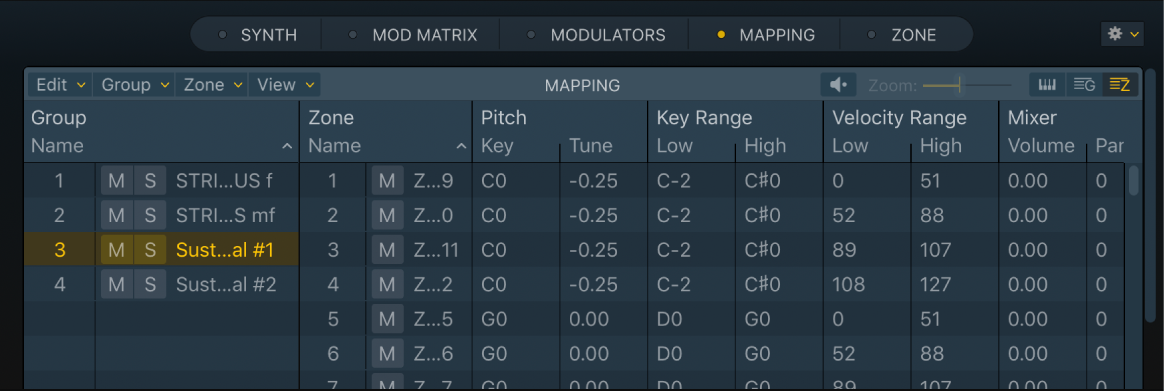
Parameter in der Zonenansicht
Ziehe im Feld eines Parameterwerts den Zeiger in vertikaler Richtung, um den Wert zu ändern. Ziehe zum Beispiel den Wert, der für eine Zone in der Spalte „Tune“ angezeigt wird, nach oben oder unten, um ihn zu ändern. Du kannst alternativ auch auf ein Feld doppelklicken, einen Wert eingeben und die Eingabetaste drücken.
Parameter „Zone“: Neuen Zonen werden automatisch fortlaufende Nummern zugewiesen.
Taste „Zone Mute“: Klicke auf diese Taste, um die Stummschaltung für eine Zone zu aktivieren oder zu deaktivieren.
Feld „Zone Name“: Zeigt den Namen der Zone an. Doppelklicke auf das Feld, um einen neuen Zonennamen einzugeben.
Einblendmenü „Audio filename“: Zeigt den Namen der Audiodatei an. Klicke auf die Taste, um ein Kontextmenü mit den folgenden Optionen anzuzeigen:
Hinweis: Wenn eine oder mehrere Audiodateien fehlen, wird links von der Spalte „Audio file“ eine zusätzliche Spalte eingeblendet. Darin wird jede fehlende Datei durch ein Ausrufungszeichen markiert. Du kannst die Angaben nach dieser Spalte sortieren, indem du auf die Überschrift der Spalte (das Symbol „Ausrufungszeichen“) klickst. Diese Spalte wird nur angezeigt, wenn Audiodateien fehlen.
Load Audio File: Öffnet ein Dialogfenster, in dem du eine Audiodatei auswählen kannst. Standardtastaturkurzbefehl: Control-F.
Rename Current File: Gib einen neuen Namen für die Audiodatei ein.
Detach Current File: Entferne die Audiodatei aus der Zone.
Im Finder zeigen: Öffnet ein Finder-Fenster, das den Speicherort der Audiodatei zeigt.
Parameter „Pitch“: Verwende diesen Parameter, um die Stimmung der Zone festzulegen.
Feld „Key“: Lege die Originalnote der Zone fest. Dies ist die Note, bei der das Sample, das der Zone zugewiesen ist, in seiner Originaltonhöhe zu hören ist.
Feld „Tune“: Verwende dieses Feld für die Feinjustierung der Zone.
Parameter „Key Range“: Verwende diesen Parameter, um einen Notenbereich für die Zone festzulegen. Wenn du Noten außerhalb dieses Bereichs spielst, kannst du das dieser Zone zugewiesene Sample weder auslösen noch hören.
Feld „Low“: Stelle die tiefste Note für die Zone ein.
Feld „High“: Stelle die höchste Note für die Zone ein.
Parameter „Velocity Range“: Verwende diesen Parameter, um einen Velocity-Bereich für die Zone festzulegen. Wenn du Noten außerhalb dieses Bereichs spielst, kannst du das dieser Zone zugewiesene Sample weder auslösen noch hören.
Feld „Low“: Lege die niedrigste Velocity fest, die die Wiedergabe der Zone auslöst.
Feld „High“: Lege die höchste Velocity fest, die die Wiedergabe der Zone auslöst.
Parameter „Mixer“: Verwende diesen Parameter, um die Output-Verarbeitung für die Zone festzulegen.
Feld „Volume“: Lege den Gesamtausgangspegel der Zone fest.
Feld „Pan“: Lege die Panoramaposition der Zone fest. Dieser Parameter ist nur wirksam, wenn Sampler im Stereo-Modus verwendet wird.
Feld „Scale“: Gleiche den Pegel einer Zone (eines Samples) über den definierten Notenbereich aus. Negative Werte sorgen dafür, dass die tiefen Noten weicher klingen als die hohen. Positive Werte bewirken das Gegenteil.
Einblendmenü „Output“: Bestimme die von der Zone verwendeten Ausgänge. Zu den Auswahlmöglichkeiten gehören Hauptausgänge, Ausgangspaare oder individuelle Ausgänge. Dadurch können einzelne Zonen separat zu Aux-Channel-Strips (in einer Sampler-Instanz) mit mehreren Ausgängen geroutet werden.
Parameter „Playback“: Verwende die Optionen zum Einstellen des Wiedergabeverhaltens der Zone.
Taste „Pitch“: Aktiviere die Taste, um die Tonhöhe des Samples zu ändern, wenn du unterschiedliche Tasten auf dem Keyboard spielst. Wenn die Taste deaktiviert ist, wird das Sample unabhängig von der gespielten Note immer mit derselben Tonhöhe wiedergegeben.
Taste „1 Shot“: Aktiviere diese Taste, damit die Zone die Länge eintreffender MIDI-Note-Events ignoriert. Das führt dazu, dass das Sample, das der Zone zugewiesen ist, stets von Anfang bis Ende wiedergegeben wird, wenn du eine Note spielst (oder ein „Note On“-Event empfangen wird). Dies ist beispielsweise bei Drum-Sounds nützlich, bei denen die Länge der auslösenden Noten nicht relevant sein soll. Beachte auch den Parameter im Feld „Fade“ unten.
Taste „Reverse“: Aktiviere diese Option, um das Sample vom End- bis zum Start-Marker zu spielen.
Einblendmenü „Group Assignment“: Zeigt die Gruppen-Zuordnung einer Zone an. Du kannst eine andere Gruppe auswählen und ihr die ausgewählte(n) Zone(n) neu zuweisen. Weitere Informationen findest du unter Erstellen von Sampler-Gruppen und Verwenden der Gruppenansicht in Sampler.
Parameter „Loop“: Mit diesen Optionen kannst du alle Aspekte von Zonen-Loops steuern.
Taste „Loop On/Off“: Aktiviere diese Taste, um die Looping-Funktion zu verwenden und weitere Loop-Parameter festzulegen.
Einblendmenü „Loop Mode“: Wähle den gewünschten Looping-Modus aus.
Vorwärts: Die Wiedergabe des Loops wird zwischen dem Start- und dem Endpunkt so lange wiederholt, bis die Taste losgelassen wird.
Reverse: Die Wiedergabe des Loops wird zwischen dem End- und dem Startpunkt so lange wiederholt, bis die Taste losgelassen wird.
Alternate: Die Wiedergabe wird vom Start- zum Endpunkt des Loops und direkt danach vom End- zum Startpunkt wiederholt, solange du die Taste gedrückt hältst.
Taste „Play to End on Release On/Off“: Aktiviere diese Taste, um die Wiedergabe bis zur Position des End-Markers fortzusetzen, nachdem du die Taste losgelassen hast – sofern die „Amp“-Ausklingzeit ausreicht, damit der Audioteil nach dem Loop zu hören ist. Diese Funktion ist beispielsweise nützlich, damit das natürliche Decay eines gesampelten akustischen Instruments in der Release-Phase der Hüllkurve hörbar ist.
Felder „(Loop) Start“ und „(Loop) End“: Verwende diese Felder, um den Start- und den Endpunkt für den Loop festzulegen. Dies gibt dir die Möglichkeit, einen Ausschnitt der Audiodatei als Loop wiederzugeben.
Feld „Tune“: Ändere die Stimmung des geloopten Ausschnitts der Audiodatei in Prozentschritten.
Feld „Xfade“ (Crossfade): Verwende dieses Feld, um die Dauer der Überblendung zwischen dem End- und dem Startpunkt des Loops festzulegen. Bei einem Crossfade-Loop gibt es keinen harten Übergang zwischen dem End- und dem Startpunkt. Je größer der Wert ist, desto länger dauert die Überblendung und desto weicher wird der Übergang zwischen Loop-Ende und Loop-Start. Dadurch wird besonders bei schwierig zu loopenden Samples das Erstellen eines weichen, knackfreien Loops stark erleichtert.
Taste „Eq. Pwr (Equal Power) Ein/Aus“: Aktiviere diese Taste, um eine exponentielle Überblendcharakteristik festzulegen, die die Lautstärke in der Mitte des Crossfade-Bereichs um 3 dB anhebt. Dadurch wird die Lautstärke während der Überblendung vom End- zum Startpunkt des Loops so konstant wie möglich gehalten.
Hinweis: Die idealen Einstellungen für den Parameter „Xfade“ und „E. Pwr“ hängen vom Sample-Material ab. Ein einigermaßen guter Loop ist natürlich die beste Voraussetzung für einen perfekten Crossfade-Loop, ein Crossfade-Loop liefert aber nicht unbedingt immer bessere Resultate. Experimentiere einfach mit den Einstellmöglichkeiten, dann wirst du Nutzen und Wirkung der Parameter schnell einschätzen können.
Parameter „Audio File Tail“: Verwende diese Optionen, um ein Sample hinzuzufügen und zu steuern, das am Ende einer Zone hinzugefügt wird. Dies wird üblicherweise verwendet, um eine Hallfahne oder einen Abschnitt eines umgekehrt wiedergegebenen Audiomaterials hinzuzufügen. Du kannst natürlich auch jedes andere Audiomaterial verwenden.
Einblendmenü „Name“: Zeigt den Namen der Audiodateifahne an. Fehlende Dateien werden durch ein Symbol in einer Spalte links markiert. Durch Klicken kannst du ein Kontextmenü mit Befehlen für die Dateihandhabung öffnen.
Feld „Tune“: Verwende dieses Feld zum Stimmen der Hallfahne.
Feld „Volume“: Lege den Gesamtausgangspegel der Hallfahne der Audiodatei fest.
Felder „(Audio File Tail) Start“ und „End“: Lege den Start- und Endpunkt der Hallfahne der Audiodatei fest.
Parameter „Sample“: Verwende diesen Parameter, um die Sample-Parameter für die Zone festzulegen. Sample-Parameter können grafisch im Bereich „Zone“ bearbeitet werden.
Felder „(Sample) Start“ und „(Sample) End“: Lege den Start- und den Endpunkt des Samples fest.
Felder „Fade In“ und „Fade Out“: Lege die Ein- oder Ausblenddauer für eine Zone fest. Die Werte werden in Samples angezeigt. Je höher der Wert ist, desto länger dauert die Ein-/Ausblendung.
Feld „Anchor“: Lege einen Wert fest, um die Wiedergabe des Samples früher im Projekt zu starten. Während der Wiedergabe blickt Logic quasi in die Zukunft und beginnt mit der Wiedergabe schon bei dem im Feld „Anchor“ festgelegten Wert. Das Sample wird früher abgespielt, sodass der Anker exakt auf dem Downbeat der Note erklingt. Der Sample-Anker ist bei Instrumenten wie Shaker nützlich, die einen rhythmischen Anker an einer Position haben, die hinter dem Anfang des Samples liegt.
Hinweis: Der Wert im Feld „Anchor“ wirkt sich nur auf die sequenzierte Wiedergabe des Samples aus. Beim Live-Keyboard-Spiel startet das Sample am Ankerpunkt, sodass alle davor liegenden Sample-Daten nicht gespielt werden.