MainStage– Benutzerhandbuch
- Willkommen
-
- Übersicht über den Bearbeitungsmodus
-
- Patches und Sets in der Patch-Liste auswählen
- Patches kopieren, einsetzen und löschen
- Patches innerhalb der Patch-Liste organisieren und bewegen
- Patches hinzufügen und umbenennen
- Patch aus mehreren Patches erzeugen
-
- Übersicht über das Informationsfenster „Patch-Einstellungen“
- Patch-Einstellungen in der Patch-Bibliothek auswählen
- Taktart für Patches festlegen
- Tempo beim Auswählen eines Patches ändern
- Program Change- und Banknummern einstellen
- Patch-Wechsel hinauszögern
- Sofortige Stille für vorheriges Patch
- Patch-Symbole ändern
- Tonhöhe der eingehenden Noten für ein Patch transponieren
- Stimmung für ein Patch ändern
- Textnotizen zu einem Patch hinzufügen
-
- Übersicht über Channel-Strips
- Channel-Strip hinzufügen
- Channel-Strip-Setting ändern
- Channel-Strip-Komponenten konfigurieren
- Signalfluss-Channel-Strips anzeigen
- Metronom-Channel-Strip ausblenden
- Alias für einen Channel-Strip erzeugen
- Patch-Bus hinzufügen
- Pan-/Balance-Position eines Channel-Strips einstellen
- Channel-Strip-Lautstärkepegel festlegen
- Channel-Strips stumm- oder solo schalten
- Output mehrerer Instrumente verwenden
- Externe MIDI-Instrumente verwenden
- Channel-Strips neu organisieren
- Channel-Strips löschen
-
- Übersicht über das Informationsfenster „Channel-Strips“
- Channel-Strip-Settings auswählen
- Channel-Strips umbenennen
- Farben von Channel-Strips ändern
- Symbole von Channel-Strips ändern
- Schutz vor Feedback/Rückkopplungen bei Channel-Strips
- Keyboard-Input bei Channel-Strips für Software-Instruments festlegen
- Einzelne Software-Instruments transponieren
- MIDI-Befehle filtern
- Velocity für einen Channel-Strip skalieren
- Channel-Strips zum Ignorieren von „Hermode Tuning“ einstellen
- Die auf der Concert- und Set-Ebene festgelegten Tonumfänge ignorieren
- Textnotizen zu einem Channel-Strip in den Channel-Strip-Informationen hinzufügen
- Audio über Send-Effekte routen
-
- Bildschirmsteuerung-Infos – Übersicht
- Parameterbeschriftungen ersetzen
- Eigene Farben für Bildschirmsteuerungen auswählen
- Erscheinungsbild einer Hintergrund-Bildschirmsteuerung oder einer gruppierten Steuerung ändern
- Bildschirmsteuerungen zum Anzeigen des Hardware-Werts einstellen
- Verhalten bei Parameteränderungen für Bildschirmsteuerungen einstellen
- Hardware-Matching-Verhalten für Bildschirmsteuerungen einstellen
- Änderungen an einem Patch zurücksetzen und vergleichen
- Mappings auf der Concert- und Set-Ebene ignorieren
-
- Übersicht über das Mapping für Bildschirmsteuerungen
- Auf Channel-Strip- und Plug-in-Parameter mappen
- Zwischen Bildschirmsteuerungen und Aktionen mappen
- Zwischen einer Bildschirmsteuerung und mehreren Parametern mappen
- Bildschirmsteuerungen zum Anzeigen von PDF-Seiten verwenden
- Gesicherten Wert für einen gemappten Parameter bearbeiten
- Drum-Pads oder Schalter/Tasten zum Verwenden des Noten-Anschlags einstellen
- Zwischen Bildschirmsteuerungen und allen Channel-Strips in einem Patch mappen
- Mappings zwischen Bildschirmsteuerungen und Parametern aufheben
- Mappings für Bildschirmsteuerungen entfernen
- Mit Kurven arbeiten
- Controller-Transforms erzeugen
- Patches und Sets zwischen Concerts teilen
- Audio-Output eines Concerts aufnehmen
-
- Übersicht über Concerts
- Concerts erstellen
- Concerts öffnen und schließen
- Concerts sichern
- Auswirkungen des Sicherns auf Parameterwerte
- Concerts aufräumen
- Medien in einem Concert zusammenlegen
- Aktuelles Concert umbenennen
-
- Übersicht über das Informationsfenster „Concert-Einstellungen“
- MIDI-Routing für Channel-Strips festlegen
- Tonhöhe eingehender Noten für ein Concert transponieren
- Quelle für Program Change-Befehle festlegen
- Nicht verwendete Program Changes an Channel-Strips senden
- Taktart für ein Concert festlegen
- Stimmung für ein Concert ändern
- Pan Law für ein Concert bestimmen
- Textnotizen zu einem Concert hinzufügen
- Metronom steuern
- MIDI-Noten ausschalten
- Audio-Output stummschalten
-
- Layout-Modus – Übersicht
-
- Bildschirmsteuerungen – Übersicht
- Kopieren und Einsetzen von Bildschirmsteuerungen
- Bewegen von Bildschirmsteuerungen
- Ändern der Größe von Bildschirmsteuerungen
- Ausrichten und Verteilen von Bildschirmsteuerungen
- Anpassen des Sockels einer Shelf-Steuerung
- Gruppieren von Bildschirmsteuerungen
- Löschen von Bildschirmsteuerungen
-
- Bearbeiten der Parameter für Bildschirmsteuerungen – Übersicht
- Extrahieren und Übernehmen von Parametern für Bildschirmsteuerungen
- Zurücksetzen der Parameter für Bildschirmsteuerungen
- Gemeinsame Parameter für Bildschirmsteuerungen
- Parameter für Keyboard-Bildschirmsteuerungen
- Parameter für MIDI-Aktivität-Bildschirmsteuerungen
- Parameter für Drum-Pad-Bildschirmsteuerungen
- Parameter für Wellenform-Bildschirmsteuerungen
- Parameter für Auswahl-Bildschirmsteuerungen
- Parameter für Text-Bildschirmsteuerungen
- Parameter für Hintergrund-Bildschirmsteuerungen
- So schleift MainStage MIDI-Befehle durch
- Exportieren und Importieren von Layouts
- Ändern des Seitenverhältnisses eines Layouts
-
- Vor der Live-Performance
- Perform-Modus verwenden
- Bildschirmsteuerungen während der Performance
- Tempo-Änderungen während der Performance
- Tipps für die Performance mit Keyboard-Controllern
- Tipps für die Performance mit Gitarren und anderen Instrumenten
- Gitarren und andere Instrumente mit dem Stimmgerät stimmen
- Das Playback-Plug-in während der Performance
- Performances aufnehmen
- Nach der Performance
- Tipps für komplexe Hardware-Setups
-
- Übersicht über die Tastaturkurzbefehle und Befehlskonfigurationen
-
- Tastaturkurzbefehle für Concerts und Layouts
- Tastaturkurzbefehle für Patches und Sets (Bearbeitungsmodus)
- Tastaturkurzbefehle für die Bearbeitung
- Tastaturkurzbefehle für Aktionen
- Tastaturkurzbefehle für Parameter-Mapping (Bearbeitungsmodus)
- Tastaturkurzbefehle für Channel-Strips (Bearbeitungsmodus)
- Tastaturkurzbefehle für Bildschirmsteuerungen (Layout-Modus)
- Tastaturkurzbefehle für „Im Vollbildmodus ausführen“
- Tastaturkurzbefehle für Fenster und Ansicht
- Tastaturkurzbefehle für Hilfe und Support
-
-
- Verzögerungseffekte (Delay) – Übersicht
- Echo-Steuerelemente
-
- Loopback – Übersicht
- Loopback-Instanz hinzufügen
- Loopback-Oberfläche
- Wellenformanzeige von Loopback
- Transportsteuerung und Funktionssteuerelemente von Loopback
- Informationsanzeige von Loopback
- Loopback-Parameter „Sync“, „Snap“ und „Play From“
- Loopback-Gruppenfunktionen verwenden
- Aktionsmenü „Loopback“
- Sample Delay-Steuerung
- Stereo Delay-Steuerung
- Tape Delay-Steuerung
-
- Filtereffekte – Übersicht
-
- EVOC 20 TrackOscillator – Übersicht
- Vocoder – Übersicht
- Bedienungsoberfläche des EVOC 20 TrackOscillator
- Steuerungen für „Analysis In“
- Steuerungen für „U/V Detection“
- Steuerungen für „Synthesis In“
- Steuerungen des Tracking-Oszillators
- Tonhöhensteuerungen des Tracking-Oszillators
- Steuerungen für Formant-Filter
- Modulation-Steuerungen
- Output-Steuerungen
- Erweiterte Parameter
-
- MIDI-Plug-ins verwenden
-
- Arpeggiator – Übersicht
- Parameter für die Arpeggiator-Steuerung
- Parameter für Notenfolge – Übersicht
- Notenfolge-Variationen
- Notenfolge-Inversionen
- Parameter für Arpeggio-Pattern – Übersicht
- Live-Modus verwenden
- Grid-Modus verwenden
- Optionsparameter des Arpeggiators
- Keyboard-Parameter des Arpeggiators
- Keyboard-Parameter verwenden
- Controller zuweisen
- Modifier-Steuerungen
- Steuerungen für „Note Repeater“
- Steuerungen in „Randomizer“
-
- Scripter verwenden
- Script Editor verwenden
- Scripter-API – Übersicht
- Funktionen für die MIDI-Verarbeitung – Übersicht
- Funktion „HandleMIDI“
- Funktion „ProcessMIDI“
- Funktion „GetParameter“
- Funktion „SetParameter“
- Funktion „ParameterChanged“
- Reset-Funktion
- JavaScript-Objekte – Übersicht
- JavaScript Event-Objekt verwenden
- JavaScript TimingInfo-Objekt verwenden
- Objekt „Trace“ verwenden
- beatPos-Eigenschaft des MIDI-Events verwenden
- JavaScript MIDI-Objekt verwenden
- Scripter-Steuerungen erstellen
- Transposer-Steuerungen
-
-
- Alchemy – Übersicht
- Alchemy-Benutzeroberfläche – Übersicht
- Alchemy-Leiste „Name“
- Alchemy-Dateipositionen
-
- Alchemy-Source – Übersicht
- Source-Master-Steuerungen
- Importübersicht
- Steuerungen der Source-Unterseite
- Source-Filter-Steuerelemente
- Tipps zur Verwendung von-Source-Filtern
- Source-Elemente – Übersicht
- Additivelement-Steuerungen
- Additivelement-Effekte
- Spektralelement-Steuerungen
- Spektralelement-Effekte
- Parameter zur Tonhöhenkorrektur
- Steuerungen für Formant-Filter
- Granularelement-Steuerungen
- Sampler-Element-Steuerungen
- VA-Element-Steuerungen
- Wide Unison-Modus
- Source-Modulationen
- Morph-Steuerungen
-
- Alchemy-Source-Bearbeitungsfenster – Übersicht
- Globale Steuerungen des Informationsfensters
- Gruppensteuerungen im Informationsfenster
- Zonensteuerungen im Informationsfenster
- Keymap-Editor
- Wellenformeditor für Zonen
- Bearbeitungsfenster „Additive“ – Übersicht
- Teilton-Balkendarstellung
- Steuerungen für Teiltonhüllkurve
- Bearbeitungsfenster „Spectral“
- Alchemy-Master-Stimmenbereich
-
- Alchemy-Modulation – Übersicht
- Modulationsrack-Steuerungen
- LFO-Steuerungen
- Steuerungen für AHDSR-Hüllkurven
- Steuerungen für Hüllkurven mit mehreren Segmenten
- Sequenzer
- Parameter für „Envelope Follower“
- ModMap-Parameter
- MIDI-Steuerungsmodulatoren
- Noteneigenschaftsmodulatoren
- Perform-Steuerungsmodulatoren
- Erweiterte Parameter in Alchemy
-
- ES2 – Übersicht
- Bedienoberfläche des ES2
-
- Oszillator-Parameter – Übersicht
- Grundlegende Oszillator-Wellenformen
- Pulsbreitenmodulation verwenden
- Frequenzmodulation verwenden
- Ringmodulation verwenden
- Digiwaves verwenden
- Noise-Generator verwenden
- Analog-Oszillatoren verstimmen
- Streckung
- Oszillatorpegel ausgleichen
- Oszillator-Startpunkte festlegen
- Oszillatoren synchronisieren
-
- ES2-Modulation – Übersicht
- LFOs verwenden
- Vector-Hüllkurve verwenden
-
- Vector Envelope-Punkte verwenden
- Solo- und Sustain-Punkte der Vector-Hüllkurve verwenden
- Vector-Hüllkurven-Loops einrichten
- Release-Verhalten von Vector Envelope
- Kurvenformen für die Übergangspunkte der Vector-Hüllkurve
- Zeiten für die Vector-Hüllkurve festlegen
- Zeitskalierung für die Vector-Hüllkurve verwenden
- Kontextmenü von Vector Envelope verwenden
- Planar Pad verwenden
- Referenz der Modulationsquellen
- Referenz der „Via“-Modulationsquellen
- Steuerungen des integrierter Effektprozessors des ES2
- Erweiterte Parameter
-
-
- Playback-Plug-in – Übersicht
- Playback Plug-in hinzufügen
- Playback-Benutzeroberfläche
- Playback-Wellenformanzeige verwenden
- Transportsteuerungs- und Funktionstasten von Playback
- Informationsanzeige von Playback
- Playback-Parameter „Sync“, „Snap“ und „Wiedergabe ab“
- Playback-Gruppenfunktionen verwenden
- Aktionsmenü und Feld „Datei“ in Playback verwenden
- Marker mit dem Playback-Plug-in verwenden
-
- Quick Sampler – Übersicht
- Audio zu Quick Sampler hinzufügen
- Quick Sampler – Wellenformanzeige
- Flex in Quick Sampler verwenden
- Pitch-Steuerungen von Quick Sampler
- Filter-Steuerungen von Quick Sampler
- Filtertypen von Quick Sampler
- Amp-Steuerungen von Quick Sampler
- Erweiterte Parameter von Quick Sampler
-
- Sample Alchemy – Übersicht
- Benutzeroberfläche – Übersicht
- Quellenmaterial hinzufügen
- Bearbeitungsmodus
- Wiedergabemodi
- Source-Übersicht
- Synthesemodi
- Granular-Steuerungen
- Additiveffekte
- Additiveffekt-Steuerungen
- Spektraleffekt
- Spektraleffekt-Steuerungen
- Modul „Filter“
- Tiefpass-, Bandpass- und Hochpassfilter
- Filter „Comb PM“
- Filter „Downsampler“
- Filter „FM“
- Hüllkurvengeneratoren
- Mod Matrix
- Modulationsrouting
- Modus „Motion“
- Modus „Trimmen“
- Menü „More“
-
- Sampler – Übersicht
- Sampler-Instrumente im Sampler laden und sichern
-
- Sampler-Bereiche „Mapping“ und „Zone“ – Übersicht
- Key Mapping Editor verwenden
- Gruppenansicht verwenden
- Erweiterte Gruppenauswahl vornehmen
- Zwischen Sample-Gruppen ein- und ausblenden
- Zonenansicht verwenden
- Menübefehle im Bereich „Mapping“ verwenden
- Bereich „Zone“ verwenden
- Audiomaterial mit dem Flex-Modus synchronisieren
- Artikulationsverarbeitung in Sampler
- Speicherverwaltung von Sampler
- Erweiterte Parameter von Sampler
-
- Sculpture – Übersicht
- Die Oberfläche von Sculpture
- Globale Parameter
- Parameter der Amplitudenhüllkurve einstellen
- Waveshaper verwenden
- Filter-Parameter
- Output-Parameter
- MIDI-Controller definieren
- Erweiterte Parameter
-
- Studio Piano
-
- Ultrabeat – Übersicht
- Bedienoberfläche von Ultrabeat
- Synthesizer-Bereich – Übersicht
-
- Oszillator – Übersicht
- Phasenoszillator-Modus von Oszillator 1
- FM-Modus von Oszillator 1 verwenden
- Sidechain-Modus von Oszillator 1
- Phasenoszillator-Modus von Oszillator 2
- Wellenformeigenschaften
- Sample-Modus von Oszillator 2 verwenden
- Modeling-Modus von Oszillator 2 verwenden
- Steuerungen des Ringmodulators
- Steuerungen des Rauschgenerators
- Steuerungen für den Filterbereich
- Steuerungen des Distortion-Schaltkreises
- Urheberrechte und Marken
Alchemy-Importübersicht in MainStage
Du kannst WAV-, AIFF- und Sampler-Audiodateien als Additiv-, Spektral-, Granular- oder Sampler-Elemente oder als Kombination aus Additiv- und Spektralelementen importieren. Weitere Informationen findest du unter Alchemy-Source-Elemente in MainStage – Übersicht.
Du kannst den Sound für Alchemy auf einer Software-Instrument-Spur schnell ersetzen, indem du eine Audiodatei, eine Audio- oder MIDI-Region oder einen Apple Loop auf den Header der Spur bewegst. Wenn du zum Ersetzen des vorhandenen Sounds Inhalte auf eine der Alchemy-Zonen bewegst, kannst du wählen, ob der neue Sound additive, granulare oder spektrale Syntheseelemente nutzt.
Das Additivelement ermöglicht die genaueste Soundbearbeitung und eignet sich besonders für Audiodateien, die einzelne Noten darstellen, nicht aber Akkorde oder komplexere Sounds und Strukturen.
Der Import als Spektralelement ermöglicht die wirksame Bearbeitung von polyphonen Sounds wie Akkorden, Drum-Loops und anderen komplexen Sounds und Strukturen.
Ein Additiv- und Spektralimport kann die besten Ergebnisse liefern, wenn ein Additivimport fehlschlägt, um die lauten Bestandteile eines Sounds wie den Hammerschlag eines Klaviers oder das Atemgeräusch einer Flöte aufzunehmen.
Das Granularelement eignet sich für Drum-Loops, perkussive Sounds und jeden beliebigen Sound, für den du Granulareffekte verwenden willst.
Verwende das Sampler-Element, wenn du eine Audiodatei in ihrer ursprünglichen Form, auf die Klaviatur transponiert, spielen willst.
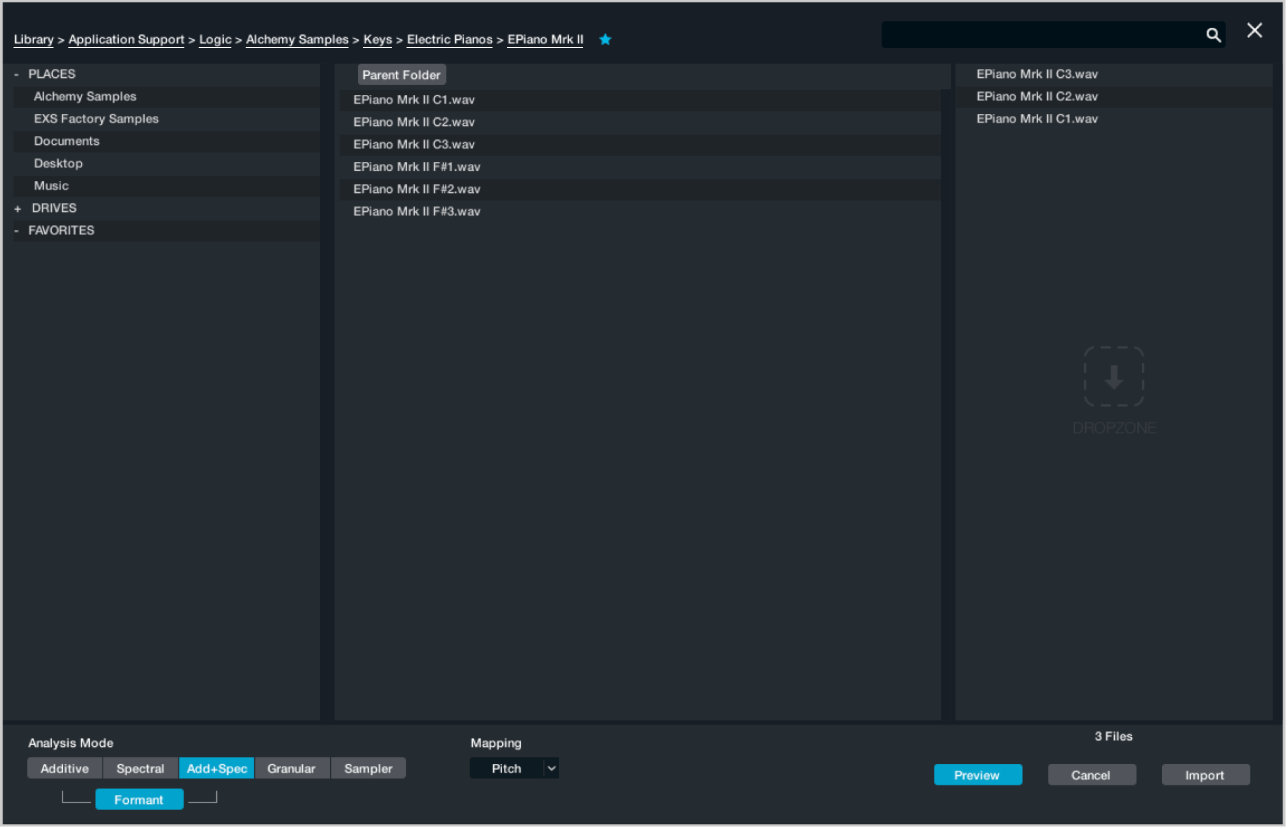
Importübersichtsparameter
Pfadnavigator: Zeigt den Pfad zum aktuellen Ordner. Klicke auf die Namen des unterstrichenen Ordners oder Speichergeräts, um zu einem beliebigen Ordner in der Pfadhierarchie zu navigieren.
Taste „Favoriten“: Füge die ausgewählte Datei (oder Dateien) zur Kategorie „Favoriten“ hinzu, die in der Spalte „Locations“ auf der linken Seite angezeigt wird.
Quellordner: Klicke, um zu dem Ordner zu navigieren, der die Dateien enthält, die in den Spalten „Folders, samples, EXS instruments“ angezeigt werden.
Suchfeld: Gib einen Suchbegriff ein, um passende Objekte innerhalb des ausgewählten Ordners oder des Ortes zu finden.
Taste „Suche löschen“: Lösche den Suchbegriff, der im Suchfeld angezeigt wird.
Taste „Suchen“: Führe eine Suche nach dem Begriff im Suchfeld aus.
Taste „Schließen“: Verlasse das Fenster „Importübersicht“.
Spalte „Orte“: Wähle einen Ort aus, um nur diesen Bereich deiner Festplatte zu durchsuchen. Die Kategorien „Orte“, „Laufwerke“ und „Favoriten“ werden an oberster Stelle in der Hierarchie angezeigt. Die Ordner „Alchemy Samples“ und „EXS Factory Samples“ werden oben in der Kategorie „Orte“ angezeigt. Klicke, um jeden Ordner anzuzeigen.
Spalte „Folders, samples, EXS instruments“: Zeigt die Ordner, Samples oder EXS-Instrumente innerhalb des ausgewählten Ordners, Presets oder Sampler-Instruments an. Die Aufgaben in diesem Bereich bieten Informationen zur Sample-Auswahl.
Dropzone: Zeigt die Namen der in diesem Bereich hinzugefügten Samples an. Samples können von mehreren Positionen oder Instrumenten stammen. Die Aufgaben in diesem Bereich bieten Informationen zur Verwendung.
Klicke bei gedrückter Control-Taste auf Dateien in der Liste „Dropzone“, um ein Kurzbefehlmenü zu öffnen, das die folgenden Befehle enthält.
Löschen: Entfernt die Datei aus der Dropzone.
Move to New RR Group: Erstellt eine neue Round-Robin-Gruppe und fügt die ausgewählte(n) Datei(en) zur Gruppe hinzu. Weitere Informationen findest du unter Gruppensteuerungen im Informationsfenster von Alchemy in MainStage.
„Analysis Mode“-Tasten: Legt den Typ der Analyse fest, die ausgeführt wird, wenn Sample-Daten importiert werden.
Taste „Additive“: Wird verwendet, um Samples zu importieren, die du mithilfe der Additivsynthese erneut synthetisieren willst. Gute Ergebnisse hängen von der genauen Erkennung der Originalnote ab. Wenn an den Dateinamen ein Tonhöhenwert angehängt ist, wird dieser zum Festlegen der Originalnote verwendet. In anderen Fällen bestimmt die Analyse der Wellenform-Tonhöhe die Originalnote. Der Mapping-Modus kann ebenfalls wichtig sein.
Taste „Spectral“: Wird verwendet, um Samples zu importieren, die du mithilfe der Spektralsynthese erneut synthetisieren willst. Die Originalnote bestimmt die MIDI-Note, die den erneut synthetisierten Sound mit seiner ursprünglichen Tonhöhe spielt. Wenn an den Dateinamen ein Tonhöhenwert angehängt ist, wird dieser zum Festlegen der Originalnote verwendet. In anderen Fällen wird die Analyse der Wellenform-Tonhöhe zur Bestimmung der Originalnote verwendet.
Taste „Add+Spec“: Wird verwendet, um Samples zu importieren, die du mithilfe einer Kombination aus Additiv- und Spektralsynthese erneut synthetisieren willst. Standardmäßig wird die Spektralkomponente importiert und mit dem auf den Modus „Noise-Resynth“ eingestellten Spektralelement gespielt. Das Spielen der Spektraldaten im Resynth-Modus erzeugt einen deutlich anderen Effekt, den du manchmal vielleicht bevorzugst. Die interne Highpass-Steuerung des Spektralelements wird automatisch auf einen hohen Wert eingestellt. So werden Frequenzen ausgeschlossen, die mit durch das Additivelement erzeugten Frequenzen konkurrieren würden. Wenn das Spektralelement zu subtil ist, kannst du es betonen, indem du die Highpass-Steuerung auf einen niedrigeren Wert einstellst.
Taste „Formant“: Wird in Verbindung mit der Taste „Additive“, „Spectral“ oder „Add+Spec“ verwendet, um eine zusätzliche Analyse von Formanten im Sample-Material auszuführen. Die Werte dieser Formantenanalyse werden den Formant-Filterparametern „Analyzed“ auf der Source-Unterseite zugeordnet. Weitere Informationen findest du unter Alchemy-Steuerungen für Formant-Filter in MainStage.
Taste „Granular“: Wird verwendet, wenn du granularspezifische Bearbeitungen wie Time-Stretching auszuführen willst. Die Originalnote bestimmt die MIDI-Note, die die Sounddatei mit ihrer ursprünglichen Transposition spielt. Wenn an den Dateinamen ein Tonhöhenwert angehängt ist, stellt Alchemy die Originalnote automatisch dementsprechend ein.
Taste „Sampler“: Wird verwendet, um gradlinige Presets für Sample-Wiedergabe zu erstellen. Die Originalnote bestimmt die MIDI-Note, die die Sounddatei mit ihrer ursprünglichen Transposition spielt. Wenn an den Dateinamen ein Tonhöhenwert angehängt ist, stellt Alchemy die Originalnote automatisch dementsprechend ein.
Einblendmenü „Mapping“: Wählt einen Mapping-Modus, der für importierte Samples mit oder ohne Pitch geeignet ist.
Pitch: Geeignet für Sounds, die du chromatisch auf der Klaviatur spielen willst. Verwende diesen Modus, um importierte Samples für optimale Wiedergabe bei Tonhöhenänderungen automatisch in Klaviaturzonen zu platzieren.
Drum: Ordnet jedes Sample einer einzelnen Taste zu. Verwende diesen Modus, um Sounds wie eine Reihe von Drum-Anschlägen oder Akkorde zuzuordnen, die bei Tonhöhenänderungen nicht korrekt transponiert werden. Importierte Samples werden einzelnen Tasten zugeordnet (beginnend mit C1).
Einblendmenü „Max. Größe“: Wähle aus, wie Samples innerhalb der Sampler-Instrumente (Dateien mit .exs-Format) behandelt werden. So kannst du die Größe des Imports begrenzen.
Einfach-Sample: Ordnet allen Tasten ein einziges Sample zu.
Octaves: Ordnet jeder Oktave ein Sample zu.
Zwei pro Oktave: Ordnet jeder Oktave zwei Samples zu.
Eine Ebene: Ordnet einer einzigen Ebene alle Samples zu.
Vier Ebenen: Ordnet vier Ebenen alle Samples zu.
Unbegrenzt: Ordnet mehreren Tasten und Ebenen alle Samples zu.
Taste „Hörprobe“: Aktiviere oder deaktiviere den Vorschaumodus. Ist diese Option ausgewählt, erhältst du durch das Klicken auf einen Dateinamen in der Spalte „Folders, samples, EXS instruments“ oder der Dropzone automatisch eine Vorschau des Samples.
Taste „Abbrechen“: Breche den Importvorgang ab. Du kannst auch auf die Taste „Schließen“ oben rechts klicken, um den Importvorgang abzubrechen und das Fenster „Importübersicht“ zu verlassen.
Schalter „Import“: Beginne den Importvorgang. Abhängig von dem beim Klicken auf „Import“ gewählten Modus wird kurz ein Importstatusfenster angezeigt und das Importübersichtsfenster geschlossen. Klicke auf „Cancel“ neben der Statusleiste, um einen langen Import abzubrechen.
Audiodatei in eine Source bewegen
In Alchemy in MainStage kannst du die erweiterte Darstellung öffnen und eine Audiodatei aus einem der folgenden Bereiche auf ein Source-Auswahlfeld bewegen:
Loop-Übersicht
Dateiübersicht
Finder: Drag & Drop
Bewege die Datei auf eine der Analysemodus-Beschriftungen, die auf dem Raster der Ziel-Source angezeigt werden.
Der ausgewählte Analysemodus wird hervorgehoben.
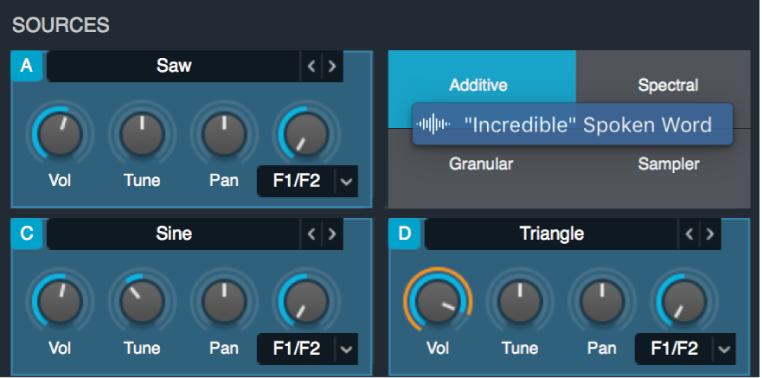
Wenn der Modus „Additive“, „Spectral“ oder „Granular“ ausgewählt wurde, kann die Analyse einige Zeit dauern. Es erfolgt keine Analyse, wenn der Modus „Sampler“ verwendet wird.
Hinweis: Soll eine Analyse „Add+Spec“ oder eine weitere Format-Analyse des Audiomaterials ausgeführt werden, verwende die im Folgenden beschriebenen Methoden der Importübersicht.
Einzelne Audiodatei in eine Source mit der Importübersicht importieren
In Alchemy in MainStage – öffne die erweiterte Darstellung, klicke auf ein Source-Auswahlfeld und wähle dann „Import Audio“ aus dem Einblendmenü aus, um das Importübersichtsfenster zu öffnen.
Klicke auf eine der „Analysis Mode“-Tasten, um einen Importanalysemodus zu wählen.
Wenn die Taste „Additive“, „Spectral“ oder „Add+Spec“ aktiv ist, kannst du auch die Taste „Formant“ aktivieren. Diese führt eine weitere Analyse des Audiomaterials aus und sendet die Ergebnisse an den Bereich „Analyzed“ des Formant-Filters. Weitere Informationen findest du unter Alchemy-Steuerungen für Formant-Filter in MainStage.
Wenn die Audiodaten in die Additiv-, Spektral-, Additiv- und Spektral- oder Granularelemente importiert werden, kann die Analyse einige Zeit dauern. Es erfolgt keine Analyse, wenn die Analysemodustaste „Sampler“ aktiv ist.
Klicke auf die Taste „Vorschau“, um die automatische Vorschau von ausgewählten Dateien zu aktivieren oder zu deaktivieren.
Audiodateien können mono oder stereo sein, 8, 16, 24 oder 32 Bit und eine beliebige Sample-Rate haben. Beachte, dass Raten über 44,1 kHz keine signifikanten Qualitätsverbesserungen bieten.
Klicke auf einen Dateinamen und dann auf die Taste „Import“, um den Sound zu importieren.
Ein Importstatusfenster wird angezeigt. Die Importübersicht wird geschlossen, wenn der Import beendet ist, und das vorherige Fenster wird angezeigt.
Mehrere Audiodateien in eine Source mit der Importübersicht importieren
Mehrere WAVE- und AIFF-Dateien können in eine einzelne Source importiert werden. Andere Dateitypen werden beim Import mehrerer Dateien nicht unterstützt.
Wenn der Notenname im Dateinamen enthalten ist, werden Samples für alle Analysetypen den entsprechenden Klaviaturzonen zugeordnet. Beim Importieren unter Verwendung der Additiv- oder Spektralanalyse werden Samples ohne Notennamen analysiert, um Tonhöheninformationen zu bestimmen, die dann für das Klaviatur-Mapping verwendet werden. Samples werden der höchsten Note der Zone zugeordnet und die Tonhöhe für die restlichen Noten in der Zone nach unten gestimmt.
Wenn keine Tonhöheninformationen oder Notennamen verfügbar sind, werden Samples basierend auf der Reihenfolge der Dateiauswahl gleichmäßig auf die Klaviaturzonen verteilt. Die Originalnoten-Tonhöhe wird auf die Mitte jeder Zone festgelegt.
In Alchemy in MainStage – öffne die erweiterte Darstellung, klicke auf ein Source-Auswahlfeld und wähle dann „Import Audio“ aus dem Einblendmenü aus, um das Importübersichtsfenster zu öffnen.
Klicke auf eine der „Analysis Mode“-Tasten, um einen Importanalysemodus zu wählen.
Wenn die Taste „Additive“, „Spectral“ oder „Add+Spec“ aktiv ist, kannst du auch die Taste „Formant“ aktivieren. Diese führt eine weitere Analyse des Audiomaterials aus und sendet die Ergebnisse an den Bereich „Analyzed“ des Formant-Filters. Weitere Informationen findest du unter Alchemy-Steuerungen für Formant-Filter in MainStage.
Wenn die Audiodaten in die Additiv-, Spektral-, Additiv- und Spektral- oder Granularelemente importiert werden, kann die Analyse einige Zeit dauern. Es erfolgt keine Analyse, wenn die Analysemodustaste „Sampler“ aktiv ist.
Klicke auf die Taste „Vorschau“, um die automatische Vorschau von ausgewählten Dateien zu aktivieren oder zu deaktivieren.
Audiodateien können mono oder stereo sein, 8, 16, 24 oder 32 Bit und eine beliebige Sample-Rate haben. Beachte, dass Raten über 44,1 kHz keine signifikanten Qualitätsverbesserungen bieten.
Verwende die Standardtasten, um mehrere Dateien auszuwählen: Klicke bei gedrückter Command-Taste, um Dateien auszuwählen oder abzuwählen, und bei gedrückter Umschalttaste, um einen Bereich von Dateien auszuwählen.
Wenn du einen Sound erstellst, der Samples von mehreren Instrumenten oder Ordnern verwendet, bewege die ausgewählte(n) Datei(en) in die Dropzone rechts in der Importübersicht. Sobald mindestens eine Datei der Dropzone hinzugefügt wird, kannst du einen Dateinamen durch Doppelklicken auswählen, um ihn zur Liste der Dropzone-Dateien hinzuzufügen. Bewege Dateinamen in der Dropzone-Liste, um ihre Reihenfolge zu ändern.
Tipp: Du kannst auch Dateien aus der Dateiübersicht, der Loop-Übersicht oder dem Finder direkt in die Dropzone ziehen. Dateien kannst du mithilfe der Standardtasten auswählen oder die Auswahl aufheben.
Wähle einen Modus aus dem Einblendmenü „Mapping“ aus.
Pitch: Geeignet für Sounds, die du chromatisch auf der Klaviatur spielen willst.
Drum: Ordnet jedes Sample einer einzelnen Taste zu.
Klicke auf die Taste „Import“, um alle ausgewählten Dateien zu importieren.
Hinweis: Durch Klicken auf „Import“, wenn sich mindestens eine Datei in der Dropzone befindet, werden Dateien aus der Dropzone und nicht in der Dateiliste ausgewählte Dateien importiert.