MainStage– Benutzerhandbuch
- Willkommen
-
- Übersicht über den Bearbeitungsmodus
-
- Patches und Sets in der Patch-Liste auswählen
- Patches kopieren, einsetzen und löschen
- Patches innerhalb der Patch-Liste organisieren und bewegen
- Patches hinzufügen und umbenennen
- Patch aus mehreren Patches erzeugen
-
- Übersicht über das Informationsfenster „Patch-Einstellungen“
- Patch-Einstellungen in der Patch-Bibliothek auswählen
- Taktart für Patches festlegen
- Tempo beim Auswählen eines Patches ändern
- Program Change- und Banknummern einstellen
- Patch-Wechsel hinauszögern
- Sofortige Stille für vorheriges Patch
- Patch-Symbole ändern
- Tonhöhe der eingehenden Noten für ein Patch transponieren
- Stimmung für ein Patch ändern
- Textnotizen zu einem Patch hinzufügen
-
- Übersicht über Channel-Strips
- Channel-Strip hinzufügen
- Channel-Strip-Setting ändern
- Channel-Strip-Komponenten konfigurieren
- Signalfluss-Channel-Strips anzeigen
- Metronom-Channel-Strip ausblenden
- Alias für einen Channel-Strip erzeugen
- Patch-Bus hinzufügen
- Pan-/Balance-Position eines Channel-Strips einstellen
- Channel-Strip-Lautstärkepegel festlegen
- Channel-Strips stumm- oder solo schalten
- Output mehrerer Instrumente verwenden
- Externe MIDI-Instrumente verwenden
- Channel-Strips neu organisieren
- Channel-Strips löschen
-
- Übersicht über das Informationsfenster „Channel-Strips“
- Channel-Strip-Settings auswählen
- Channel-Strips umbenennen
- Farben von Channel-Strips ändern
- Symbole von Channel-Strips ändern
- Schutz vor Feedback/Rückkopplungen bei Channel-Strips
- Keyboard-Input bei Channel-Strips für Software-Instruments festlegen
- Einzelne Software-Instruments transponieren
- MIDI-Befehle filtern
- Velocity für einen Channel-Strip skalieren
- Channel-Strips zum Ignorieren von „Hermode Tuning“ einstellen
- Die auf der Concert- und Set-Ebene festgelegten Tonumfänge ignorieren
- Textnotizen zu einem Channel-Strip in den Channel-Strip-Informationen hinzufügen
- Audio über Send-Effekte routen
-
- Bildschirmsteuerung-Infos – Übersicht
- Parameterbeschriftungen ersetzen
- Eigene Farben für Bildschirmsteuerungen auswählen
- Erscheinungsbild einer Hintergrund-Bildschirmsteuerung oder einer gruppierten Steuerung ändern
- Bildschirmsteuerungen zum Anzeigen des Hardware-Werts einstellen
- Verhalten bei Parameteränderungen für Bildschirmsteuerungen einstellen
- Hardware-Matching-Verhalten für Bildschirmsteuerungen einstellen
- Änderungen an einem Patch zurücksetzen und vergleichen
- Mappings auf der Concert- und Set-Ebene ignorieren
-
- Übersicht über das Mapping für Bildschirmsteuerungen
- Auf Channel-Strip- und Plug-in-Parameter mappen
- Zwischen Bildschirmsteuerungen und Aktionen mappen
- Zwischen einer Bildschirmsteuerung und mehreren Parametern mappen
- Bildschirmsteuerungen zum Anzeigen von PDF-Seiten verwenden
- Gesicherten Wert für einen gemappten Parameter bearbeiten
- Drum-Pads oder Schalter/Tasten zum Verwenden des Noten-Anschlags einstellen
- Zwischen Bildschirmsteuerungen und allen Channel-Strips in einem Patch mappen
- Mappings zwischen Bildschirmsteuerungen und Parametern aufheben
- Mappings für Bildschirmsteuerungen entfernen
- Mit Kurven arbeiten
- Controller-Transforms erzeugen
- Patches und Sets zwischen Concerts teilen
- Audio-Output eines Concerts aufnehmen
-
- Übersicht über Concerts
- Concerts erstellen
- Concerts öffnen und schließen
- Concerts sichern
- Auswirkungen des Sicherns auf Parameterwerte
- Concerts aufräumen
- Medien in einem Concert zusammenlegen
- Aktuelles Concert umbenennen
-
- Übersicht über das Informationsfenster „Concert-Einstellungen“
- MIDI-Routing für Channel-Strips festlegen
- Tonhöhe eingehender Noten für ein Concert transponieren
- Quelle für Program Change-Befehle festlegen
- Nicht verwendete Program Changes an Channel-Strips senden
- Taktart für ein Concert festlegen
- Stimmung für ein Concert ändern
- Pan Law für ein Concert bestimmen
- Textnotizen zu einem Concert hinzufügen
- Metronom steuern
- MIDI-Noten ausschalten
- Audio-Output stummschalten
-
- Layout-Modus – Übersicht
-
- Bildschirmsteuerungen – Übersicht
- Kopieren und Einsetzen von Bildschirmsteuerungen
- Bewegen von Bildschirmsteuerungen
- Ändern der Größe von Bildschirmsteuerungen
- Ausrichten und Verteilen von Bildschirmsteuerungen
- Anpassen des Sockels einer Shelf-Steuerung
- Gruppieren von Bildschirmsteuerungen
- Löschen von Bildschirmsteuerungen
-
- Bearbeiten der Parameter für Bildschirmsteuerungen – Übersicht
- Extrahieren und Übernehmen von Parametern für Bildschirmsteuerungen
- Zurücksetzen der Parameter für Bildschirmsteuerungen
- Gemeinsame Parameter für Bildschirmsteuerungen
- Parameter für Keyboard-Bildschirmsteuerungen
- Parameter für MIDI-Aktivität-Bildschirmsteuerungen
- Parameter für Drum-Pad-Bildschirmsteuerungen
- Parameter für Wellenform-Bildschirmsteuerungen
- Parameter für Auswahl-Bildschirmsteuerungen
- Parameter für Text-Bildschirmsteuerungen
- Parameter für Hintergrund-Bildschirmsteuerungen
- So schleift MainStage MIDI-Befehle durch
- Exportieren und Importieren von Layouts
- Ändern des Seitenverhältnisses eines Layouts
-
- Vor der Live-Performance
- Perform-Modus verwenden
- Bildschirmsteuerungen während der Performance
- Tempo-Änderungen während der Performance
- Tipps für die Performance mit Keyboard-Controllern
- Tipps für die Performance mit Gitarren und anderen Instrumenten
- Gitarren und andere Instrumente mit dem Stimmgerät stimmen
- Das Playback-Plug-in während der Performance
- Performances aufnehmen
- Nach der Performance
- Tipps für komplexe Hardware-Setups
-
- Übersicht über die Tastaturkurzbefehle und Befehlskonfigurationen
-
- Tastaturkurzbefehle für Concerts und Layouts
- Tastaturkurzbefehle für Patches und Sets (Bearbeitungsmodus)
- Tastaturkurzbefehle für die Bearbeitung
- Tastaturkurzbefehle für Aktionen
- Tastaturkurzbefehle für Parameter-Mapping (Bearbeitungsmodus)
- Tastaturkurzbefehle für Channel-Strips (Bearbeitungsmodus)
- Tastaturkurzbefehle für Bildschirmsteuerungen (Layout-Modus)
- Tastaturkurzbefehle für „Im Vollbildmodus ausführen“
- Tastaturkurzbefehle für Fenster und Ansicht
- Tastaturkurzbefehle für Hilfe und Support
-
-
- Verzögerungseffekte (Delay) – Übersicht
- Echo-Steuerelemente
-
- Loopback – Übersicht
- Loopback-Instanz hinzufügen
- Loopback-Oberfläche
- Wellenformanzeige von Loopback
- Transportsteuerung und Funktionssteuerelemente von Loopback
- Informationsanzeige von Loopback
- Loopback-Parameter „Sync“, „Snap“ und „Play From“
- Loopback-Gruppenfunktionen verwenden
- Aktionsmenü „Loopback“
- Sample Delay-Steuerung
- Stereo Delay-Steuerung
- Tape Delay-Steuerung
-
- Filtereffekte – Übersicht
-
- EVOC 20 TrackOscillator – Übersicht
- Vocoder – Übersicht
- Bedienungsoberfläche des EVOC 20 TrackOscillator
- Steuerungen für „Analysis In“
- Steuerungen für „U/V Detection“
- Steuerungen für „Synthesis In“
- Steuerungen des Tracking-Oszillators
- Tonhöhensteuerungen des Tracking-Oszillators
- Steuerungen für Formant-Filter
- Modulation-Steuerungen
- Output-Steuerungen
- Erweiterte Parameter
-
- MIDI-Plug-ins verwenden
-
- Arpeggiator – Übersicht
- Parameter für die Arpeggiator-Steuerung
- Parameter für Notenfolge – Übersicht
- Notenfolge-Variationen
- Notenfolge-Inversionen
- Parameter für Arpeggio-Pattern – Übersicht
- Live-Modus verwenden
- Grid-Modus verwenden
- Optionsparameter des Arpeggiators
- Keyboard-Parameter des Arpeggiators
- Keyboard-Parameter verwenden
- Controller zuweisen
- Modifier-Steuerungen
- Steuerungen für „Note Repeater“
- Steuerungen in „Randomizer“
-
- Scripter verwenden
- Script Editor verwenden
- Scripter-API – Übersicht
- Funktionen für die MIDI-Verarbeitung – Übersicht
- Funktion „HandleMIDI“
- Funktion „ProcessMIDI“
- Funktion „GetParameter“
- Funktion „SetParameter“
- Funktion „ParameterChanged“
- Reset-Funktion
- JavaScript-Objekte – Übersicht
- JavaScript Event-Objekt verwenden
- JavaScript TimingInfo-Objekt verwenden
- Objekt „Trace“ verwenden
- beatPos-Eigenschaft des MIDI-Events verwenden
- JavaScript MIDI-Objekt verwenden
- Scripter-Steuerungen erstellen
- Transposer-Steuerungen
-
-
- Alchemy – Übersicht
- Alchemy-Benutzeroberfläche – Übersicht
- Alchemy-Leiste „Name“
- Alchemy-Dateipositionen
-
- Alchemy-Source – Übersicht
- Source-Master-Steuerungen
- Importübersicht
- Steuerungen der Source-Unterseite
- Source-Filter-Steuerelemente
- Tipps zur Verwendung von-Source-Filtern
- Source-Elemente – Übersicht
- Additivelement-Steuerungen
- Additivelement-Effekte
- Spektralelement-Steuerungen
- Spektralelement-Effekte
- Parameter zur Tonhöhenkorrektur
- Steuerungen für Formant-Filter
- Granularelement-Steuerungen
- Sampler-Element-Steuerungen
- VA-Element-Steuerungen
- Wide Unison-Modus
- Source-Modulationen
- Morph-Steuerungen
-
- Alchemy-Source-Bearbeitungsfenster – Übersicht
- Globale Steuerungen des Informationsfensters
- Gruppensteuerungen im Informationsfenster
- Zonensteuerungen im Informationsfenster
- Keymap-Editor
- Wellenformeditor für Zonen
- Bearbeitungsfenster „Additive“ – Übersicht
- Teilton-Balkendarstellung
- Steuerungen für Teiltonhüllkurve
- Bearbeitungsfenster „Spectral“
- Alchemy-Master-Stimmenbereich
-
- Alchemy-Modulation – Übersicht
- Modulationsrack-Steuerungen
- LFO-Steuerungen
- Steuerungen für AHDSR-Hüllkurven
- Steuerungen für Hüllkurven mit mehreren Segmenten
- Sequenzer
- Parameter für „Envelope Follower“
- ModMap-Parameter
- MIDI-Steuerungsmodulatoren
- Noteneigenschaftsmodulatoren
- Perform-Steuerungsmodulatoren
- Erweiterte Parameter in Alchemy
-
- ES2 – Übersicht
- Bedienoberfläche des ES2
-
- Oszillator-Parameter – Übersicht
- Grundlegende Oszillator-Wellenformen
- Pulsbreitenmodulation verwenden
- Frequenzmodulation verwenden
- Ringmodulation verwenden
- Digiwaves verwenden
- Noise-Generator verwenden
- Analog-Oszillatoren verstimmen
- Streckung
- Oszillatorpegel ausgleichen
- Oszillator-Startpunkte festlegen
- Oszillatoren synchronisieren
-
- ES2-Modulation – Übersicht
- LFOs verwenden
- Vector-Hüllkurve verwenden
-
- Vector Envelope-Punkte verwenden
- Solo- und Sustain-Punkte der Vector-Hüllkurve verwenden
- Vector-Hüllkurven-Loops einrichten
- Release-Verhalten von Vector Envelope
- Kurvenformen für die Übergangspunkte der Vector-Hüllkurve
- Zeiten für die Vector-Hüllkurve festlegen
- Zeitskalierung für die Vector-Hüllkurve verwenden
- Kontextmenü von Vector Envelope verwenden
- Planar Pad verwenden
- Referenz der Modulationsquellen
- Referenz der „Via“-Modulationsquellen
- Steuerungen des integrierter Effektprozessors des ES2
- Erweiterte Parameter
-
-
- Playback-Plug-in – Übersicht
- Playback Plug-in hinzufügen
- Playback-Benutzeroberfläche
- Playback-Wellenformanzeige verwenden
- Transportsteuerungs- und Funktionstasten von Playback
- Informationsanzeige von Playback
- Playback-Parameter „Sync“, „Snap“ und „Wiedergabe ab“
- Playback-Gruppenfunktionen verwenden
- Aktionsmenü und Feld „Datei“ in Playback verwenden
- Marker mit dem Playback-Plug-in verwenden
-
- Quick Sampler – Übersicht
- Audio zu Quick Sampler hinzufügen
- Quick Sampler – Wellenformanzeige
- Flex in Quick Sampler verwenden
- Pitch-Steuerungen von Quick Sampler
- Filter-Steuerungen von Quick Sampler
- Filtertypen von Quick Sampler
- Amp-Steuerungen von Quick Sampler
- Erweiterte Parameter von Quick Sampler
-
- Sample Alchemy – Übersicht
- Benutzeroberfläche – Übersicht
- Quellenmaterial hinzufügen
- Bearbeitungsmodus
- Wiedergabemodi
- Source-Übersicht
- Synthesemodi
- Granular-Steuerungen
- Additiveffekte
- Additiveffekt-Steuerungen
- Spektraleffekt
- Spektraleffekt-Steuerungen
- Modul „Filter“
- Tiefpass-, Bandpass- und Hochpassfilter
- Filter „Comb PM“
- Filter „Downsampler“
- Filter „FM“
- Hüllkurvengeneratoren
- Mod Matrix
- Modulationsrouting
- Modus „Motion“
- Modus „Trimmen“
- Menü „More“
-
- Sampler – Übersicht
- Sampler-Instrumente im Sampler laden und sichern
-
- Sampler-Bereiche „Mapping“ und „Zone“ – Übersicht
- Key Mapping Editor verwenden
- Gruppenansicht verwenden
- Erweiterte Gruppenauswahl vornehmen
- Zwischen Sample-Gruppen ein- und ausblenden
- Zonenansicht verwenden
- Menübefehle im Bereich „Mapping“ verwenden
- Bereich „Zone“ verwenden
- Audiomaterial mit dem Flex-Modus synchronisieren
- Artikulationsverarbeitung in Sampler
- Speicherverwaltung von Sampler
- Erweiterte Parameter von Sampler
-
- Sculpture – Übersicht
- Die Oberfläche von Sculpture
- Globale Parameter
- Parameter der Amplitudenhüllkurve einstellen
- Waveshaper verwenden
- Filter-Parameter
- Output-Parameter
- MIDI-Controller definieren
- Erweiterte Parameter
-
- Studio Piano
-
- Ultrabeat – Übersicht
- Bedienoberfläche von Ultrabeat
- Synthesizer-Bereich – Übersicht
-
- Oszillator – Übersicht
- Phasenoszillator-Modus von Oszillator 1
- FM-Modus von Oszillator 1 verwenden
- Sidechain-Modus von Oszillator 1
- Phasenoszillator-Modus von Oszillator 2
- Wellenformeigenschaften
- Sample-Modus von Oszillator 2 verwenden
- Modeling-Modus von Oszillator 2 verwenden
- Steuerungen des Ringmodulators
- Steuerungen des Rauschgenerators
- Steuerungen für den Filterbereich
- Steuerungen des Distortion-Schaltkreises
- Urheberrechte und Marken
Gruppenansicht in Sampler in MainStage verwenden
Es gibt drei Editor-Ansichten im Bereich „Mapping“: Den Key Mapping Editor, die Gruppenansicht und die Zonenansicht. Klicke oben rechts auf die Darstellungstasten, um zwischen den Bearbeitungsbereichen zu wechseln. Die Menüleiste oben im Bereich „Mapping“ enthält Elemente, die für alle Editor-Ansichten gleich sind. Siehe Menüleiste im Bereich „Mapping“.
In der Gruppenansicht kannst du: alle Gruppenparameter anzeigen und bearbeiten; sie sind in Spalten angeordnet und zugehörige Parameter sind in Unterspalten enthalten. Gruppenparameter ermöglichen die gleichzeitige Steuerung aller Zonen, die einer Gruppe zugewiesen sind.
Klicke auf den Namen oder die Nummer einer Gruppe, um sie auszuwählen. Klicke bei gedrückter Umschalttaste, um mehrere Gruppen auszuwählen. (Du kannst mehrere Gruppen auch durch Ziehen ausgehend vom leeren Bereich um eine Gruppe auswählen.) Du kannst Gruppen auch mit dem MIDI-Keyboard auswählen.
Hinweis: Um die Auswahl von Gruppen mit einem MIDI-Keyboard zu ermöglichen, aktiviere die Menüoption „Select from Last Played Keys“ > „Groups“ oder „Groups and Zones“ im Menü „Edit“ des Bereichs „Mapping“.
Hinweis: Wenn mehrere Gruppen ausgewählt sind, wirken sich Änderungen an Parameterwerten auf alle ausgewählten Gruppen aus. Jede Gruppe hat eine Nummer, auf die du klicken kannst, um bei Auswahl mehrerer Gruppen den Fokus auf die betreffende Gruppe zu verlagern. Diese Fokusfunktionalität vereinfacht die grafische Bearbeitung komplexer Mappings mit mehreren einander überlagernden Gruppen.
Änderungen von Werten sind relativ. Beispiel: Wenn zwei Gruppen ausgewählt sind, für die eine Gruppe 12 und für die andere Gruppe 27 als Velocity-Wert festgelegt ist und du den Wert für die erste Gruppe auf 10 reduzierst, wird der Wert für die zweite Gruppe auf 25 verringert.
Klicke auf die Überschriften der Unterspalten zugehöriger Parameter, um die Gruppen zu sortieren. Beispiel: Klicke auf die Überschrift der Unterspalte „Low [Key Range]“, um die Zonen nach der niedrigsten Note zu sortieren.
Klicke bei gedrückter Control-Taste auf die Spaltenüberschrift eines Parameters, um ein Kontextmenü zu öffnen, in dem du einzelne Gruppenparameter aus- oder einblenden kannst. Du kannst auch schnell alle Spalten einblenden und die Standardansicht oder -breite von Spalten wiederherstellen.
Ziehe Parameterspalten in horizontaler Richtung, um ihre Größe zu ändern.
Durch Ziehen der Scrollbalken gelangst du zu den nicht sichtbaren Gruppenparametern. Du kannst zum vertikalen oder horizontalen Scrollen auch mit zwei Fingern über das Trackpad streichen. Wenn du eine Magic Mouse verwendest, kannst du mit einem Finger streichen.
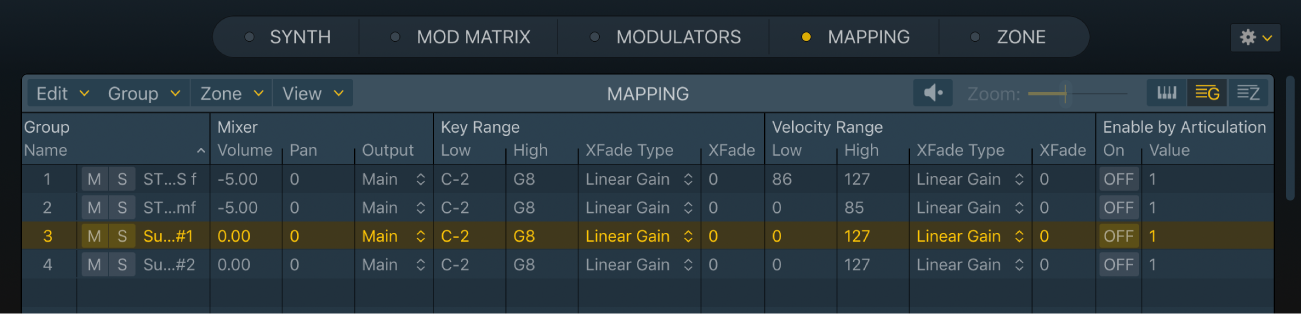
Parameter in der Gruppenansicht
Ziehe im Feld eines Parameterwerts den Zeiger in vertikaler Richtung, um den Wert zu ändern. Ziehe zum Beispiel den Wert, der für eine Gruppe in der Spalte „Pan“ angezeigt wird, nach oben oder unten, um ihn zu ändern. Du kannst alternativ auch auf ein Feld doppelklicken, einen Wert eingeben und die Eingabetaste drücken.
Parameter „Group“: Neuen Gruppen werden automatisch aufsteigende Nummern zugewiesen.
Taste „Stumm“ („M“): Klicke auf diese Taste, um die Stummschaltung für eine Gruppe zu aktivieren oder zu deaktivieren.
Taste „Solo“ (S): Klicke auf diese Taste, um die Soloschaltung für eine Gruppe zu aktivieren oder zu deaktivieren. Alle anderen Gruppen werden stummgeschaltet, wenn die Option aktiv ist. Du kannst auch mehrere Gruppen solo schalten.
Feld „Name“: Zeigt den Gruppennamen an. Doppelklicke auf das Feld, um einen neuen Gruppennamen einzugeben.
Parameter „Mixer“: Passt global die Gruppeneinstellungen an.
Feld „Volume“: Regelt den Gesamtpegel der Gruppe und damit den Pegel aller Zonen in der Gruppe. Der Effekt gleicht dem einer Subgruppe am Mischpult.
Feld „Pan“: Regelt die Panoramaposition bzw. bei Stereo-Samples die Stereo-Balance für alle zugewiesenen Zonen gemeinsam.
Feld „Output“: Verwende dieses Feld, um die von der Gruppe verwendeten Ausgänge zu definieren. Zu den Auswahlmöglichkeiten gehören Hauptausgänge, Ausgangspaare oder individuelle Ausgänge. Dadurch können einzelne Gruppen separat zu Aux-Channels in einer Sampler-Instanz mit mehreren Ausgängen geroutet werden.
Parameter „Key Range“: Verwende diese Parameter, um den Notenbereich für die Gruppe festzulegen. Wenn du Noten außerhalb dieses Bereichs spielst, sind die Zonen, die dieser Gruppe zugewiesen sind, nicht zu hören.
Feld „Low“: Stelle die tiefste Note für die Gruppe ein.
Feld „High“: Stelle die höchste Note für die Gruppe ein.
Einblendmenü „XFade Type“: Wähle den Crossfade-Typ aus, der am besten für das Audiomaterial der Gruppe geeignet ist. Die Optionen „Linear dB“ und „Linear Gain“ skalieren die Amplitude für die Überblendung der Gruppe. Mit der Option „Equal Power“ wird eine exponentielle Überblendcharakteristik angewendet, die die Lautstärke in der Mitte des Crossfade-Bereichs um 3 dB anhebt. Das Ein- und Ausblenden (Fade-in und Fade-out) erfolgt mit einem konstanten Lautstärkepegel. Weitere Informationen findest du unter Zwischen Sample-Gruppen im Sampler ein- und ausblenden.
Feld „XFade“: Lege den Crossfade-Bereich für Zonen fest, die nach dem angegebenen Notenbereich gruppiert sind. Nur Zonen im angegebenen Notenbereich werden überblendet.
Parameter „Velocity Range“: Verwende diese Parameter, um den Velocity-Bereich für die Gruppe festzulegen. Wenn du Noten außerhalb dieses Velocity-Bereichs spielst, kannst du die Zonen, die dieser Zone zugewiesen sind, nicht hören. Diese Funktion ist für Fälle nützlich, in denen du gruppierte Zonen (Samples) dynamisch mischen oder zwischen ihnen umschalten möchtest, indem du die Tasten deines MIDI-Keyboards stärker oder schwächer anschlägst. Diese Funktion ist beispielsweise ideal für übereinander geschichtete Klänge wie ein Klavier/Streicher-Layer oder in Fällen, in denen du zwischen verschiedenen Percussion-Samples umschalten möchtest.
Feld „Low“: Lege die niedrigste Velocity fest, die die Wiedergabe der Gruppe auslöst.
Feld „High“: Lege die höchste Velocity fest, die die Wiedergabe der Gruppe auslöst.
Einblendmenü „XFade Type“: Wähle den Crossfade-Typ aus, der am besten für das Audiomaterial der Gruppe geeignet ist. Die Optionen „Linear dB“ und „Linear Gain“ skalieren die Amplitude für die Überblendung der Gruppe. Mit der Option „Equal Power“ wird eine exponentielle Überblendcharakteristik angewendet, die die Lautstärke in der Mitte des Crossfade-Bereichs um 3 dB anhebt. Das Ein- und Ausblenden (Fade-in und Fade-out) erfolgt mit einem konstanten Lautstärkepegel.
Feld „XFade“: Lege die Crossfade-Zeit für Zonen fest, die gemäß dem festgelegten Velocity-Bereich gruppiert sind. Nur Zonen im angegebenen Velocity-Bereich werden überblendet.
Parameter „Round Robin“: Verwende diese Parameter, um Gruppen in einem Round-Robin-Zyklus zu steuern. Round-Robin-Zyklen werden verwendet, um zwischen Gruppen von Samples umzuschalten, die einer einzelnen Taste zugeordnet sind. Siehe Erweiterte Gruppenauswahl vornehmen.
Taste „On/Off“: Aktiviere diese Taste, um die Gruppe im Round-Robin-Zyklus zu verwenden.
Einblendmenü „Cycle“: Verwende dieses Menü, um Gruppen zum Round-Robin-Zyklus hinzufügen oder daraus entfernen. Du kannst außerdem eine ausgewählte Gruppe ans Ende eines Zyklusses oder in einen neuen Zyklus bewegen.
Parameter „Enable by Articulation“: Verwende diesen Parameter, um eine Artikulations-ID für die Gruppe zu definieren. Dieser Parameter ist als Modulationsziel verfügbar, daher kannst du zwischen Sample-Gruppen mithilfe eines MIDI Controllers umschalten. Du kannst z. B. dein Keyboard-Modulationsrad zum Umschalten zwischen mehreren Hi-Hat-Gruppen mit unterschiedlichen Öffnungsgraden verwenden. Siehe Artikulationsverarbeitung im Sampler.
Taste „On/Off“: Aktiviere diese Taste, um eine Artikulations-ID für die Gruppe zu verwenden.
Feld „Value“: Lege die numerische Artikulations-ID fest, die von der Gruppe verwendet wird.
Parameter „Enable by Bend“: Verwende diese Parameter, um einen Bend-Bereich für die Gruppe zu definieren. Werte außerhalb des festgelegten Bereichs haben keine Auswirkung auf die Gruppe. Weitere Hinweise zur Verwendung für alle Optionen vom Typ „Enable by…“ findest du unter Erweiterte Gruppenauswahl vornehmen.
Taste „On/Off“: Aktiviere diese Taste, um einen Bend-Bereich für die Gruppe zu verwenden.
Feld „Low“: Lege einen minimalen Wert für den Bend-Bereich fest.
Feld „High“: Lege einen maximalen Wert für den Bend-Bereich fest.
Parameter „Enable by Channel“: Verwende diesen Parameter, um einen MIDI-Kanal für die Gruppe zu definieren. Nur dieser MIDI-Kanal wirkt sich auf die Gruppe aus.
Taste „On/Off“: Aktiviere diese Taste, um einen definierten MIDI-Kanal für die Gruppe zu verwenden.
Feld „Value“: Lege den MIDI-Kanal fest.
Parameter „Enable by Control“: Verwende diesen Parameter, um den MIDI-Controller und den MIDI-Bereich für die Gruppe zu definieren. Wenn du zum Beispiel Controller Nr. 64 (Sustain) einrichtest, wird die Gruppe gehalten (sustained), wenn ein eingehender Befehl von Controller Nr. 64 (innerhalb des definierten Bereichs) empfangen wird. Controller-Werte außerhalb des festgelegten Bereichs haben keine Auswirkung auf die Gruppe.
Taste „On/Off“: Aktiviere diese Taste, um einen Controller für die Gruppe zu verwenden.
Feld „Value“: Lege die Nummer für den MIDI-Controller fest.
Feld „Low“: Lege den minimalen Controller-Wert fest.
Feld „High“: Lege den maximalen Controller-Wert fest.
Parameter „Enable by Note“: Verwende diese Parameter, um die MIDI-Notennummer für die Gruppe zu definieren. Nur diese MIDI-Notennummer wirkt sich auf die Gruppe aus.
Taste „On/Off“: Aktiviere diese Taste, um eine definierte MIDI-Notennummer für die Gruppe zu verwenden.
Feld „Value“: Lege die MIDI-Notennummer fest.
Parameter „Enable by Tempo“: Verwende diesen Parameter, um einen Tempo-Bereich für die Gruppe zu definieren. Werte außerhalb des festgelegten Bereichs haben keine Auswirkung auf die Gruppe.
Taste „On/Off“: Aktiviere diese Taste, um einen definierten Tempo-Bereich für die Gruppe zu verwenden.
Feld „Low“: Lege einen minimalen Wert für den Tempo-Bereich fest.
Feld „High“: Lege einen maximalen Wert für den Tempo-Bereich fest.
Parameter „Release Trigger“: Bestimme mithilfe dieses Parameters, ob die Zonen, die auf diese Gruppe verweisen, ausgelöst/getriggert werden sollen, wenn du die Taste drückst oder wenn du sie los lässt. Dies ist beispielsweise zur Erzeugung von Key-Clicks bei einer Orgel nützlich, wenn der Orgelton durch das Drücken, der Key-Click dagegen durch das Loslassen der Taste ausgelöst werden soll.
Taste „On/Off“: Aktiviere die Taste, um die Release-Trigger der Taste zu aktivieren. Wenn die Taste deaktiviert ist, werden die Zonen in der Gruppe nur ausgelöst, wenn die Taste gedrückt wird.
Taste „Decay“: Aktiviere die Taste, um das Feld „(Decay) Time“ zu aktivieren.
Feld „Time“: Verwende dieses Feld, um zu bestimmen, wie lange es dauert, bis der Pegel eines Samples verklingt (Decay, ausgelöst durch das Loslassen der Taste).
Hinweis: Die Taste „Decay“ und die „Time“-Parameter funktionieren nur, wenn der Parameter „Release Trigger“ aktiviert ist (auf das Loslassen der Taste eingestellt ist).
Parameter „Playback“: Verwende diese Parameter, um das Wiedergabeverhalten der Gruppe festzulegen.
Einblendmenü „Voices“: Verwende dieses Einblendmenü, um die Anzahl der Stimmen festzulegen, die die Gruppe spielen/wiedergeben kann.
Einblendmenü „Exclusive“: Weise mehrere Gruppen derselben „Exclusive“-Klasse zu. Gruppen in derselben Klasse können nur unabhängig voneinander verwendet werden. Sobald eine Gruppe in der Klasse getriggert wird, kann keine andere Gruppe in dieser Klasse ausgelöst werden.
Tipp: In der Praxis wird der Parameter „Playback“ beispielsweise für den klassischen „Hi-Hat-Modus“ innerhalb eines vollständigen Drumsets benutzt, das über das gesamte Keyboard gemappt wurde. Beispiel: Du kannst ein offenes und ein geschlossenes Hi-Hat-Sample einer „Exclusive“-Gruppe zuweisen und die „Voice“-Parameter für die Gruppe auf 1 einstellen. In diesem Fall bewirkt das Hi-Hat-Sample, das zuletzt ausgelöst wird, das Stummschalten des jeweils anderen Samples, da nur eine Stimme für die Gruppe zulässig ist. Dies entspricht dem Verhalten eines realen Hi-Hat. Wenn Samples in Zonen einer anderen Gruppe zugeordnet werden, können die anderen Sounds des Drum-Kits weiterhin polyphon gespielt werden.
Parameter „Envelope 1/2 Offsets“: Definiere unabhängige Offsetwerte für die Einstellungen der Hüllkurvenparameter jeder Gruppe. Das ist z. B. nützlich, wenn sich Envelope 1 nur einmal auf die Zonen in einer bestimmten Gruppe auswirken soll, nachdem sich die Hüllkurve auf andere gespielte Gruppen ausgewirkt hat. Weitere Informationen über Hüllkurvenparameter findest du unter Hüllkurven von Sampler.
Parameter „Filter Offsets“: Definiere unabhängige Offsetwerte für die Einstellungen „Cutoff“ und „Resonance“ jeder Gruppe. Dies ist nützlich, wenn die anfängliche Auswirkung einer Note nur für eine Gruppe und nicht alle Gruppen ungefiltert bleiben soll. Weitere Informationen über Filterparameter findest du unter Sampler-Bereich „Synth“.
Parameter „Playback Details“: Verwende diesen Parameter, um für die Gruppe das Verhalten „Sample Select“ für die Sample-Auswahl zu definieren.
Feld „Sample Select Randomize Offset“: Lege einen Offsetwert für den Variationsbereich einer „Sample Select“-Modulation fest, die du mit dem Parameter „Sample Select Random“ im ausklappbaren Bereich „Synth Details“ definierst.