MainStage– Benutzerhandbuch
- Willkommen
-
- Übersicht über den Bearbeitungsmodus
-
- Patches und Sets in der Patch-Liste auswählen
- Patches kopieren, einsetzen und löschen
- Patches innerhalb der Patch-Liste organisieren und bewegen
- Patches hinzufügen und umbenennen
- Patch aus mehreren Patches erzeugen
-
- Übersicht über das Informationsfenster „Patch-Einstellungen“
- Patch-Einstellungen in der Patch-Bibliothek auswählen
- Taktart für Patches festlegen
- Tempo beim Auswählen eines Patches ändern
- Program Change- und Banknummern einstellen
- Patch-Wechsel hinauszögern
- Sofortige Stille für vorheriges Patch
- Patch-Symbole ändern
- Tonhöhe der eingehenden Noten für ein Patch transponieren
- Stimmung für ein Patch ändern
- Textnotizen zu einem Patch hinzufügen
-
- Übersicht über Channel-Strips
- Channel-Strip hinzufügen
- Channel-Strip-Setting ändern
- Channel-Strip-Komponenten konfigurieren
- Signalfluss-Channel-Strips anzeigen
- Metronom-Channel-Strip ausblenden
- Alias für einen Channel-Strip erzeugen
- Patch-Bus hinzufügen
- Pan-/Balance-Position eines Channel-Strips einstellen
- Channel-Strip-Lautstärkepegel festlegen
- Channel-Strips stumm- oder solo schalten
- Output mehrerer Instrumente verwenden
- Externe MIDI-Instrumente verwenden
- Channel-Strips neu organisieren
- Channel-Strips löschen
-
- Übersicht über das Informationsfenster „Channel-Strips“
- Channel-Strip-Settings auswählen
- Channel-Strips umbenennen
- Farben von Channel-Strips ändern
- Symbole von Channel-Strips ändern
- Schutz vor Feedback/Rückkopplungen bei Channel-Strips
- Keyboard-Input bei Channel-Strips für Software-Instruments festlegen
- Einzelne Software-Instruments transponieren
- MIDI-Befehle filtern
- Velocity für einen Channel-Strip skalieren
- Channel-Strips zum Ignorieren von „Hermode Tuning“ einstellen
- Die auf der Concert- und Set-Ebene festgelegten Tonumfänge ignorieren
- Textnotizen zu einem Channel-Strip in den Channel-Strip-Informationen hinzufügen
- Audio über Send-Effekte routen
-
- Bildschirmsteuerung-Infos – Übersicht
- Parameterbeschriftungen ersetzen
- Eigene Farben für Bildschirmsteuerungen auswählen
- Erscheinungsbild einer Hintergrund-Bildschirmsteuerung oder einer gruppierten Steuerung ändern
- Bildschirmsteuerungen zum Anzeigen des Hardware-Werts einstellen
- Verhalten bei Parameteränderungen für Bildschirmsteuerungen einstellen
- Hardware-Matching-Verhalten für Bildschirmsteuerungen einstellen
- Änderungen an einem Patch zurücksetzen und vergleichen
- Mappings auf der Concert- und Set-Ebene ignorieren
-
- Übersicht über das Mapping für Bildschirmsteuerungen
- Auf Channel-Strip- und Plug-in-Parameter mappen
- Zwischen Bildschirmsteuerungen und Aktionen mappen
- Zwischen einer Bildschirmsteuerung und mehreren Parametern mappen
- Bildschirmsteuerungen zum Anzeigen von PDF-Seiten verwenden
- Gesicherten Wert für einen gemappten Parameter bearbeiten
- Drum-Pads oder Schalter/Tasten zum Verwenden des Noten-Anschlags einstellen
- Zwischen Bildschirmsteuerungen und allen Channel-Strips in einem Patch mappen
- Mappings zwischen Bildschirmsteuerungen und Parametern aufheben
- Mappings für Bildschirmsteuerungen entfernen
- Mit Kurven arbeiten
- Controller-Transforms erzeugen
- Patches und Sets zwischen Concerts teilen
- Audio-Output eines Concerts aufnehmen
-
- Übersicht über Concerts
- Concerts erstellen
- Concerts öffnen und schließen
- Concerts sichern
- Auswirkungen des Sicherns auf Parameterwerte
- Concerts aufräumen
- Medien in einem Concert zusammenlegen
- Aktuelles Concert umbenennen
-
- Übersicht über das Informationsfenster „Concert-Einstellungen“
- MIDI-Routing für Channel-Strips festlegen
- Tonhöhe eingehender Noten für ein Concert transponieren
- Quelle für Program Change-Befehle festlegen
- Nicht verwendete Program Changes an Channel-Strips senden
- Taktart für ein Concert festlegen
- Stimmung für ein Concert ändern
- Pan Law für ein Concert bestimmen
- Textnotizen zu einem Concert hinzufügen
- Metronom steuern
- MIDI-Noten ausschalten
- Audio-Output stummschalten
-
- Layout-Modus – Übersicht
-
- Bildschirmsteuerungen – Übersicht
- Kopieren und Einsetzen von Bildschirmsteuerungen
- Bewegen von Bildschirmsteuerungen
- Ändern der Größe von Bildschirmsteuerungen
- Ausrichten und Verteilen von Bildschirmsteuerungen
- Anpassen des Sockels einer Shelf-Steuerung
- Gruppieren von Bildschirmsteuerungen
- Löschen von Bildschirmsteuerungen
-
- Bearbeiten der Parameter für Bildschirmsteuerungen – Übersicht
- Extrahieren und Übernehmen von Parametern für Bildschirmsteuerungen
- Zurücksetzen der Parameter für Bildschirmsteuerungen
- Gemeinsame Parameter für Bildschirmsteuerungen
- Parameter für Keyboard-Bildschirmsteuerungen
- Parameter für MIDI-Aktivität-Bildschirmsteuerungen
- Parameter für Drum-Pad-Bildschirmsteuerungen
- Parameter für Wellenform-Bildschirmsteuerungen
- Parameter für Auswahl-Bildschirmsteuerungen
- Parameter für Text-Bildschirmsteuerungen
- Parameter für Hintergrund-Bildschirmsteuerungen
- So schleift MainStage MIDI-Befehle durch
- Exportieren und Importieren von Layouts
- Ändern des Seitenverhältnisses eines Layouts
-
- Vor der Live-Performance
- Perform-Modus verwenden
- Bildschirmsteuerungen während der Performance
- Tempo-Änderungen während der Performance
- Tipps für die Performance mit Keyboard-Controllern
- Tipps für die Performance mit Gitarren und anderen Instrumenten
- Gitarren und andere Instrumente mit dem Stimmgerät stimmen
- Das Playback-Plug-in während der Performance
- Performances aufnehmen
- Nach der Performance
- Tipps für komplexe Hardware-Setups
-
- Übersicht über die Tastaturkurzbefehle und Befehlskonfigurationen
-
- Tastaturkurzbefehle für Concerts und Layouts
- Tastaturkurzbefehle für Patches und Sets (Bearbeitungsmodus)
- Tastaturkurzbefehle für die Bearbeitung
- Tastaturkurzbefehle für Aktionen
- Tastaturkurzbefehle für Parameter-Mapping (Bearbeitungsmodus)
- Tastaturkurzbefehle für Channel-Strips (Bearbeitungsmodus)
- Tastaturkurzbefehle für Bildschirmsteuerungen (Layout-Modus)
- Tastaturkurzbefehle für „Im Vollbildmodus ausführen“
- Tastaturkurzbefehle für Fenster und Ansicht
- Tastaturkurzbefehle für Hilfe und Support
-
-
- Verzögerungseffekte (Delay) – Übersicht
- Echo-Steuerelemente
-
- Loopback – Übersicht
- Loopback-Instanz hinzufügen
- Loopback-Oberfläche
- Wellenformanzeige von Loopback
- Transportsteuerung und Funktionssteuerelemente von Loopback
- Informationsanzeige von Loopback
- Loopback-Parameter „Sync“, „Snap“ und „Play From“
- Loopback-Gruppenfunktionen verwenden
- Aktionsmenü „Loopback“
- Sample Delay-Steuerung
- Stereo Delay-Steuerung
- Tape Delay-Steuerung
-
- Filtereffekte – Übersicht
-
- EVOC 20 TrackOscillator – Übersicht
- Vocoder – Übersicht
- Bedienungsoberfläche des EVOC 20 TrackOscillator
- Steuerungen für „Analysis In“
- Steuerungen für „U/V Detection“
- Steuerungen für „Synthesis In“
- Steuerungen des Tracking-Oszillators
- Tonhöhensteuerungen des Tracking-Oszillators
- Steuerungen für Formant-Filter
- Modulation-Steuerungen
- Output-Steuerungen
- Erweiterte Parameter
-
- MIDI-Plug-ins verwenden
-
- Arpeggiator – Übersicht
- Parameter für die Arpeggiator-Steuerung
- Parameter für Notenfolge – Übersicht
- Notenfolge-Variationen
- Notenfolge-Inversionen
- Parameter für Arpeggio-Pattern – Übersicht
- Live-Modus verwenden
- Grid-Modus verwenden
- Optionsparameter des Arpeggiators
- Keyboard-Parameter des Arpeggiators
- Keyboard-Parameter verwenden
- Controller zuweisen
- Modifier-Steuerungen
- Steuerungen für „Note Repeater“
- Steuerungen in „Randomizer“
-
- Scripter verwenden
- Script Editor verwenden
- Scripter-API – Übersicht
- Funktionen für die MIDI-Verarbeitung – Übersicht
- Funktion „HandleMIDI“
- Funktion „ProcessMIDI“
- Funktion „GetParameter“
- Funktion „SetParameter“
- Funktion „ParameterChanged“
- Reset-Funktion
- JavaScript-Objekte – Übersicht
- JavaScript Event-Objekt verwenden
- JavaScript TimingInfo-Objekt verwenden
- Objekt „Trace“ verwenden
- beatPos-Eigenschaft des MIDI-Events verwenden
- JavaScript MIDI-Objekt verwenden
- Scripter-Steuerungen erstellen
- Transposer-Steuerungen
-
-
- Alchemy – Übersicht
- Alchemy-Benutzeroberfläche – Übersicht
- Alchemy-Leiste „Name“
- Alchemy-Dateipositionen
-
- Alchemy-Source – Übersicht
- Source-Master-Steuerungen
- Importübersicht
- Steuerungen der Source-Unterseite
- Source-Filter-Steuerelemente
- Tipps zur Verwendung von-Source-Filtern
- Source-Elemente – Übersicht
- Additivelement-Steuerungen
- Additivelement-Effekte
- Spektralelement-Steuerungen
- Spektralelement-Effekte
- Parameter zur Tonhöhenkorrektur
- Steuerungen für Formant-Filter
- Granularelement-Steuerungen
- Sampler-Element-Steuerungen
- VA-Element-Steuerungen
- Wide Unison-Modus
- Source-Modulationen
- Morph-Steuerungen
-
- Alchemy-Source-Bearbeitungsfenster – Übersicht
- Globale Steuerungen des Informationsfensters
- Gruppensteuerungen im Informationsfenster
- Zonensteuerungen im Informationsfenster
- Keymap-Editor
- Wellenformeditor für Zonen
- Bearbeitungsfenster „Additive“ – Übersicht
- Teilton-Balkendarstellung
- Steuerungen für Teiltonhüllkurve
- Bearbeitungsfenster „Spectral“
- Alchemy-Master-Stimmenbereich
-
- Alchemy-Modulation – Übersicht
- Modulationsrack-Steuerungen
- LFO-Steuerungen
- Steuerungen für AHDSR-Hüllkurven
- Steuerungen für Hüllkurven mit mehreren Segmenten
- Sequenzer
- Parameter für „Envelope Follower“
- ModMap-Parameter
- MIDI-Steuerungsmodulatoren
- Noteneigenschaftsmodulatoren
- Perform-Steuerungsmodulatoren
- Erweiterte Parameter in Alchemy
-
- ES2 – Übersicht
- Bedienoberfläche des ES2
-
- Oszillator-Parameter – Übersicht
- Grundlegende Oszillator-Wellenformen
- Pulsbreitenmodulation verwenden
- Frequenzmodulation verwenden
- Ringmodulation verwenden
- Digiwaves verwenden
- Noise-Generator verwenden
- Analog-Oszillatoren verstimmen
- Streckung
- Oszillatorpegel ausgleichen
- Oszillator-Startpunkte festlegen
- Oszillatoren synchronisieren
-
- ES2-Modulation – Übersicht
- LFOs verwenden
- Vector-Hüllkurve verwenden
-
- Vector Envelope-Punkte verwenden
- Solo- und Sustain-Punkte der Vector-Hüllkurve verwenden
- Vector-Hüllkurven-Loops einrichten
- Release-Verhalten von Vector Envelope
- Kurvenformen für die Übergangspunkte der Vector-Hüllkurve
- Zeiten für die Vector-Hüllkurve festlegen
- Zeitskalierung für die Vector-Hüllkurve verwenden
- Kontextmenü von Vector Envelope verwenden
- Planar Pad verwenden
- Referenz der Modulationsquellen
- Referenz der „Via“-Modulationsquellen
- Steuerungen des integrierter Effektprozessors des ES2
- Erweiterte Parameter
-
-
- Playback-Plug-in – Übersicht
- Playback Plug-in hinzufügen
- Playback-Benutzeroberfläche
- Playback-Wellenformanzeige verwenden
- Transportsteuerungs- und Funktionstasten von Playback
- Informationsanzeige von Playback
- Playback-Parameter „Sync“, „Snap“ und „Wiedergabe ab“
- Playback-Gruppenfunktionen verwenden
- Aktionsmenü und Feld „Datei“ in Playback verwenden
- Marker mit dem Playback-Plug-in verwenden
-
- Quick Sampler – Übersicht
- Audio zu Quick Sampler hinzufügen
- Quick Sampler – Wellenformanzeige
- Flex in Quick Sampler verwenden
- Pitch-Steuerungen von Quick Sampler
- Filter-Steuerungen von Quick Sampler
- Filtertypen von Quick Sampler
- Amp-Steuerungen von Quick Sampler
- Erweiterte Parameter von Quick Sampler
-
- Sample Alchemy – Übersicht
- Benutzeroberfläche – Übersicht
- Quellenmaterial hinzufügen
- Bearbeitungsmodus
- Wiedergabemodi
- Source-Übersicht
- Synthesemodi
- Granular-Steuerungen
- Additiveffekte
- Additiveffekt-Steuerungen
- Spektraleffekt
- Spektraleffekt-Steuerungen
- Modul „Filter“
- Tiefpass-, Bandpass- und Hochpassfilter
- Filter „Comb PM“
- Filter „Downsampler“
- Filter „FM“
- Hüllkurvengeneratoren
- Mod Matrix
- Modulationsrouting
- Modus „Motion“
- Modus „Trimmen“
- Menü „More“
-
- Sampler – Übersicht
- Sampler-Instrumente im Sampler laden und sichern
-
- Sampler-Bereiche „Mapping“ und „Zone“ – Übersicht
- Key Mapping Editor verwenden
- Gruppenansicht verwenden
- Erweiterte Gruppenauswahl vornehmen
- Zwischen Sample-Gruppen ein- und ausblenden
- Zonenansicht verwenden
- Menübefehle im Bereich „Mapping“ verwenden
- Bereich „Zone“ verwenden
- Audiomaterial mit dem Flex-Modus synchronisieren
- Artikulationsverarbeitung in Sampler
- Speicherverwaltung von Sampler
- Erweiterte Parameter von Sampler
-
- Sculpture – Übersicht
- Die Oberfläche von Sculpture
- Globale Parameter
- Parameter der Amplitudenhüllkurve einstellen
- Waveshaper verwenden
- Filter-Parameter
- Output-Parameter
- MIDI-Controller definieren
- Erweiterte Parameter
-
- Studio Piano
-
- Ultrabeat – Übersicht
- Bedienoberfläche von Ultrabeat
- Synthesizer-Bereich – Übersicht
-
- Oszillator – Übersicht
- Phasenoszillator-Modus von Oszillator 1
- FM-Modus von Oszillator 1 verwenden
- Sidechain-Modus von Oszillator 1
- Phasenoszillator-Modus von Oszillator 2
- Wellenformeigenschaften
- Sample-Modus von Oszillator 2 verwenden
- Modeling-Modus von Oszillator 2 verwenden
- Steuerungen des Ringmodulators
- Steuerungen des Rauschgenerators
- Steuerungen für den Filterbereich
- Steuerungen des Distortion-Schaltkreises
- Urheberrechte und Marken
Loops in Alchemy in MainStage bearbeiten
MainStage umfasst Loopback, um Loops live auslösen. Du kannst Loops auch mit Synthesewerkzeugen wiedergeben und formen, die in Sampler, Ultrabeat und Alchemy verfügbar sind. Alchemy unterstützt die Wiedergabe von Apple Loops sowie von Audiodateien mit den Erweiterungen .aif, .caf und .wav. Mit Alchemy kannst du Tempo und Tonhöhe in Echtzeit bearbeiten. Alchemy bietet ausgereifte Synthese-Engines, die Loops mit verschiedensten Formen der Resynthese und vielfältigen Optionen für Filter, Modulation und Effekte transformieren können.
Hinweis: Die gezeigten Bilder sind für die in Aufgaben verwendeten Presets nicht spezifisch. Sie sollen dir beim Auffinden von Bereichen und Parametern auf der Alchemy-Benutzeroberfläche helfen.
Time-Stretching und Tonhöhenänderung in Echtzeit auf Samples in Alchemy anwenden
Lade zusätzliche Inhaltspakete herunter, wenn du die für dieses Beispiel verwendeten Loops nicht finden kannst. Wähle hierfür MainStage > „Sound Library“ > „Sound Library-Manager öffnen“ aus dem Logic Pro-Menü und lade dann die fehlenden Inhalte.
In Alchemy in MainStage – klicke in der Leiste „Name“ auf die Taste „File“ und wähle „Initialize Preset“ aus dem Einblendmenü aus, um alle Alchemy-Parameter auf die Standardeinstellungen zurückzusetzen.
Wichtig: Die Verwendung von „Initialize Preset“ aktiviert automatisch den Modus „Wide Unison“. Weitere Informationen findest du unter Alchemy Wide Unison-Modus.
Stelle das Projekttempo auf 110 bpm ein.
Klicke auf das Source-Auswahlfeld für Source A und wähle „Import Audio“ aus dem Einblendmenü aus.
Daraufhin wird das Importfenster geöffnet.
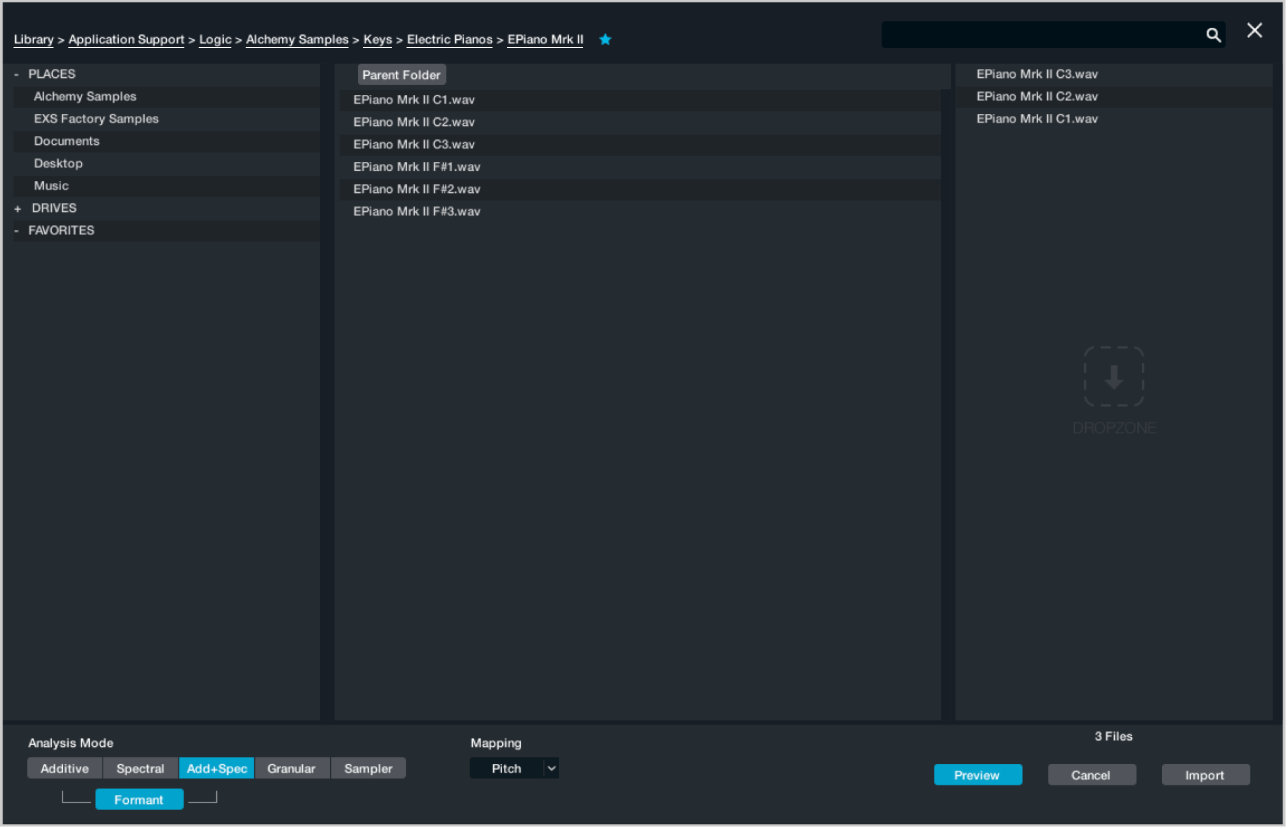
Öffne die Apple Loops-Übersicht und gib „Basic Vintage Break“ in das Suchfeld ein. Bewege die Datei „Vintage Funk Loop 03“ aus der Apple Loops-Übersicht in den Dropzone-Bereich des Importfensters.
Beachte, dass das Originaltempo dieser Datei 100 bpm beträgt und dass sie 8 Beats (2 Takte) lang ist.
Klicke unten links auf die Tasten „Spectral“ und „Formant Analysis Mode“ und dann auf die Taste „Import“.
Hierdurch wird die Synthesizer-Engine festgelegt, die für die Resynthese des Audiosamples verwendet wird. Die Option „Spectral + Formant“ ist ideal für allgemeine Zwecke und für Drum-Loops gut geeignet. Bei einer neuen Instanz von Alchemy ist es die Standardeinstellung. Wenn die Analyse beendet ist, kannst du den Loop mit seiner nativen Tonhöhe und seinem Tempo auslösen, indem du C3 auf dem Keyboard spielst. Beim Spielen anderer Tonhöhen wird der Loop transponiert, behält aber sein Tempo bei.
Stelle den Drehregler „Speed“ im Bereich mit den Source-Hauptsteuerungen auf 0 % ein (ganz links).
Dies verhindert, dass der Loop im Zeitverlauf vorwärts gespielt wird und wiederholt die ersten paar Samples an der aktuellen Position.
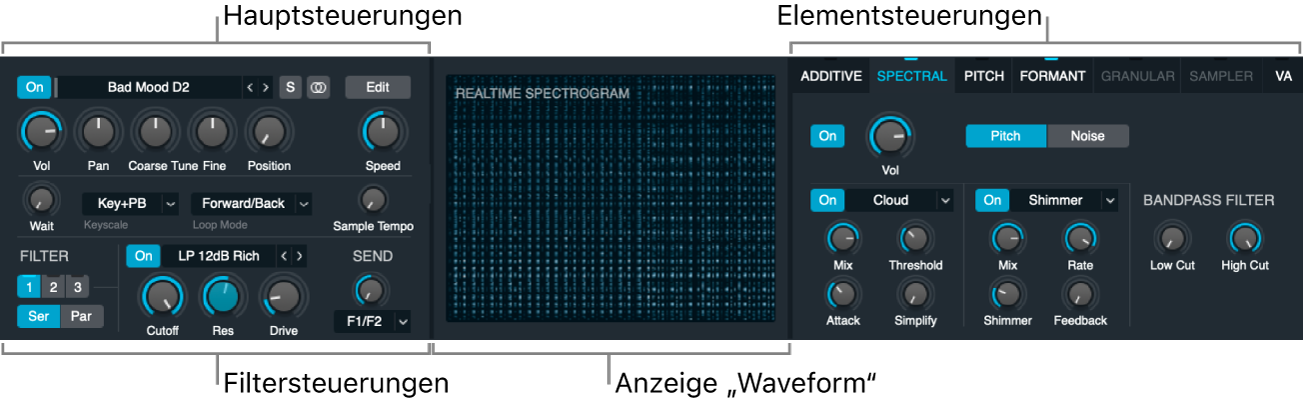
Halte eine Note und drehe den Drehregler „Position“, um zu hören, wie sich dies auf die Wiedergabe auswirkt.
Der Drehregler „Position“ bewegt die Wiedergabe vorwärts und rückwärts durch den Loop. Stelle den Wert auf 0 % ein (ganz links).

Position mit LFO in Alchemy modulieren
In Alchemy in MainStageKlicke bei gedrückter Control-Taste auf den Drehregler „Position“ und wähle „Add Modulation“ > „LFO“ > „LFO 1“ aus dem Kontextmenü aus.
Hierdurch wird die Kontrolle über den Drehregler „Position“ an LFO 1 übergeben und die Mitte des Bereichs „Modulation“ wird automatisch aktualisiert und zeigt die Steuerelemente für LFO 1 an.
Wechsele die LFO-Form von „Sine“ zu „Ramp Up“ und setze „Rate“ auf 2 (Takte) zur Übereinstimmung mit der Apple Loop-Länge.
Tipp: Durch Ändern der LFO-Form in „Ramp Down“ erfolgt die Loop-Wiedergabe rückwärts beginnend bei der Position von 100 % und endet bei 0 %.
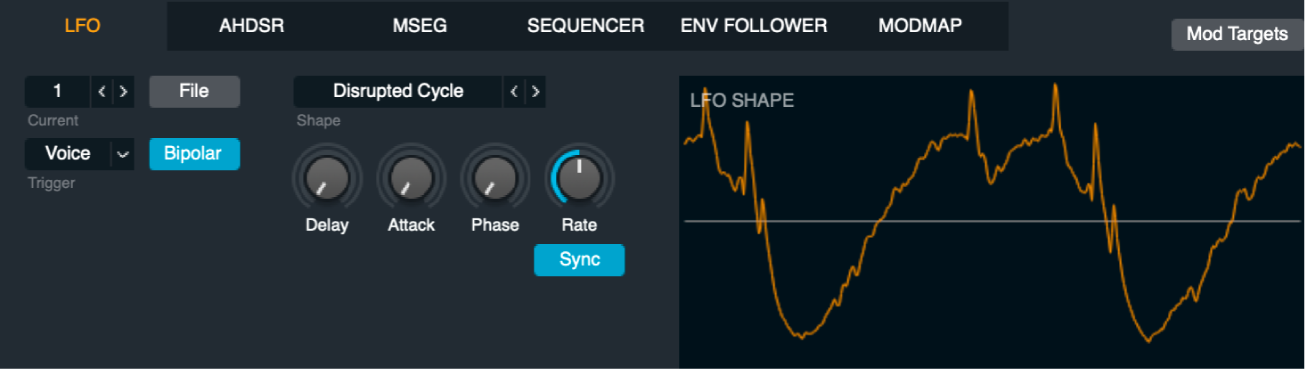
Klicke auf die Taste „Bipolar“, um sie zu deaktivieren.
Wenn „Bipolar“ aktiviert ist, gibt der LFO sowohl positive als auch negative Werte in jedem Cycle aus (von -50 % bis 50 %). Bei Deaktivierung werden nur positive Werte ausgegeben (von 0 % bis 100 %). Wenn du eine Note auf dem Keyboard spielst und hältst, weist ein kleiner Punkt am Drehregler „Position“ daraufhin, dass seine Werte sich von 0 % zu 100 % ändern. „Bipolar“ eignet sich zum Steuern von Parametern wie „Pan“, bei dem sich 0 im Mittelpunkt der Drehung des Drehreglers befindet und der Wert um den Mittelpunkt oszillieren soll.
Spiele C3, um den Loop mit seiner nativen Tonhöhe, aber in einem Tempo zu hören, das mit dem Projekt übereinstimmt (110 bpm).
Weitere Optionen zur Bearbeitung von Loops in Alchemy ausprobieren
In Alchemy in MainStage – entdecke diese zusätzlichen Optionen mit demselben Loop, um ein Gefühl für die Möglichkeiten der Loop-Bearbeitung mit Alchemy zu bekommen.
Deaktiviere den Trigger-Modus, um nur dann zu hören, dass die Loop-Position weiter durch die Datei bewegt wird, wenn du eine Note spielst. Dadurch kannst du durch rhythmisches Auslösen von Noten Gate- und Stottereffekte erzielen. Versuche, eine Reihe sehr kurzer Achtelnoten über diesen Loop zu spielen, um das Feeling zu ändern.
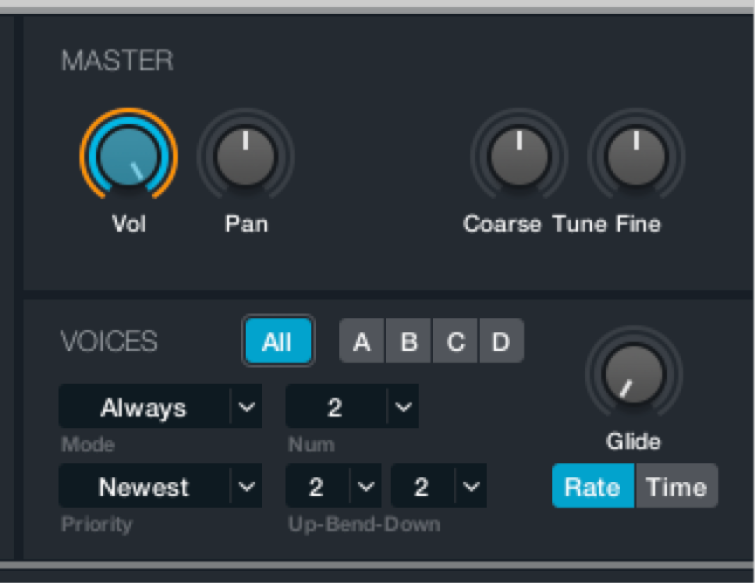
Du kannst Noten mit verschiedenen Tonhöhen spielen oder Pitch Bending verwenden, um einen abgehackten und verfremdenden Effekt auf deine Loops anzuwenden. Der standardmäßige Pitch-Bend-Bereich beträgt 2 Halbtöne, doch Alchemy unterstützt bidirektionale Tonhöhenverschiebungen von bis zu 36 Halbtönen. Wenn du dies einstellen willst, klicke auf die Taste „Global“ und stelle die Werte für „Pitch Bend Up“ und „Pitch Bend Down“ im Bereich „Master“ unabhängig voneinander ein.
Position mit MSEG in Alchemy modulieren
Die MSEG-Hüllkurve kann die gleiche Art von Ramp Up-Looping-Pattern duplizieren, die in der Aufgabe zu LFO verwendet wurde, unterstützt aber längere und komplexere Patterns als einfache sich wiederholende Verläufe. MSEG-Hüllkurven sind nützlich, wenn du eine genaue Vorstellung davon hast, wie sich Parameter im Zeitverlauf ändern sollen. MSEG-Modulatoren sind in der Lage, eine breite Palette an Patterns zu erzeugen – von einfachen kurzen Ramps bis hin zu sehr langen, komplexen Sequenzen.
Klicke in Alchemy in MainStage auf den Drehregler „Position“ und dann auf die Taste neben dem Modulationsbereich, um den LFO zu deaktivieren.
Wenn du Noten spielst, hörst du, dass der Loop nicht mehr vorwärts gespielt wird.
Klicke bei gedrückter Control-Taste auf den Drehregler „Position“ und wähle „Add Modulation“ > „MSEG Env“ > „MSEG 1“ aus dem Kontextmenü aus.
Hierdurch wird die Kontrolle über den Drehregler „Position“ an MSEG 1 übergeben. Die Mitte des Bereichs „Modulation“ wird automatisch aktualisiert und zeigt die Steuerelemente für MSEG 1 an.
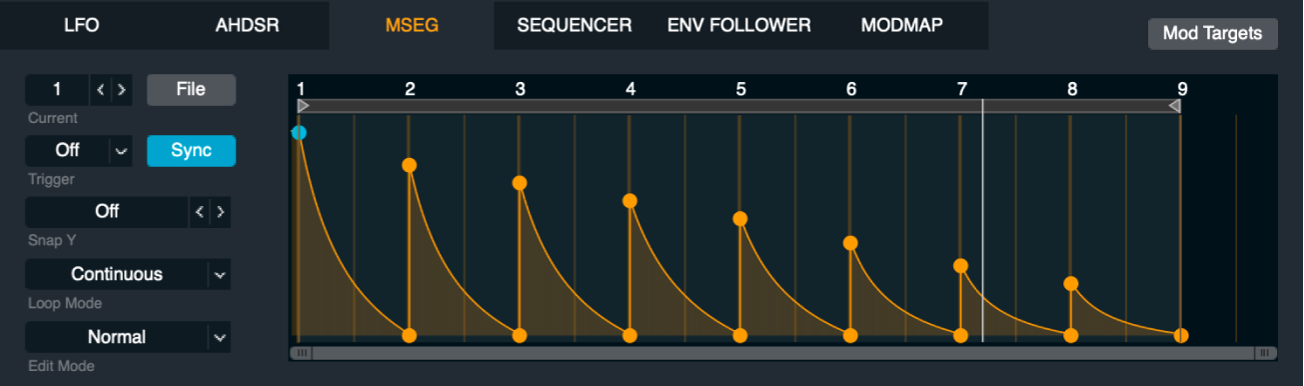
Klicke im MSEG-Editor auf die Taste „File“ und lade das Preset „Ramp Up“.
Hierdurch wird ein Ramp von 8 Beats (2 Takten) von 0 % bis 100 % erzeugt. Wenn du eine Note spielst, ist das Ergebnis identisch mit dem der LFO-Modulation, die in der vorherigen Aufgabe verwendet wurde.
Klicke im MSEG-Editor entlang der Linie, um drei Punkte nahe Takt 5, 7 und 9 hinzuzufügen. Wähle einen Punkt durch Doppelklicken aus, um ihn zu löschen.
Hinweis: Die genaue Position jedes Punkts im MSEG ist wichtig, um ein konstantes Tempo zu halten.
Ziehe die Punkte horizontal, um sie zu bewegen. Beachte, dass sie am Temporaster einrasten. Ziehe vertikal, um die folgenden Werte für jeden Punkt festzulegen.
Takt 1: Punktwert 0 %
Takt 5: Punktwert 50 %
Takt 7: Punktwert 25 %
Takt 9: Punktwert 50 %
Halte eine Note, um zu hören, wie der Loop im Tempo des Projekts vorwärts, rückwärts und dann nochmals vorwärts gespielt wird.
Komplexere MSEG-Einstellungen können bewirken, dass die Position zu bestimmten Punkten im Loop springt und so Variationen der Original-Loop erzeugt.