Змінення циферблатів Apple Watch
Персоналізуйте циферблат свого Apple Watch, щоб він виглядав так, як ви хочете, і відображав потрібні вам функції. Оберіть оформлення, налаштуйте кольори та функції, а потім додайте їх у свою колекцію. Змінюйте циферблати в будь-який час, щоб відображати потрібні інструменти відстеження часу або просто для різноманіття.
Галерея у програмі Apple Watch — це найпростіший спосіб переглянути всі доступні циферблати, налаштувати один з них і додати його до своєї колекції. Але якщо вам незручно використовувати iPhone, ви можете налаштувати циферблати прямо на годиннику. Щоб отримати додаткові дані, дивіться розділ Циферблати Apple Watch та їхні функції.
Як додати циферблат у Галереї
Якщо ви знайдете цікавий циферблат, ви можете його налаштувати, обрати функції циферблата, а потім додати його до колекції. Усе це можна зробити в галереї.
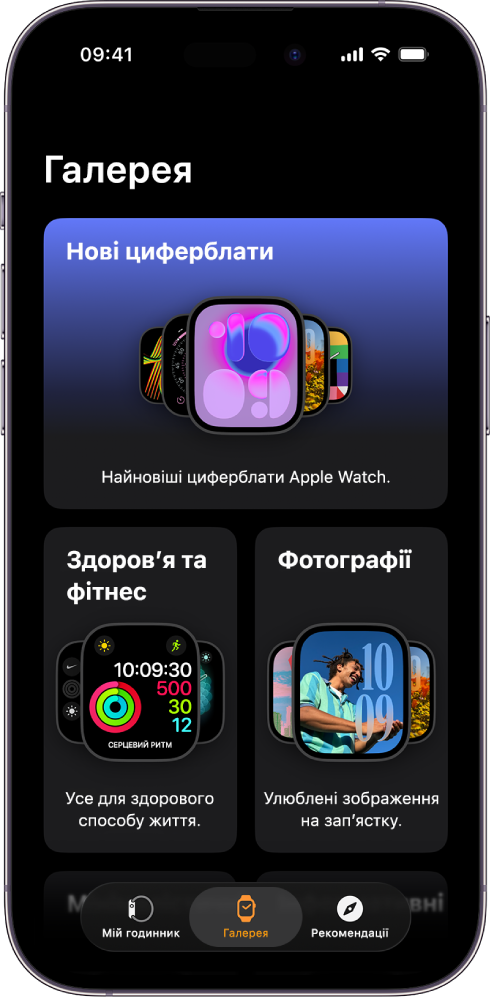
Перейдіть у програму Apple Watch
 на своєму iPhone.
Торкніть «Галерея», а потім оберіть категорію, як-от «Здоровʼя та фітнес», «Фотографії» або «Інформативні».
Щоб переглянути всі циферблати, прокрутіть униз, а тоді торкніть «Показати всі циферблати».
Прокрутіть до потрібного циферблата, торкніть «Отримати», а потім торкніть один з варіантів.
Щоб налаштувати циферблат, виконайте будь-яку з таких дій:
Вибрати функції для циферблата. Торкніть функцію, наприклад колір або стиль.
Коли ви перебираєте різні варіанти, циферблат у верхній частині також змінюється, щоб ви могли вибрати правильний дизайн.
Додати функції. Торкніть позицію функції циферблата, наприклад «Вгорі зліва», «Вгорі справа» або «Внизу», проведіть, щоб переглянути, які функції циферблата доступні для цієї позиції, а потім торкніть потрібну.
Якщо ви вирішите, що вам не потрібна функція циферблата в цьому положенні, прокрутіть до початку списку й торкніть «Вимкнено».
Завершивши налаштування циферблата, торкніть «Додати до годинника».
Циферблат додається до вашої колекції і стає поточним циферблатом на вашому Apple Watch.
Як додати циферблат до Apple Watch
Створіть колекцію власних циферблатів — або навіть різних варіантів оформлення одного циферблата.
Коли відображається поточний циферблат, торкніть і утримуйте дисплей.
Проведіть до кінця вліво, а потім торкніть
 .
.Торкніть колекцію, як-от «Нові циферблати» або «Інформативні», щоб переглянути певну категорію циферблатів.
Порада. Щоб переглянути всі циферблати, прокрутіть униз, а тоді торкніть «Усі циферблати».
Торкніть «Отримати» поряд із потрібним циферблатом, а потім торкніть «Додати».
Після того як додасте новий циферблат, ви можете налаштувати його.

Вибір іншого циферблата
Коли відображається поточний циферблат, торкніть і утримуйте дисплей.
Проведіть пальцем до потрібного циферблата, а потім торкніть його.
Порада. Також можна провести від одного циферблата до іншого. Перейдіть у програму «Параметри» на Apple Watch, торкніть «Годинник», а потім увімкніть параметр «Перемикання циферблатів проведенням».

Перегляд колекції
Ви можете водночас переглянути всі циферблати.
Перейдіть у програму Apple Watch на своєму iPhone.
Торкніть «Мій годинник», а потім проведіть по колекції під пунктом «Мої циферблати».
Щоб змінити порядок елементів у колекції, торкніть «Змінити» у розділі «Мої циферблати», а потім перетягніть іконку  біля циферблата вгору або вниз.
Ви також можете змінити порядок елементів у колекції в Apple Watch. Під час відображення поточного циферблата, торкніть і утримуйте дисплей, потім знову торкніть і утримуйте, а тоді перетягніть вибраний дисплей уліво чи вправо.
Видалення циферблата з колекції
Коли відображається поточний циферблат, торкніть і утримуйте дисплей.
Проведіть до непотрібного циферблата, протягніть його вгору, а потім торкніть «Вилучити».
Також можна перейти до програми Apple Watch на iPhone, торкнути «Мій годинник» і вибрати «Змінити» в області «Мої циферблати». Торкніть кнопку  поряд із циферблатами, які потрібно видалити, а потім торкніть «Вилучити».
Ви зможете додати видалений циферблат у будь-який момент.

Переведення годинника вперед
Перейдіть у програму «Параметри»
 на Apple Watch.
Торкніть «Годинник».
Торкніть «+0 хв», а потім поверніть коронку Digital Crown, щоб перевести годинник уперед максимум на 59 хвилин.
При цьому буде змінено тільки час, який відображається на циферблаті; будильники, час сповіщень і будь-які інші годинники (наприклад, «Час у світі») залишаться без змін.