Panduan Pengguna Mac
- Selamat Datang
- Ciri baharu dalam macOS Tahoe
-
- Pengenalan kepada Apple Intelligence
- Terjemahkan mesej dan panggilan
- Cipta imej asal dengan Image Playground
- Cipta emoji anda sendiri dengan Genmoji
- Gunakan Apple Intelligence dengan Siri
- Cari perkataan yang betul dengan Alat Menulis
- Ringkaskan pemberitahuan dan kurangkan gangguan
-
- Gunakan Apple Intelligence dalam Mail
- Gunakan Apple Intelligence dalam Mesej
- Gunakan Apple Intelligence dalam Nota
- Gunakan Apple Intelligence dalam Telefon
- Gunakan Apple Intelligence dalam Foto
- Gunakan Apple Intelligence dalam Peringatan
- Gunakan Apple Intelligence dalam Safari
- Gunakan Apple Intelligence dalam Pintasan
- Gunakan ChatGPT dengan Apple Intelligence
- Apple Intelligence dan privasi
- Sekat akses kepada ciri Apple Intelligence
-
- Sediakan Fokus untuk kekal pada tugas
- Sekat menu timbul dalam Safari
- Gunakan Perencanaan
- Laksanakan tindakan cepat dengan sudut pantas
- Hantar e-mel
- Hantar mesej teks
- Buat panggilan FaceTime
- Edit foto dan video
- Gunakan Teks Langsung untuk berinteraksi dengan teks dalam foto
- Mulakan Nota Cepat
- Dapatkan arah
-
- Pengenalan kepada Kesinambungan
- Gunakan AirDrop untuk menghantar item ke peranti berdekatan
- Serahkan tugas antara peranti
- Kawal iPhone anda daripada Mac anda
- Salin dan tampal antara peranti
- Strim video dan audio dengan AirPlay
- Buat dan terima panggilan serta mesej teks pada Mac anda
- Gunakan sambungan internet iPhone anda dengan Mac anda
- Kongsi kata laluan Wi-Fi anda dengan peranti lain
- Gunakan iPhone sebagai kamera web
- Masukkan lakaran, foto dan imbasan daripada iPhone atau iPad
- Buka kunci Mac anda dengan Apple Watch
- Gunakan iPad anda sebagai paparan kedua
- Gunakan satu papan kekunci dan tetikus untuk mengawal Mac serta iPad
- Selaraskan muzik, buku dan banyak lagi antara peranti
-
- Sediakan Perkongsian Keluarga
- Dapatkan pengesyoran Perkongsian Keluarga
- Tambah ahli keluarga ke kumpulan Perkongsian Keluarga
- Keluarkan ahli keluarga daripada kumpulan Perkongsian Keluarga
- Urus seting perkongsian dan ibu bapa
- Kongsi Pustaka Foto
- Bekerjasama pada projek
- Cari kandungan dikongsi dengan anda
- Cari keluarga dan rakan anda
-
- Mulakan
-
- Ciri kebolehcapaian untuk penglihatan
- Bermula dengan VoiceOver
- Zum masuk pada perkara di sekeliling anda
- Zum masuk pada skrin Mac anda
- Tingkatkan saiz fon dan ikon
- Laraskan warna paparan
- Tuding untuk zum masuk pada teks dan warna
- Dengar atau tukar cara teks kelihatan dalam app
- Sesuaikan pergerakan pada skrin
- Tingkatkan saiz perkara pada skrin anda
- Jadikan penuding lebih mudah dilihat
- Buatkan Mac anda menyebut teks pada skrin
-
- Kawal perkara yang anda kongsi
- Sediakan Mac anda untuk menjadi selamat
- Benarkan app melihat lokasi Mac anda
- Gunakan Pelayaran Peribadi
- Pastikan data anda selamat
- Fahami kata laluan
- Tukar kata laluan yang lemah atau diceroboh
- Lindungi privasi e-mel dalam Mail
- Gunakan Daftar masuk dengan Apple untuk app dan tapak web
- Cari peranti yang hilang
- Sumber untuk Mac anda
- Sumber untuk peranti Apple anda
- Hak cipta dan tanda dagangan

Lakukan lawatan MacBook Neo anda
Selamat datang ke MacBook Neo baharu anda.
Klik teks biru di bawah untuk mengetahui lebih lanjut tentang ciri.
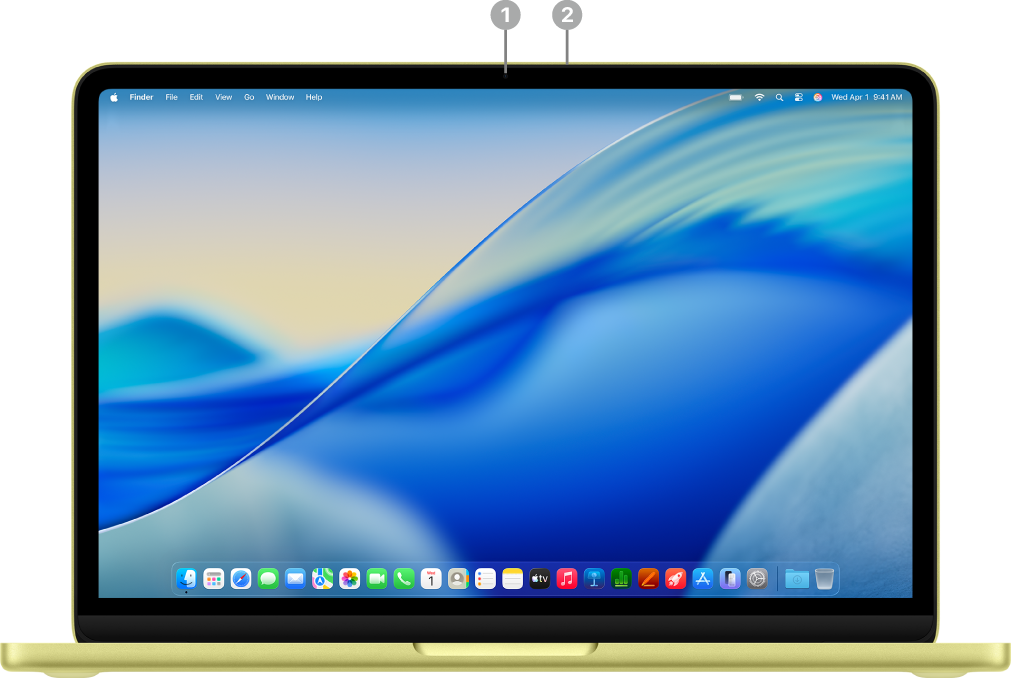 | Klik ciri untuk mengetahui lebih lanjut. | ||||||||||
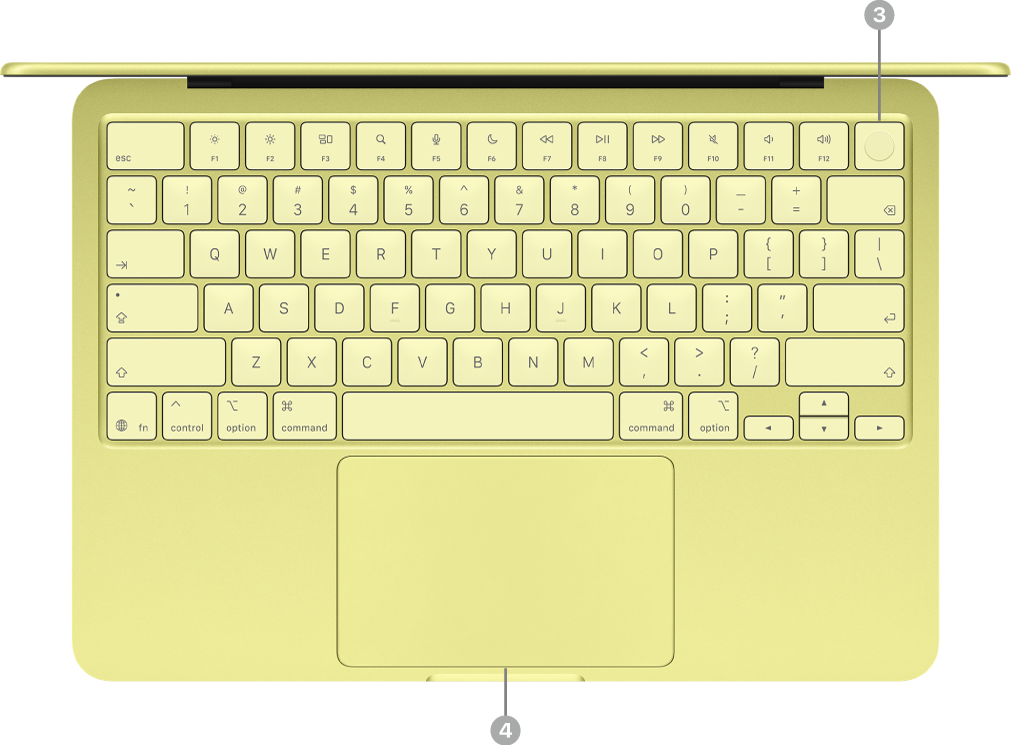 | |||||||||||
 | |||||||||||


Kenali port USB-C anda
MacBook Neo anda disertakan dengan dua port USB-C.

Port USB 3 dan USB 2. MacBook Neo anda disertakan dengan dua port USB-C. Port kiri boleh menyokong satu paparan luaran dan memindahkan data pada kelajuan USB 3 (sehingga 10 GB/s). Port kanan memindahkan data pada kelajuan USB 2 (sehingga 480 MB/s). Anda boleh mengecas MacBook Neo anda dan menyambungkan aksesori menggunakan mana-mana port.
Cas MacBook Neo anda. Anda boleh menggunakan kedua-dua port untuk mengecas komputer anda dengan Kabel Pengecasan USB-C dan penyesuai kuasa yang serasi. Lihat Cas bateri MacBook Neo.
Sambungkan aksesori ke MacBook Neo anda. Anda boleh menggunakan kedua-dua port untuk menyambungkan aksesori dan mengecas peranti, seperti iPhone. Gunakan port kiri (USB 3) untuk memindahkan data pada kelajuan lebih tinggi. Lihat Sambungkan aksesori ke MacBook Neo anda.
Sambungkan paparan luaran ke MacBook Neo anda. Anda boleh menyambungkan paparan luaran, serta projektor atau HDTV, ke port kiri (USB 3). Lihat Sambungkan paparan luaran ke MacBook Neo.
Petua: Sebagai amalan terbaik, cas MacBook Neo anda menggunakan port kanan (USB 2), supaya port kiri (USB 3) tersedia untuk paparan atau untuk menyambungkan aksesori yang boleh memanfaatkan kelajuan lebih tinggi.
Jika anda memerlukan penyesuai untuk menyambungkan peranti. Jika peranti anda mempunyai penyambung yang tidak sepadan dengan port pada MacBook Neo, anda boleh menggunakan penyesuai. Lihat artikel Sokongan Apple Penyesuai untuk port Thunderbolt atau USB-C pada Mac anda.
Nota: Peranti yang hanya menggunakan Thunderbolt tidak serasi dengan MacBook Neo. Jika peranti Thunderbolt anda juga menggunakan standard lain—seperti USB 2 atau USB 3—ia serasi dengan MacBook Neo. Jika anda menyambungkan peranti yang hanya menggunakan Thunderbolt, pemberitahuan kelihatan.
Apa seterusnya?
Sekarang anda telah melihat-lihat MacBook Neo baharu anda, lihat Sediakan Mac anda untuk digunakan dengan Pembantu Persediaan.
Jika anda sudah memiliki Mac, lihat Sediakan akaun anda atau Peribadikan rupa Mac anda.
Jika anda datang daripada PC Windows, pergi ke Bertukar daripada Windows kepada Mac? untuk panduan tentang perbezaan utama dan app sebanding antara Windows dan macOS. Kemudian, terokai Adakah anda baru menggunakan Mac? untuk mengetahui tentang ciri macOS penting.