
Apple Business에서 도메인 추가 및 확인
개요
Apple School Manager의 특정 기능을 사용하려면 먼저 귀하의 조직이 해당 도메인을 소유하고 있는지 Apple에서 확인해야 합니다. 예를 들어, 조직 이름이 Melard Clothing이고 melardclothing.com을 소유한 경우, 해당 도메인의 DNS 서버에 TXT 레코드를 추가해야 합니다. 이 방법으로 도메인 소유권을 Apple에 알릴 수 있습니다. Apple Business에서는 여러 도메인을 확인할 수 있습니다.
도메인 확인은 Apple에서 조직을 인증하는 방법 중 하나이기도 합니다.
Apple Business의 다음 기능을 사용하려면 도메인을 확인해야 합니다.
도메인 캡처
연합 인증
사용자 디렉토리 동기화
해당 도메인에 관리형 Apple 계정 생성
웹에서 지갑 앱으로 확인
업체 이메일
“업체 이메일”을 사용하려면 MX 기록으로 메일 도메인을 확인해야 합니다. 업체 이메일 소개를 참고하십시오.
도메인을 어떻게 확인하나요?
사용자 설정 도메인을 소유하고 있음을 증명하려면 다음 중 하나를 수행해야 합니다.
“Google Workspace” 또는 “Microsoft Entra ID”와 같이 Apple Business에서 작동하는 IdP(신원 확인 제공업체)에서 이미 인증된 사용자 설정 도메인을 동기화합니다. 이렇게 하면 Apple Business가 이미 사용이 확인된 모든 도메인을 검색할 수 있습니다. 연결에 성공하면 모든 도메인이 Apple Business에 확인된 것으로 표시됩니다.
특정 파일에 텍스트(TXT) 레코드를 수동으로 추가합니다. 이 파일은 도메인 이름을 제어하므로 해당 파일에 한 줄의 텍스트를 추가할 수 있다는 것은 조직이 해당 도메인을 소유하고 있음을 증명하는 것입니다. Apple은 해당 조직에 고유하며 무작위 문자 및 숫자로 구성된 이 TXT 레코드를 제공합니다. 예를 들면 다음과 같습니다.
apple-domain-verification=0RaNdOm1LeTtErS2aNd3NuMbErS4
중요사항: 14일 이내에 수동 확인 절차를 완료해야 하며, 그렇지 않으면 처음부터 다시 시작해야 합니다. 네트워크 구성에 따라, DNS 변경 사항이 나타나기까지 시간이 걸릴 수 있습니다. 조직의 DNS 항목에 레코드를 작성할 수 있는 담당자(예를 들어, IT 책임자 또는 DNS 책임자)에게 미리 알려 해당 작업이 만료되기 전에 완료될 수 있도록 합니다.
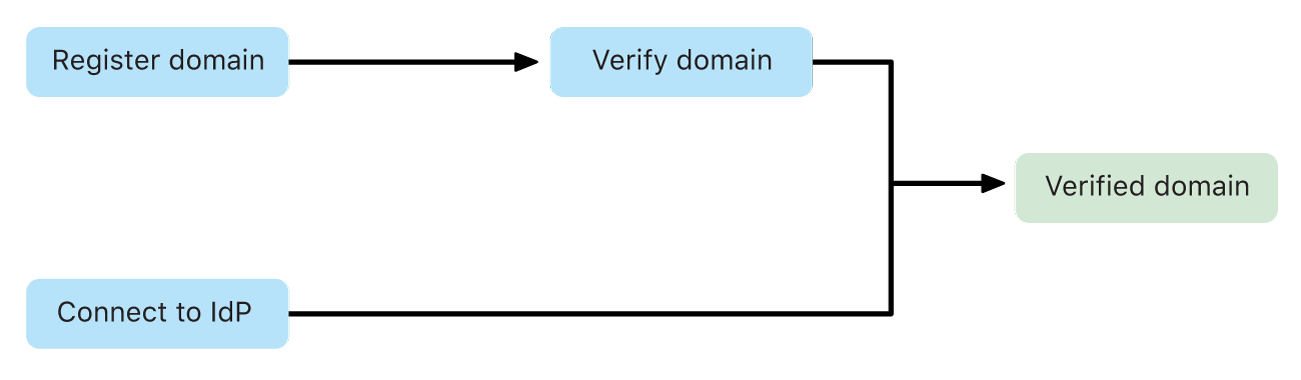
다른 회사에서 확인하지 않은 도메인만 추가할 수 있습니다. 도메인이 확인되지 않으면 어떤 조직이 분쟁 중인 도메인 이름과 연결되어 있는지 확인하는 추가 단계를 거쳐야 합니다. 이를 도메인 충돌이라고 합니다.
도메인 충돌이란 무엇인가요?
도메인 충돌에는 다음과 같이 두 가지 유형이 있습니다.
예시 1: 다른 조직에서 등록한 도메인.
예시 2: 다른 조직에서 등록한 도메인으로, 해당 조직이 도메인 이름을 소유하고 있음을 확인하기 위해 TXT 레코드를 추가한 도메인입.
참고: 소유하고 있는 도메인만 추가합니다. 소유하지 않은 도메인을 추가하면 관리형 Apple 계정을 만들 수 없게 됩니다.
예 | 도메인 이름을 등록한 조직 | 소속 기관 | |||||||||
|---|---|---|---|---|---|---|---|---|---|---|---|
예시 1 | 해당 조직이 melardclothing.com을 등록했습니다. | 조직은 도메인 이름을 등록한 조직에 연락처 정보(연락을 요청하는 사람의 이름, 이메일 주소, 조직 이름)를 보내도록 선택할 수 있습니다. 해당 조직은 도메인 소유권 주장의 해결을 위해 조직에 연락할지 여부를 선택할 수 있습니다. | |||||||||
예시 2 | 해당 조직이 melardclothing.com을 등록하고 확인했습니다. | melardclothing.com이 등록되어 있고 해당 조직이 도메인 이름의 소유를 확인하기 위해 TXT 레코드를 추가했으므로, 조직에서 해당 조직에 아무것도 보낼 수 없습니다. 따라서 조직에서 해당 도메인 이름을 사용할 수 없습니다. | |||||||||
도메인 추가 및 확인
중요사항: 14일 이내에 수동 확인 절차를 완료해야 하며, 그렇지 않으면 처음부터 다시 시작해야 합니다. 네트워크 구성에 따라, DNS 변경 사항이 나타나기까지 시간이 걸릴 수 있습니다. 조직의 DNS 항목에 레코드를 작성할 수 있는 담당자(예를 들어, IT 책임자 또는 DNS 책임자)에게 미리 알려 해당 작업이 만료되기 전에 완료될 수 있도록 합니다.
Apple Business에서 조직 도메인의 확인, 편집, 삭제 권한이 있는 역할의 사용자로 로그인합니다.
역할 및 권한을 확인하려면 역할 및 권한 소개를 참고하십시오.
“추가”
 를 선택하고, 도메인 추가를 선택한 다음, 사용할 도메인을 입력하고 도메인 “추가”를 다시 선택합니다.
다음 중 하나를 선택합니다.
다른 조직이 등록 및 확인한 도메인을 입력한 경우, 다른 도메인을 입력해야 계속 진행할 수 있습니다.
다른 조직에 등록되어 있지만 확인되지 않은 도메인을 입력한 경우, 위의 “위의 연락처 정보를 공유하는 것에 동의합니다.”를 선택한 다음 “제출”을 선택할 수 있습니다. 도메인 충돌이란 무엇인가요?를 참고하십시오.
“도메인 추가”를 선택하고 5단계를 계속 진행합니다.
도메인 옆에 있는 “확인”을 선택합니다.
“TXT 레코드”가 나타나고, 선택한 도메인이 현재 확인을 시도 중임을 알리는 이메일을 수신하게 됩니다. 해당 “TXT 레코드”의 끝에는 다음 예시와 같이 임의의 문자가 있는 문자열이 포함됩니다.
apple-domain-verification=0RaNdOm1LeTtErS2aNd3NuMbErS4
“복사”를 선택합니다.
다음 서비스 중 하나를 사용하는 경우, DNS 서버에 TXT 레코드를 붙여 넣는 방법에 대해 해당 서비스의 설명서를 참고하거나 DNS 책임자에게 문의하십시오.
GoDaddy: TXT 레코드 추가
Google: TXT 레코드를 사용하여 도메인 확인하기
Microsoft Entra ID: Microsoft 365의 외부 도메인 이름 시스템 레코드
NameCheap: 내 도메인에 TXT/SPF/DKIM/DMARC 레코드를 추가하는 방법)
Network Solutions: DNS 및 고급 DNS 레코드를 관리하는 방법
“텍스트(TXT) 레코드” 또는 “SPF(Sender Policy Framework) 레코드”를 선택합니다.
Shopify: TXT 레코드 추가하기
다른 도메인 등록 기관을 사용하는 경우, DNS 서버에 TXT 레코드를 추가하는 방법에 대해 해당 기관에 문의하십시오.
DNS TXT 레코드를 추가한 후 확인 절차를 완료합니다.
참고: 다른 조직에서 소유권을 주장하지 않은 도메인만 추가할 수 있습니다. 도메인 충돌이란 무엇인가요?를 참고하십시오.
확인 과정 마치기
Apple Business에서 조직 도메인의 확인, 편집, 삭제 권한이 있는 역할의 사용자로 로그인합니다.
역할 및 권한을 확인하려면 역할 및 권한 소개를 참고하십시오.
TXT 레코드가 추가된 도메인을 찾은 후 “지금 확인”을 선택합니다.
TXT 레코드가 DNS 서버에 올바르게 입력된 경우, 표시된 레코드와 복사가 “확인된 소유권”으로 변경됩니다.
TXT 레코드가 DNS 서버에 잘못 입력된 경우 지금 확인 버튼이 변경되지 않습니다.
도메인을 확인하는 이유에 따라 영역 파일의 TXT 레코드를 유지해야 할 수 있습니다.
“업체 이메일” 또는 “웹에서 지갑 앱으로 확인”과 같이 업체 기능과 함께 사용할 도메인을 확인한 경우, 반드시 TXT 레코드를 유지해야 합니다.
연합 인증만 사용하도록 도메인을 확인한 경우, 필요시 TXT 레코드를 제거할 수 있습니다.