Macユーザガイド
- ようこそ
- macOS Tahoeの新機能
-
- 連係の概要
- AirDropを使用して項目を近くのデバイスに送信する
- タスクをデバイス間で引き継ぐ
- MacからiPhoneを操作する
- デバイス間でコピー&ペーストする
- AirPlayでビデオとオーディオをストリーミングする
- Macで電話をかける/受ける/テキストメッセージを送受信する
- MacでiPhoneのインターネット接続を使用する
- Wi-Fiパスワードを別のデバイスと共有する
- iPhoneをWebカメラとして使用する
- iPhoneまたはiPadからスケッチ、写真、およびスキャンを挿入する
- MacのロックをApple Watchで解除する
- iPadを2台目のディスプレイとして使用する
- 1つのキーボードとマウスを使ってMacとiPadを制御する
- ミュージックやブックなどをデバイス間で同期する
- Mac用のリソース
- Appleデバイス用のリソース
- 著作権および商標

MacBook Neoのツアーを開始する
新しいMacBook Neoへようこそ。
下の青いテキストをクリックすると、機能についての詳しい情報が表示されます。
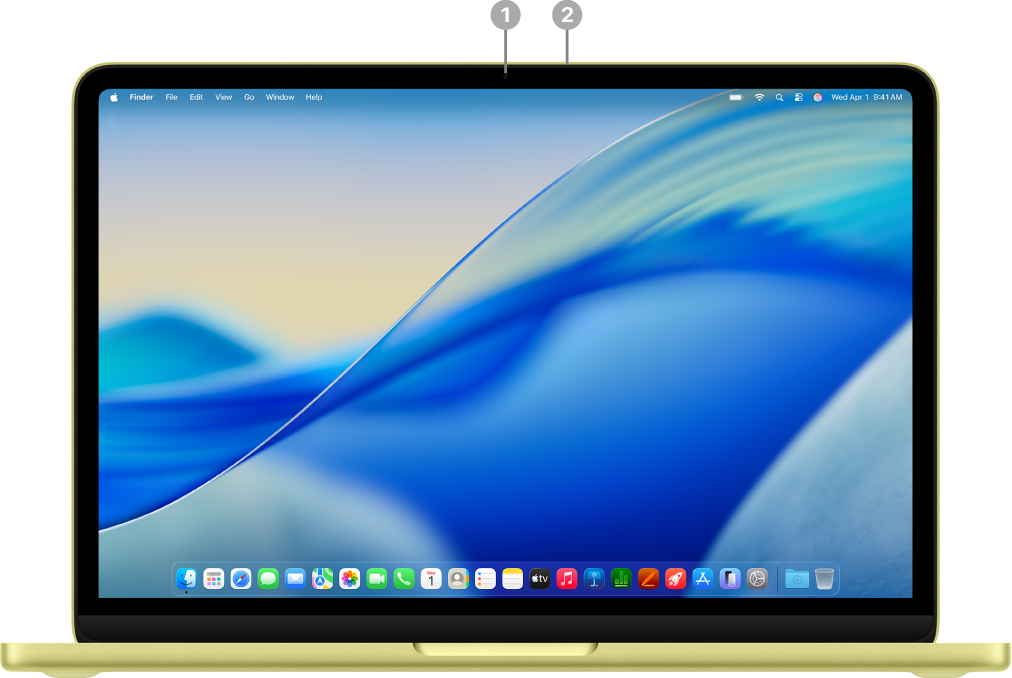 | 機能をクリックすると詳しい情報が表示されます。 | ||||||||||
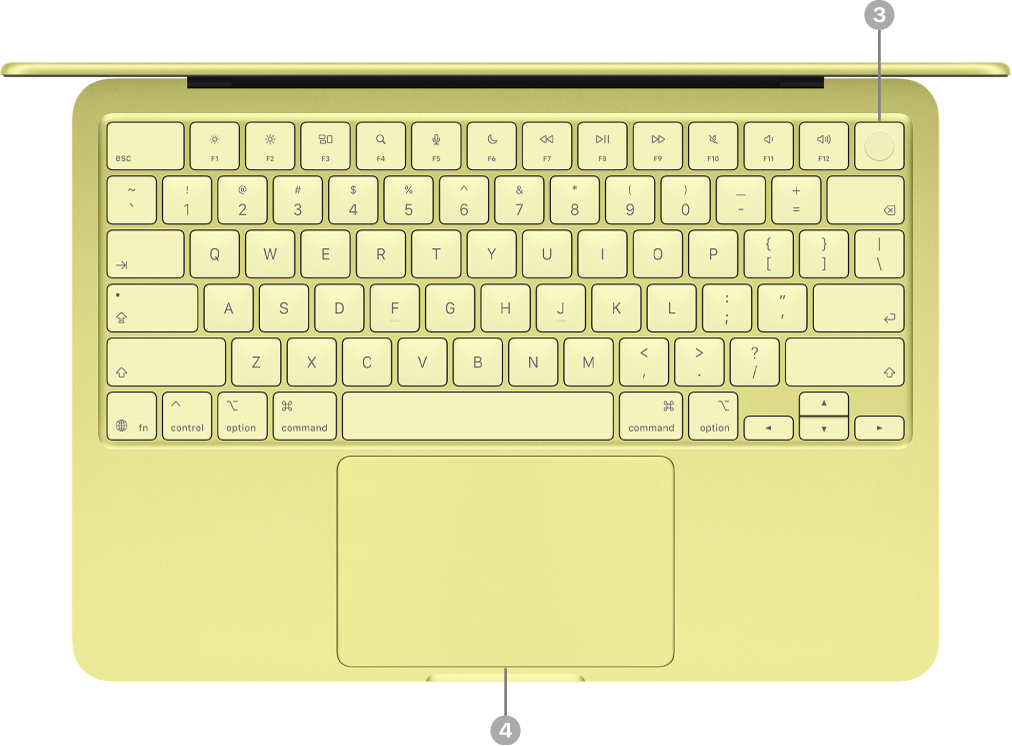 | |||||||||||
 | |||||||||||


USB-Cポートについて
MacBook Neoには2つのUSB-Cポートが搭載されています。

USB 3ポートとUSB 2ポート。MacBook Neoには2つのUSB-Cポートが搭載されています。左側のポートは、1台の外部ディスプレイに対応しており、USB 3の速度(最大10 GB/秒)でデータを転送できます。右側のポートは、USB 2の速度(最大480 MB/s)でデータを転送できます。どちらのポートを使っても、MacBook Neoの充電やアクセサリの接続ができます。
MacBook Neoを充電する。どちらのポートを使っても、USB-C充電ケーブルや互換性のある電源アダプタでコンピュータを充電できます。MacBook Neoのバッテリーを充電するを参照してください。
MacBook Neoにアクセサリを接続する。どちらのポートを使っても、アクセサリの接続や、iPhoneなどのデバイスの充電ができます。左側のポート(USB 3)を使用すると、より高速にデータを転送できます。MacBook Neoにアクセサリを接続するを参照してください。
MacBook Neoに外部ディスプレイを接続する。左側のポート(USB 3)には、外部ディスプレイだけでなく、プロジェクタやHDTVも接続できます。MacBook Neoに外部ディスプレイを接続するを参照してください。
ヒント: MacBook Neoの充電には、右側のポート(USB 2)を使用することをおすすめします。そうすれば、左側のポート(USB 3)をディスプレイや、より高速なデータ転送を活かせるアクセサリのために空けておくことができます。
デバイスの接続にアダプタが必要な場合。お使いのデバイスのコネクタがMacBook Neoのポートと合わなくても、アダプタを使うことができます。Appleのサポート記事「MacのThunderbolt/USB-Cポート用のアダプタ」を参照してください。
注記: Thunderbolt専用のデバイスは、MacBook Neoでは利用できません。Thunderboltデバイスが、USB 2やUSB 3などの別の規格にも対応している場合は、MacBook Neoで利用できます。Thunderbolt専用のデバイスを接続すると、通知が表示されます。
次にすること
新しいMacBook Neoの概要を説明しました。次は、Macを設定するを参照し、設定アシスタントを使ってMacを設定して使い始めましょう。
すでにMacをお持ちの場合は、アカウントを設定するまたはMacの外観をパーソナライズするを参照してください。
Windows PCから乗り換える場合は、WindowsからMacに切り替えましたか?を参照し、WindowsとmacOSの主な違いや同じ用途で使用できるアプリを確認しましょう。 次に、Macは初めてですか?を参照し、macOSの重要な機能を確認してください。