MacBook Neoのツアーを開始する
新しいMacBook Neoへようこそ
下の青いテキストをクリックすると機能についての詳しい情報が表示されます。
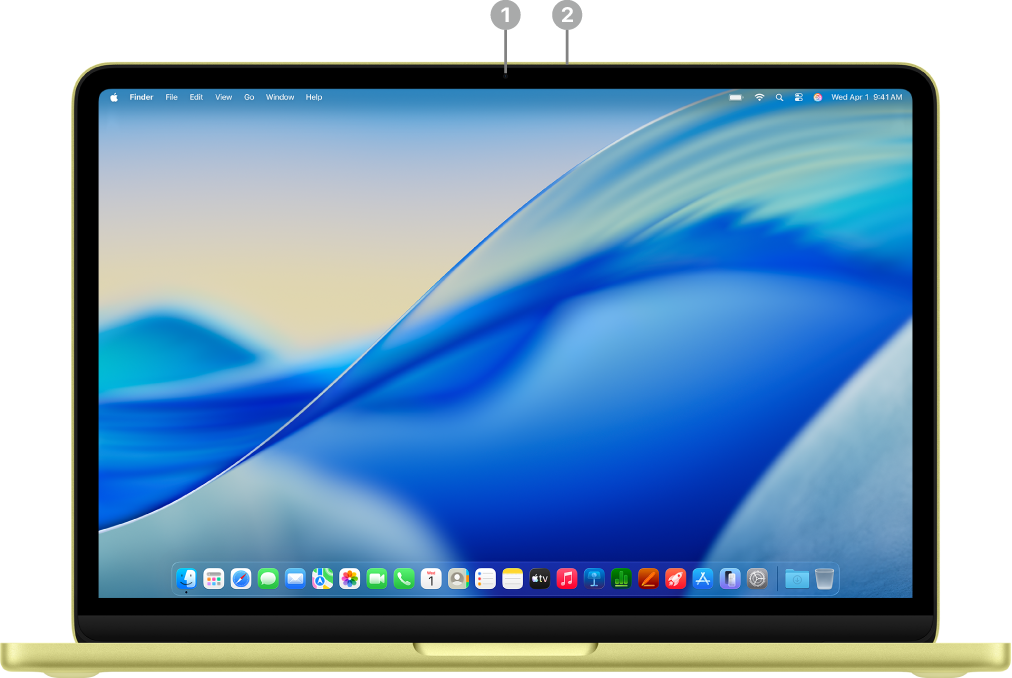 | 機能をクリックすると詳しい情報が表示されます。 | ||||||||||
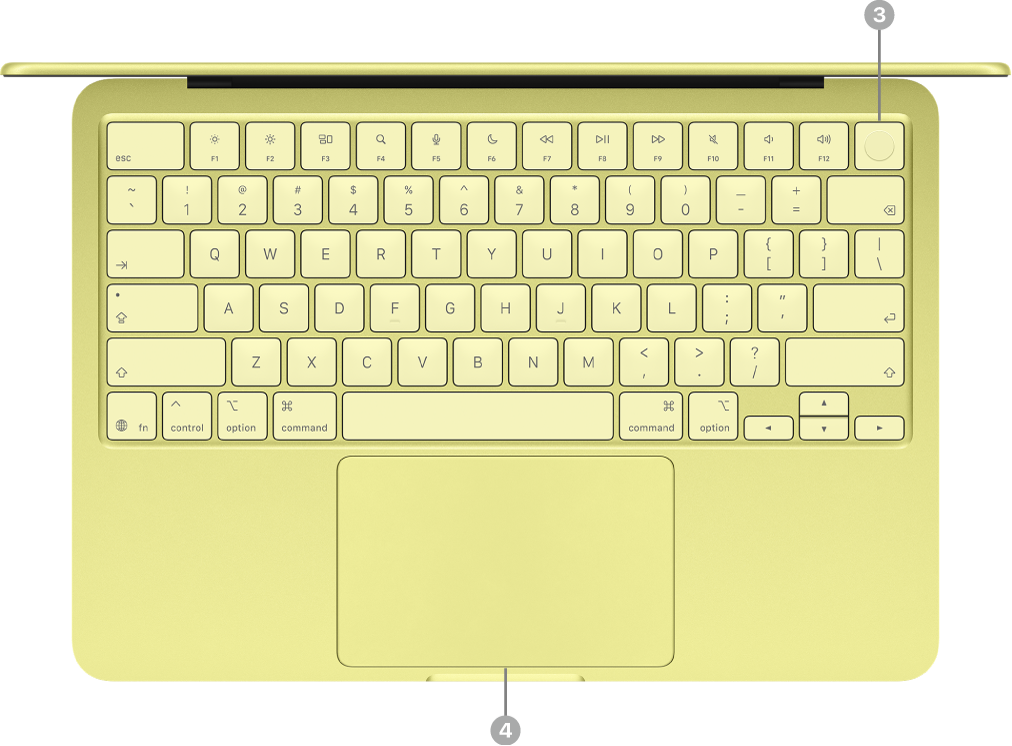 | |||||||||||
 | |||||||||||


USB-Cポートについて
MacBook NeoにはUSB-Cポートが2つ搭載されています。

USB 3ポートとUSB 2ポート。MacBook NeoにはUSB-Cポートが2つ搭載されています。左側のポートは、1台の外部ディスプレイに対応し、USB 3の速度(最大10 Gbps)でデータを転送できます。右側のポートは、USB 2の速度(最大480 Mbps)でデータを転送します。どちらのポートを使っても、MacBook Neoの充電やアクセサリの接続ができます。
MacBook Neoを充電する。どちらのポートを使っても、USB-C充電ケーブルと互換性のある電源アダプタでコンピュータを充電できます。MacBook Neoのバッテリーを充電するを参照してください。
MacBook Neoにアクセサリを接続します。どちらのポートを使っても、アクセサリの接続や、iPhoneなどのデバイスの充電ができます。データをより高速で転送するには、左側のポート(USB 3)を使用してください。MacBook Neoにアクセサリを接続するを参照してください。
MacBook Neoに外部ディスプレイを接続します。左側のポート(USB 3)には、外部ディスプレイだけでなく、プロジェクタやHDTVも接続できます。MacBook Neoに外部ディスプレイを接続するを参照してください。
ヒント: MacBook Neoの充電には、右側のポート(USB 2)を使用することをおすすめします。そうすれば、左側のポート(USB 3)をディスプレイや、より高速なデータ転送を活かせるアクセサリのために空けておくことができます。
デバイスを接続するためにアダプタが必要な場合。デバイスのコネクタがMacBook Neoのポートと合わない場合は、アダプタを使用できます。Appleのサポート記事「MacのThunderbolt/USB-Cポート用のアダプタ」を参照してください。
注記: Thunderboltのみを使用するデバイスは、MacBook Neoと互換性がありません。Thunderboltデバイスが、USB 2やUSB 3などの別の規格にも対応している場合は、MacBook Neoと互換性があります。Thunderboltのみを使用するデバイスを接続すると、通知が表示されます。
次にすること
新しいMacBook Neoの概要を確認したら、次はMacを設定するを参照して、設定アシスタントを使って設定を始めましょう。
すでにMacを所有している場合は、「アカウントを設定する」またはMacの外観をパーソナライズするを参照してください。
Windows PCから移行する場合は、「WindowsからMacに移行しましたか?」を参照して、WindowsとmacOSの主な違いや同等のアプリについて確認してください。 次に、「Macは初めてですか?」を参照して、macOSの重要な機能について確認してください。