MacBook Neoのバッテリーを充電する
バッテリーは、MacBook Neoが電源に接続されているときは常に充電されています。
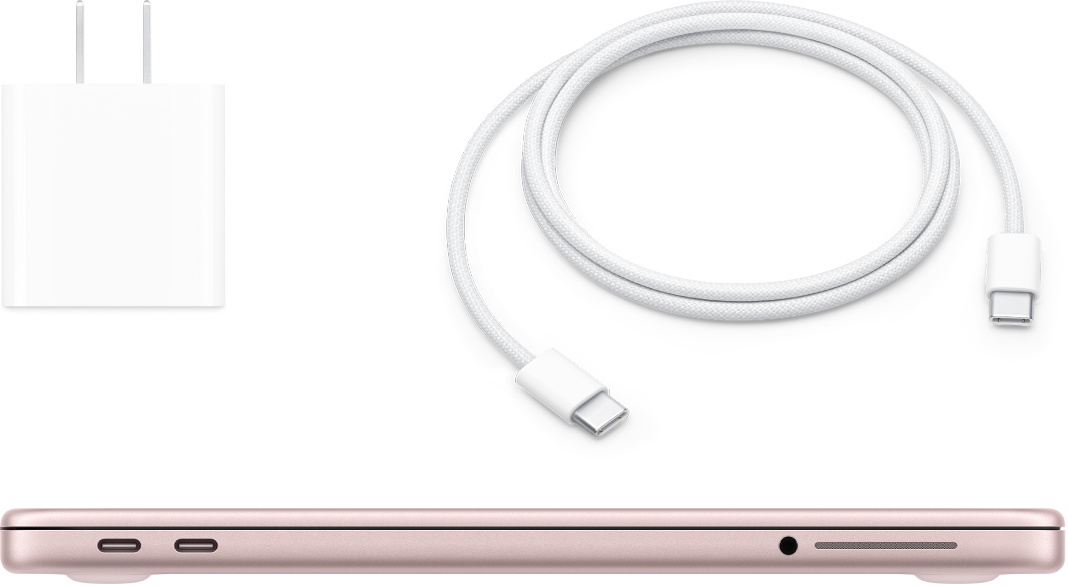
電源アダプタとケーブルを接続する
MacBook Neoのバッテリーを充電するには、付属のUSB-C充電ケーブルをいずれかのUSB-Cポートに接続します。ケーブルを20W電源アダプタまたはその他の互換性のある電源アダプタに接続してから、電源アダプタをAC電源コンセントに差し込みます。
詳しくは、MacBook Neo用電源アダプタとケーブルを参照してください。
バッテリーの状態を常に把握する/使用状況を表示する
 メニューバーにバッテリーアイコンを追加する バッテリーが充電中かどうかや現在のバッテリー残量など、バッテリーに関する情報を素早く確認できます。 システム設定に移動し、サイドバーの「メニューバー」(下にスクロールする必要がある場合があります)をクリックしてから、「バッテリー」を選択します。 |  バッテリーの使用状況を表示する 「バッテリー」設定に移動して、過去24時間または過去10日間のバッテリーの使用状況を表示します。「バッテリー」設定を開くには、システム設定に移動して、サイドバーの「バッテリー」をクリックします(下にスクロールする必要がある場合があります)。 |
充電の最適化、電力消費の削減、電力の節約
「バッテリー充電を最適化」を使用すると、MacBook Neoが日ごろどのように充電されているかを学習することで、バッテリーの劣化が軽減され、バッテリーの寿命を延ばすことができます。省電力モードを使用する、ディスプレイの輝度を下げるなど、別の方法でバッテリー電力を節約することもできます。
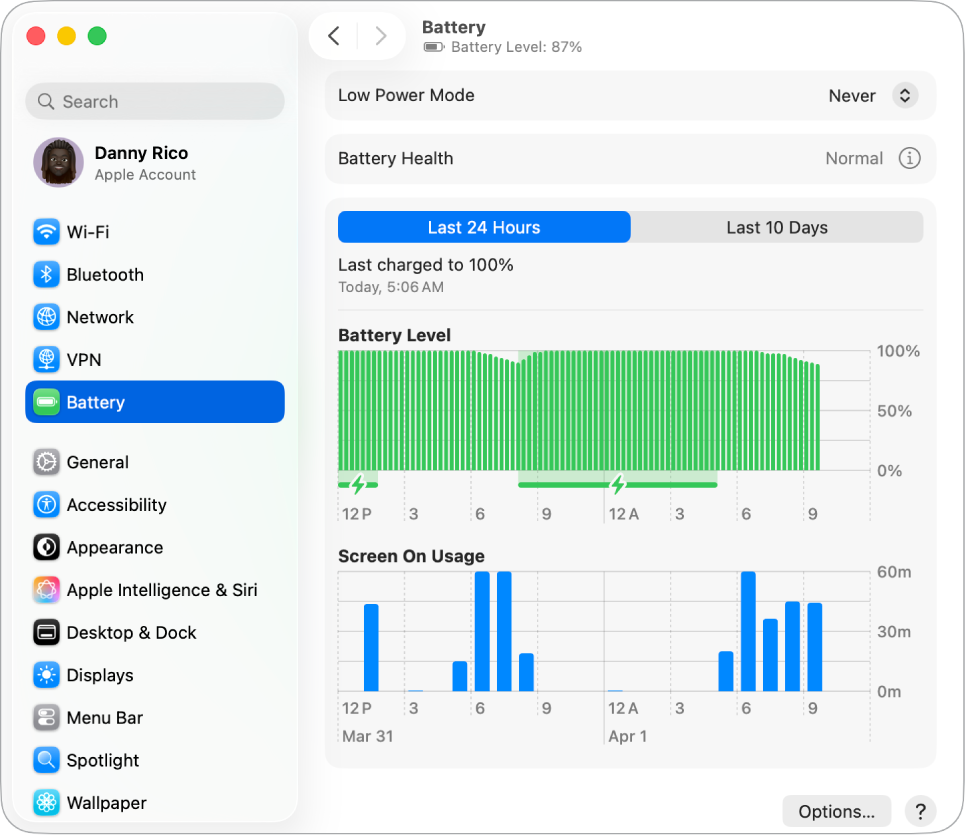
 バッテリー充電を最適化する この機能により、長期間電源に接続することが予想されるときには80%を超えるとバッテリーの充電を遅らせ、電源コードを抜く前にバッテリーが充電されることを目指します。 「バッテリー」設定で、「バッテリーの状態」の横の |  低電力モードを使用する 旅行中や電源のない場所に長時間いるときに適したオプションです。 「バッテリー」設定で、「低電力モード」ポップアップメニューからオプションを選択します。 |
 詳細設定をカスタマイズする MacBook Neoがバッテリーで動作しているときはディスプレイを暗くしたり、自動でスリープさせないようにしたり、ネットワークアクセスによるスリープ解除をオンにしたりします。 「バッテリー設定」で、「オプション」をクリックしてから、オンにするオプションを選択します。 |  電力使用量を減らすその他の方法 ディスプレイの輝度を下げたり、アプリを閉じたり、使っていない周辺装置を取り外したりといった簡単な作業を行うことで、バッテリー電力を節約できます。 |

MacBook Neo用電源アダプタとケーブル
MacBook Neoを充電するには、ケーブルと電源アダプタの2つのアクセサリが必要です。
アクセサリ | 説明 | ||||||||||
|---|---|---|---|---|---|---|---|---|---|---|---|
 | 20W USB-C電源アダプタ | ||||||||||
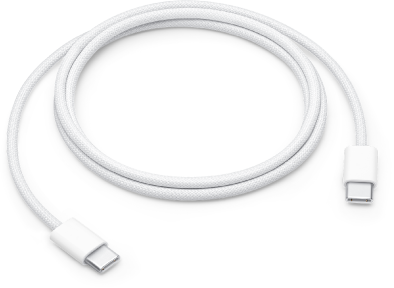 | USB-C充電ケーブル USB-C充電ケーブルの一方の端をいずれかのMacBook NeoのUSB-C(Thunderbolt)ポートに接続し、もう一方の端を電源アダプタに接続します。 | ||||||||||
詳しくは以下を参照してください。
Macのバッテリーを監視したり状態を確認したりするには、「Macノートブックのバッテリーを監視する」および「Macノートブックのバッテリーの状態を確認する」を参照してください。
「バッテリーの状態」に「修理サービス推奨」と表示される場合は、Appleのサポート記事「Macで「修理サービス推奨」と表示される場合」を参照してください。
電源アダプタでの充電に関する問題については、Appleのサポート記事「USB-C電源アダプタでMacノートブックが充電されない場合」および「Macのバッテリーの状況が「充電停止中」の場合」を参照してください。
MacBook Neoに内蔵の充電式バッテリーについての詳しい情報、および節約とパフォーマンスに関するヒントについては、「Appleのリチウムイオンバッテリー」を参照してください。