Macの外観をパーソナライズする
macOSの外観と操作性の変更やデスクトップ、Dock、メニューバーのカスタマイズからテキストやポインタのサイズ調整にいたるまで、さまざまな方法でMacBook Neoをパーソナライズできます。Macの外観と動作を自分好みにする方法について説明します。
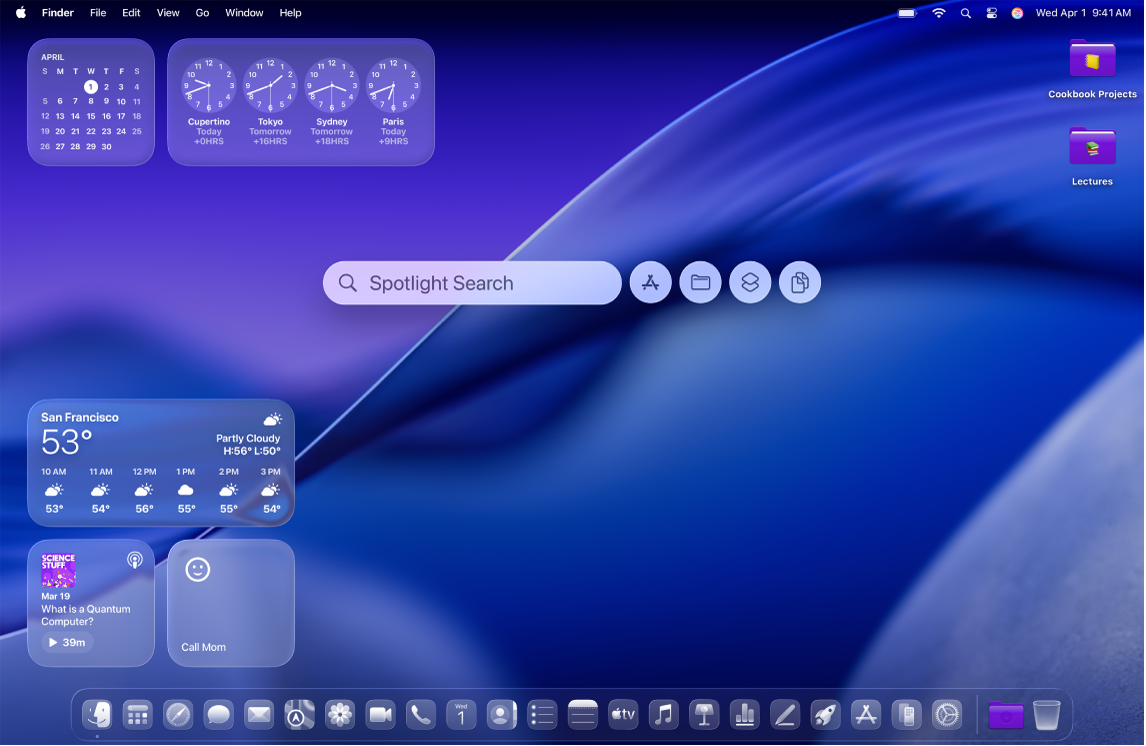
macOSの外観と操作性を調整する
macOSの表示を変更することができます。例えば、ダークモードに切り替えたり、アイコンやウィジェットのスタイルを変更したり、フォルダのデフォルトカラーをカスタマイズしたりといったことができます。
 ライトまたはダークの外観モードを使用する システム設定に移動し、「外観」 |  カラーテーマを変更する ボタン、ポップアップメニュー、およびその他のUIコントロールに使用するカラーを選択します。システム設定に移動し、「外観」 |
 アイコンとウィジェットの外観を変更する システム設定に移動し、「外観」 |  フォルダのデフォルトカラーをカスタマイズする システム設定に移動し、「外観」 |
 をクリックしてから、「自動」、「ライト」、または「ダーク」を選択します。「自動」を選択すると、設定したNight Shiftのスケジュールに応じて外観がライトからダークに切り替わります。
デスクトップをカスタマイズする
壁紙を変更したり、スクリーンセーバをカスタマイズしたり、フォルダを追加したりして、デスクトップの雰囲気を自分好みにします。ウィジェットを追加して、カレンダーやリマインダーなどの情報をひと目で確認できるようにすることもできます。
 壁紙を変える システム設定に移動し、「壁紙」 |  スクリーンセーバをカスタマイズする システム設定に移動し、「壁紙」 |
 ウィジェットを追加する/編集する ウィジェットを追加するには、Controlキーを押しながらデスクトップをクリックして、「ウィジェットを編集」を選択します。サイドバーを使用して、さまざまなウィジェットをブラウズします。新しいウィジェットはデスクトップや通知センターのどこにでもドラッグできます。編集するには、Controlキーを押しながらウィジェットをクリックしてから、利用可能なオプション(「小」、「中」、「大」など)を選択します。 |  カスタマイズしたフォルダを追加する Controlキーを押したままデスクトップをクリックし、「新規フォルダ」を選択します。その後、フォルダのカラーを変更したり、アイコンや絵文字を追加したりしてフォルダをカスタマイズできます。Controlキーを押しながらそのフォルダをクリックし、「フォルダをカスタマイズ」を選択して、フォルダの外観が気に入るまでいろいろ試してみましょう。 |
 をクリックしてから、好みの壁紙を選択するか、「写真を追加」をクリックして独自の写真を選択します。
Dockとメニューバーをカスタマイズする
Dockを大きくまたは小さくしたり、画面の左端または右端に移動したり、使用していないときは非表示にするように設定したりします。メニューバーやコントロールセンターの項目を追加したり削除したりすることもできます。
 Dockの外観を変更する システム設定に移動し、「デスクトップとDock」 |  Dockに項目を追加する/Dockから項目を削除する Dockに項目を追加するには、Finderウインドウを開いて、追加したい項目をDockにドラッグします。項目を削除するには、項目をDockの“ごみ箱”アイコンまでドラッグし、“Dockから削除”が表示されたら放します。 |
 よく使う項目をメニューバーに追加する メニューバーの右側に状況メニューを追加すると、Wi‑Fiや「おやすみモード」などの設定を素早く表示したり調整したりできます。システム設定に移動し、「メニューバー」 |  コントロールセンターをカスタマイズする
|
 をクリックして、アプリのサイズを大きくしたりDockの位置を移動したりするなど、さまざまなオプションを試してみます。
 をクリックしてから、「メニューバーコントロール」の下にある項目を選択します。
 をクリックして、コントロールセンターに追加します。
テキストとポインタのサイズを変更する
複数のアプリとデスクトップのテキストのサイズを変更したり、ポインタのサイズを大きくして見やすくしたりします。
 テキストのサイズを大きくする システム設定 に移動し、「アクセシビリティ」 |  ポインタのサイズを大きくする システム設定に移動し、「アクセシビリティ」 |
 サイドバーのテキストとアイコンのサイズを大きくする システム設定に移動し、「外観」 |
 をクリックしてから、「ディスプレイ」をクリックします。「テキストサイズ」の横にある「デフォルト」をクリックしてから、好みのテキストサイズになるまでスライダを調整します。
詳しくは以下を参照してください。
メニューバー、Dock、およびコントロールセンターをカスタマイズするには、メニューバーをカスタマイズする、Dockを使用する、およびコントロールセンターを使用するを参照してください。
視覚サポート、聴覚サポート、身体機能と動作サポート、発話サポート、認知サポートなど、さまざまなアクセシビリティ機能については、アクセシビリティ機能を使い始めるを参照してください。
キーボードショートカットやトラックパッドのジェスチャの使い方については、キーボードショートカットおよび設定をカスタマイズするを参照してください。
多くのアプリのウインドウにはツールバーがあり、よく使う機能、ツール、またはアクションにアクセスできるボタンが用意されています。ツールバーをカスタマイズする方法については、ツールバーをカスタマイズするを参照してください。
受け取る通知を変更する方法については、通知設定を変更するを参照してください。気を散らすものを最小限に抑えて作業をこなせるように、集中モードを設定して、すべてまたは一部の通知を一時停止し、知らされないようにすることもできます。