新しいMacBook Neoにデータを移行する
新しいMacBook Neoの設定時に、またはあとで移行アシスタントを使用して、データを転送できます。
設定アシスタントでデータを転送する
Macを初めて設定するときに、設定アシスタントで、データを新しいMacBook Neoに転送したいかどうかの確認を求められます。
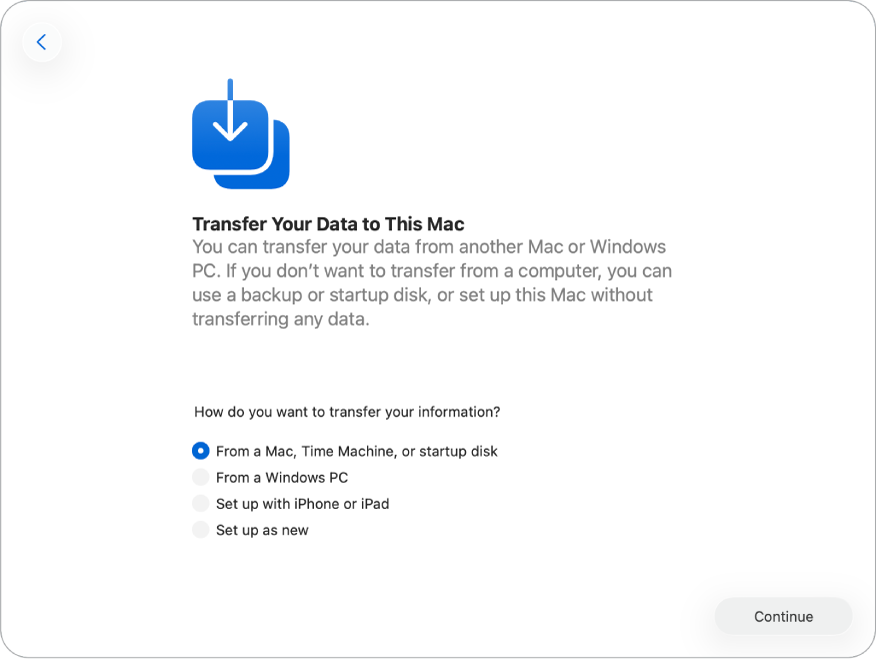
データは以下のいずれかの方法で転送できます:
別のMac、Time Machine、または起動ディスクから移行する。「Mac、Time Machine、または起動ディスクから」を選択し、画面に表示される指示に従って操作します。
Windows PCから移行する。「Windows PCから」を選択し、画面に表示される指示に従って操作します。
iPhoneまたはiPadで設定する。「iPhoneまたはiPadで設定」を選択し、画面に表示される指示に従って操作します。最小ソフトウェア要件など、詳しくは、Appleのサポート記事「iPhoneまたはiPadでMacを設定する」を参照してください。
初期設定後に移行アシスタントを使用してデータを転送する
初期設定中に新しいMacとして設定することを選択した場合は、データはほかのデバイスから自動的には転送されません。あとで移行アシスタントを使用して、データを転送できます。
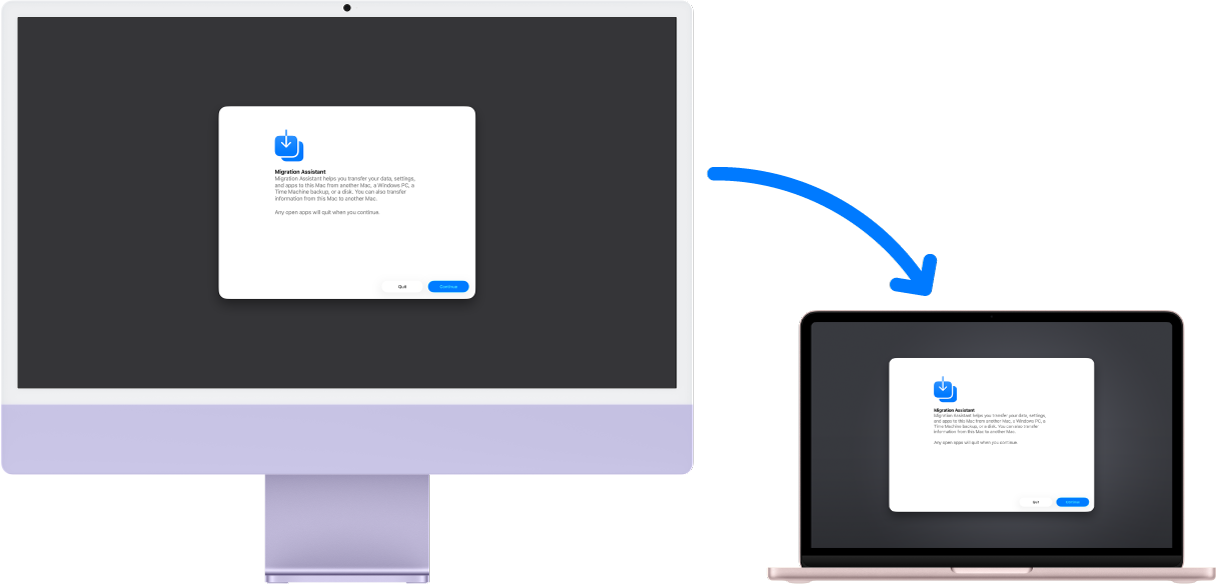
はじめに。移行アシスタントを使用してデータの転送を開始する前に、以下のことを確認してください:
以前のコンピュータと新しいコンピュータの両方に最新バージョンのオペレーティングシステムがインストールされていること。現在のオペレーティングシステムに基づいてMacをアップデートする方法について詳しくは、「Macを最新の状態に保つ」を参照してください。ページ上部にあるメニューを使用して現在のオペレーティングシステムを選択し、最も正確な指示を得るようにしてください。
ワイヤレスで転送する場合は、両方のコンピュータが同じネットワークに接続されていること。
両方のコンピュータで移行アシスタントが開いていること。移行アシスタントを開くには、Command+スペースバーを押し、「移行アシスタント」と入力してから、Returnキーを押します。
移行アシスタントでは、以下のいずれかの方法でデータを転送できます:
別のMacから移行する。新しいMacの移行アシスタントで、Mac、Time Machine、または起動ディスクから転送することを選択します。データ転送元のMacを設定画面でクリックし、画面に表示される指示に従って操作します。詳しくは、Appleのサポート記事「移行アシスタントで新しいMacに転送する」を参照してください。
ヒント: 両方のコンピュータを同じWi‑Fiネットワークに接続すればワイヤレスでデータを転送できますが、ケーブルを使用してMacBook Neoと前のMacを直接接続すると、多くの場合、転送が高速化されます。ケーブルを使用してデータを転送する場合は、MacBook NeoのUSB 3ポート(左側のポート)に接続してください。
Windows PCから移行する。Windows移行アシスタントを使用し、有線またはワイヤレスネットワーク経由でデータを転送します。新しいMacの移行アシスタントで「Windows PCから」を選択し、画面に表示される指示に従って操作します。お使いのWindows PC用の移行アシスタントの適切なバージョンなど、詳しくは、Appleのサポート記事「移行アシスタントでWindowsパソコンからMacに転送する」を参照してください。
Time Machineバックアップ、起動ディスク、またはその他のストレージデバイスから移行する。Time Machineバックアップ、起動ディスク、またはその他のストレージデバイスから情報を転送できます。以前のコンピュータのバックアップを作成していた場合は、ハードディスクが破損していてもファイルを復旧できます。
新しいMacの移行アシスタントで、「Mac、Time Machine、または起動ディスクから」を選択し、画面に表示される指示に従って操作します。詳しくは、別のコンピュータまたはデバイスからMacに情報を転送するまたはAppleのサポート記事「バックアップからMacを復元する」を参照してください。