MacBook Neoで基本のアプリを使い始める
お使いのMacBook Neoにはさまざまなアプリがすでにインストールされています。また、ほかにも多くのアプリをダウンロードできます。以下に、入門用のアプリをいくつか紹介します。
アプリを開くには、Dockでアプリをクリックします。アプリがDockにない場合は、
Macのすべてのアプリを表示する
Dockの 
ヒント: Macに付属のすべてのアプリには内蔵のヘルプが含まれています。アプリの使い方を確認するには、アプリを開いてから、メニューバーで「ヘルプ」をクリックします。

Safari
インターネットを、超高速に、プライバシーを強力に保護しながら、楽しむことができます。Safariは、同じApple Accountを使用しているすべてのAppleデバイス間で同期されるため、どこからでも同じブラウズ環境でSafariを使用できます。Webの閲覧を始めるには、Safari  を開いてから、ウインドウ上部の検索フィールドに、Webサイトアドレスか、探したい情報のキーワードを入力します。

写真
写真やビデオを表示したり、編集したりできます。ベストショットやメモリーを見つけたり、楽しんだり、共有したりできる、インテリジェントでパーソナライズされた機能を使用できます。iCloudを使ってお使いのすべてのAppleデバイスで写真を同期したり、デバイスやカメラから写真を読み込んだりできます。写真  アプリを開いて始めましょう。「写真」を使い始める

メッセージ
エンドツーエンドで暗号化されたメッセージを送信したり、テキストエフェクト、絵文字やステッカーのTapbackなどを使用して自分を表現したりできます。また、iPhoneのテキストメッセージをMacBook Neoで送受信できるように設定することもできるため、より簡単に連絡を取り合うことができます。使い始めるには、「メッセージ」 を開き、Apple Accountでサインインします。
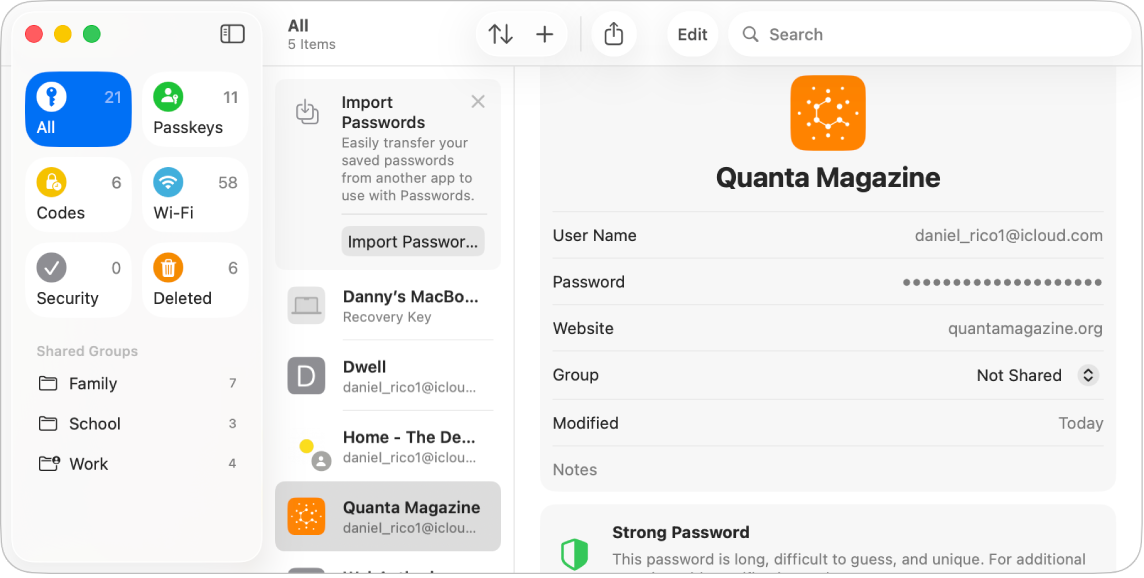
パスワード
パスワード、パスキー、およびその他の資格情報を1か所で簡単にアクセスできます。自動入力で素早くサインインしたり、不正利用されたアカウントについての警告を受け取ったり、パスワードをすべてのAppleデバイス間で同期したりできます。始めるには、パスワード  を開きます。
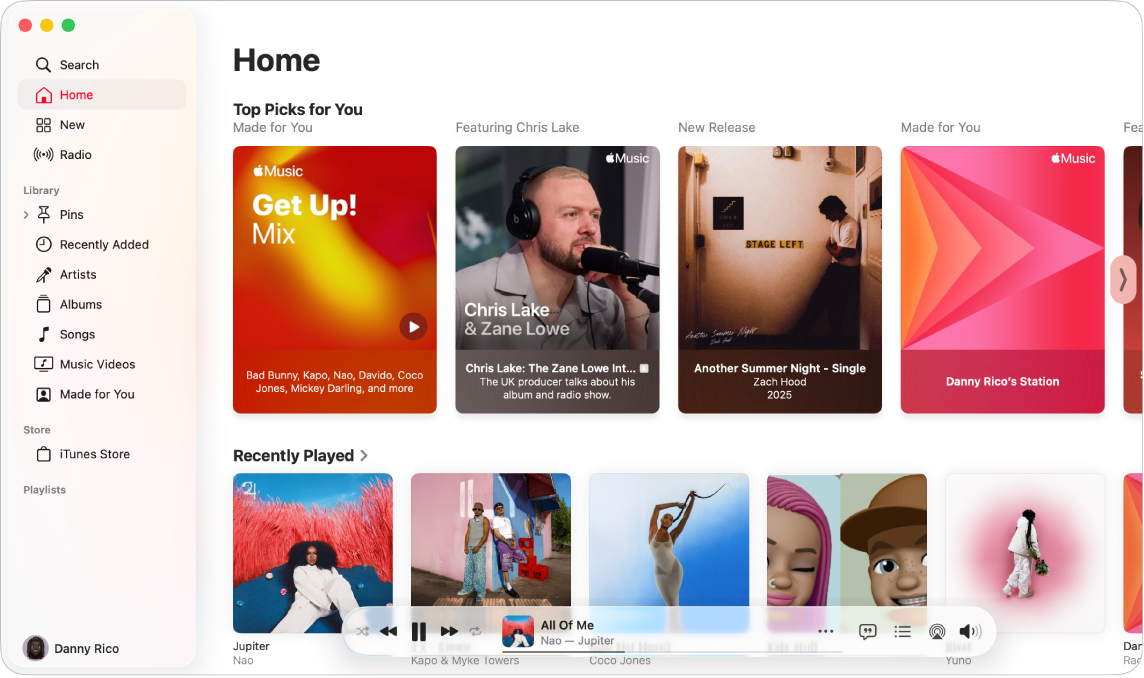
ミュージック
iTunes Storeで購入した項目、曲、アルバムを整理して楽しめます。また、サブスクリプションに登録して、Apple Musicカタログにアクセスし、数百万もの曲をオンデマンドで聴くこともできます。ミュージックアプリ  を開き、左下の隅にある「サインイン」をクリックしてApple Accountでサインインしてから、ミュージックライブラリの構築を始めましょう。

App Store
App Storeは、MacBook Neo用の新しいアプリを入手できる総合的なショップです。最新のアップデートを入手したり、サブスクリプションを表示して管理したりできます。DockのApp Store  をクリックしてから、探したいアプリを検索するか、サイドバーで「創作する」、「仕事する」、「楽しむ」などのタブをクリックし、結果をブラウズします。
仕事効率化アプリ
Pages、Numbers、およびKeynoteはMicrosoft Officeと同等の機能を持ち、Apple Creator Studioの一部として利用できます。出荷時にはMacにインストールされていませんが、App Storeから入手できます。
 Pages Pagesを使って、テキスト中心のシンプルな文書作成書類から、グラフィックスや面白いフォント処理などを含むページレイアウト書類まで、あらゆる種類の書類を作成できます。 「Pagesユーザガイド」の「Pagesを使ってみる」を参照してください。 |  Numbers データの視覚化や分析に役立つ250以上の強力な関数や機能を使ってスプレッドシートを作成できます。テンプレートを使って、予算、請求書、チーム名簿などを作成できます。 「Numbersユーザガイド」で「Numbersを使ってみる」を参照してください。 |  Keynote Keynoteを使って、美しく魅力的なプレゼンテーションをデザインして作成できます。デザイン済みの30を超えるテーマの1つを選択して、テキストや3Dオブジェクトを追加したり、配色を変更したりして独自のプレゼンテーションに変えていきます。 「Keynoteユーザガイド」で「Keynoteを使ってみる」を参照してください。 |