Mac用Keynoteユーザガイド
- ようこそ
- 新機能
-
- 著作権

MacのKeynoteを使ってみる
Keynoteを使うと、楽しいアニメーションやトランジションを追加し、プロフェッショナルに仕上げて、美しく魅力的なプレゼンテーションを簡単に作成できます。
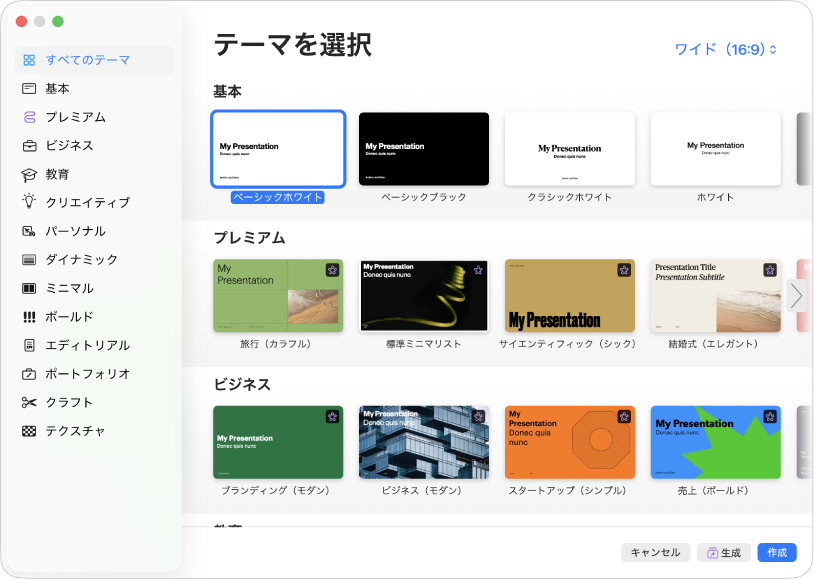
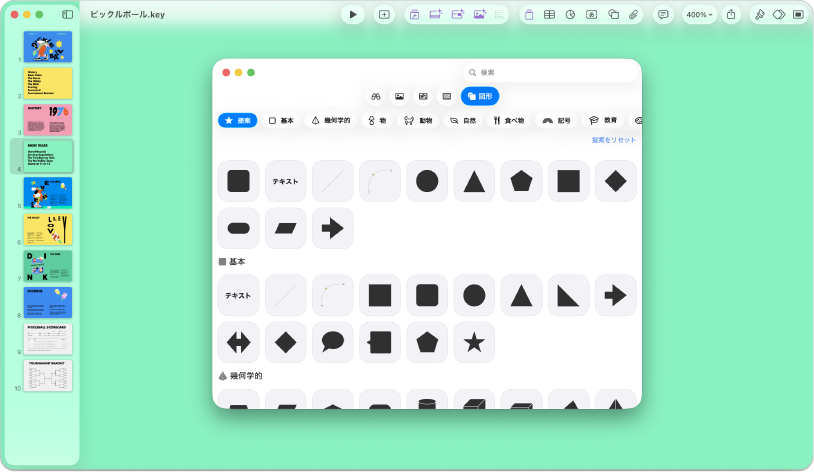
 をクリックして、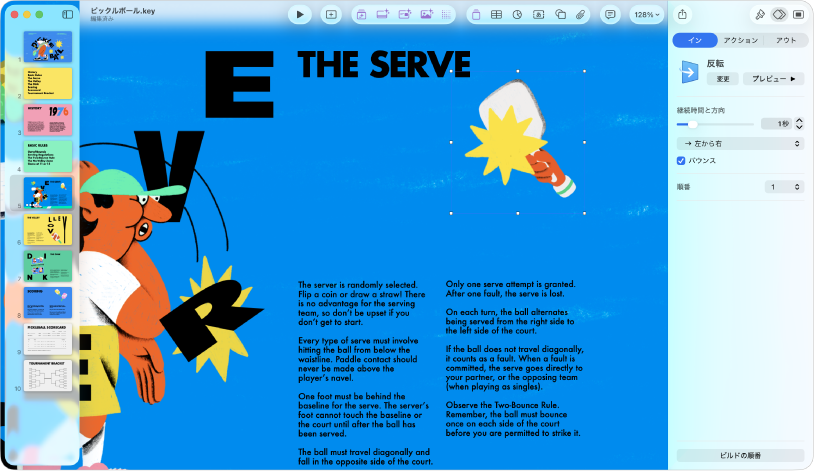
アニメーションを使ってプレゼンテーションを活気あるものにする
アニメーションを使って、オブジェクトをスライドに出現させたり、スライドから消したり、スライド内で動かしたりして、スライドショーの表示をよりダイナミックにすることができます。アニメートしたいオブジェクトをクリックして、「アニメーション」  サイドバーの「イン」、「アクション」、「アウト」のいずれかのタブをクリックし、「エフェクトを追加」をクリックしてから、アニメーションを選択します。
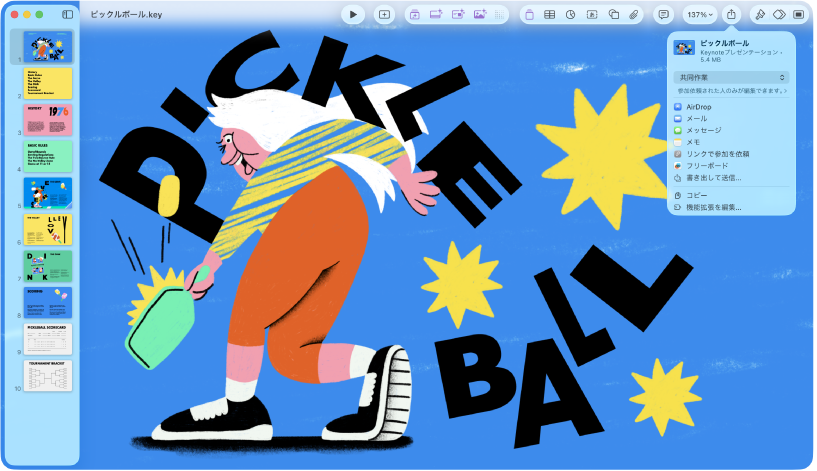
プレゼンテーションを書き出す
プレゼンテーションのコピーをKeynoteファイルとして保存したり、PDF、PowerPoint、ムービーなどの別のフォーマットで保存したりすることができます。ツールバーの  をクリックし、「書き出して送信」をクリックしてから、使用したいフォーマットを選択します。
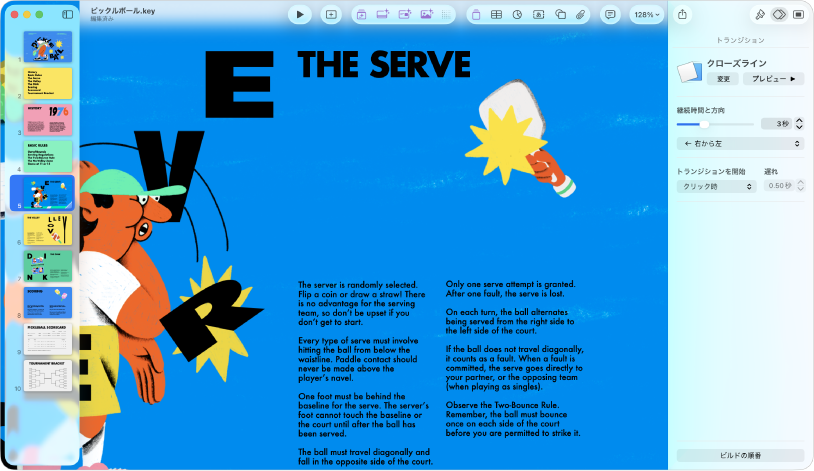
スライドトランジションを使う
トランジションを使用すると、プレゼンテーション中に次のスライドに移るときの表示がよりシームレスになります。トランジションを追加するには、スライドナビゲータでスライドをクリックし、「アニメーション」 サイドバーで「エフェクトを追加」をクリックしてから、トランジションエフェクトを選択します。

プレゼンテーションを再生する
プレゼンテーションの練習をするには、「再生」>「スライドショーをリハーサル」と選択します。プレゼンテーションを対象者に発表する準備ができたら、スライドナビゲータで最初に表示するスライドをクリックしてから、ツールバーの  をクリックします。右矢印キーまたはスペースバーを押してスライドショーを先に進めます。前のスライドに戻る場合は左矢印キーを押します。
詳しい情報
このガイドは、MacでKeynote 15.3を使い始める際に役立ちます。(使用しているKeynoteのバージョンを確認するには、メニューバーの「Keynote」をクリックしてから、「Keynoteについて」を選択します。)
「Keynoteユーザガイド」を詳しく見るには、ページ上部の目次をクリックするか、検索フィールドに単語や語句を入力します。
MacのKeynote 15.3にはmacOS 15.6以降が必要です。KeynoteはApp Storeから入手できます。ダウンロードにはApple Accountが必要です。機能は変更されることがあります。一部の機能には、インターネットアクセスが必要です。追加の料金や利用条件が適用される場合があります。