Macのリソース、サービス、およびサポート
Macのヒントアプリ、診断ツールやレポート、Appleサポートなど、MacBook Neoに関するヘルプに利用できるリソースは多数あります。
MacBook Neoについての一般的な質問
シリアル番号はどこで確認できますか? アップルメニュー 
Macの技術仕様はどうすれば見つかりますか? アップルメニュー
MacBook Neoの安全性に関する情報はどこに記載されていますか? Macの安全性に関する重要な情報を参照してください。
使い方に関するその他のリソースを探す
MacBook Neoの使い方に関する情報はほかにもたくさんあります。MacやMacのAppleアプリについてさらに詳しい情報が必要な場合は、ヒントアプリでユーザガイドを参照するか、Siriに質問してください。
 ヒントアプリ Macのヒントアプリ |  Siri Apple Intelligence*とSiriがオンになっている場合は、SiriにMacやその他のApple製品に関して質問できます。メニューバーの MacのSiriでApple Intelligenceを使用するを参照してください。 |
 Macユーザガイド 「Macユーザガイド」には、MacBook Neoの使い方に関するさらに多くの情報が載っています。「Macユーザガイド」は、Web上またはヒントアプリで表示できます。 「Macユーザガイド」を参照してください。 |  「ヘルプ」メニュー アプリでの作業中にヘルプを参照するには、メニューバーの「ヘルプ」メニューをクリックしてから、「[アプリ]ヘルプ」を選択すると、ユーザガイドを開きます。または、検索フィールドに入力し、検索候補を選択します。 |
 を開いて、検索フィールドに質問や用語を入力し、検索結果からトピックを選択します。ヒントアプリ内のすべてのユーザガイドを表示するには、「ユーザガイド」の横にある「すべて表示」をクリックしてから、オプションを選択します。
 をクリックして、
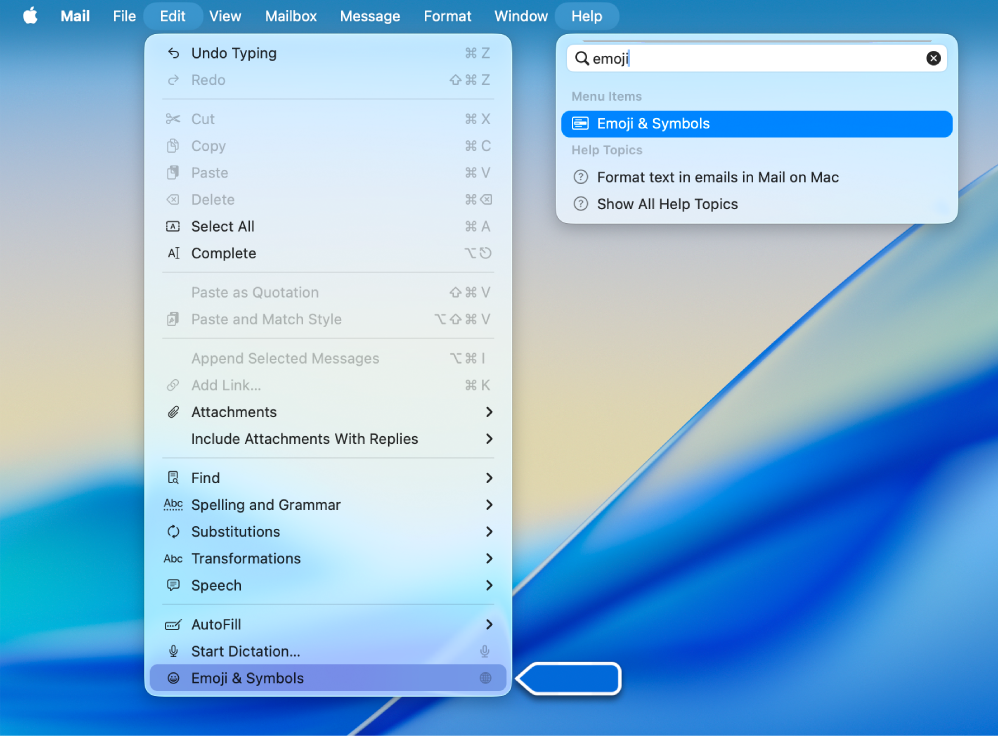
ヒント: アプリのメニュー項目がどこにあるか思い出せない場合は、「ヘルプ」メニューをクリックして検索してください。ポインタを結果の上に重ねると、メニュー項目が矢印で示されます。
システムレポートとApple Diagnosticsによるトラブルシューティング
システムレポートを入手してApple Diagnosticsを実行すると、お使いのMacBook Neoについてのより多くの情報を得ることができます。
 システムレポート システムレポートには、Macのハードウェア、メモリ、ストレージ、ネットワーク、ソフトウェアなどに関する情報が表示されます。アップルメニュー |  Apple Diagnostics Apple Diagnosticsは、ハードウェアの問題の発生源を特定し、解決の糸口を得るために役立ちます。また、さらなるサポートが必要な場合には、AppleCareのサポートと連絡を取るためにも役立ちます。 Appleのサポート記事「Apple Diagnosticsを使ってMacをテストする」を参照してください。 |
さらにAppleのオンライン、電話、対面でのサポートを利用する
Macに関してさらにサポートが必要な場合は、Appleサポートのリソース(オンラインとAppleサポートアプリの両方で利用可能)が役立つ可能性があります。Appleの担当者と話すには、電話でAppleCareに問い合わせるか、最寄りのApple StoreのGenius Barを予約します。
 オンラインのAppleサポート 一般的な質問(Apple Accountのパスワードのリセット方法など)に対する回答を得たり、オンラインリソースを参照したり、ほかのAppleユーザとつながったり、Appleのプロフェッショナルサービスやサポートを利用したりすることができます。「Macノートパソコンのサポート」を参照してください。 |  Appleサポートアプリ iPhoneをお持ちの場合は、Appleのすべての製品とサービスに関する一人ひとりに合わせた解決策をご案内するAppleサポートアプリをダウンロードできます。Apple Supportアプリをダウンロードするか、iPhoneのApp Storeで検索します。 |
 AppleCareに問い合わせる さらに支援が必要な場合は、Appleの電話サポートに問い合わせることができます。電話をかける際に、購入日とお使いのMacBook Neoのシリアル番号を用意してください。サポートの電話番号のリストについては、Appleのサポート記事「Appleサポートへのお問い合わせ」を参照してください。 注記: 電話番号は変更される場合があります。国内および国外の通話料金が必要になる場合があります。製品のご購入日から、90日間の無償電話サポートを利用できます。 |  Genius Bar 対面でのサポート、Apple純正部品を使用した修理などについては、最寄りのApple StoreのGenius Barを予約することができます。予約の前に、Apple Accountのサインイン情報がわかることを確認し、電源コードとその他の関連アクセサリを持参する用意をし、データをバックアップし、MacBook Neoに最新のmacOSをインストールしておいてください。 詳しくは、Genius BarのWebサイトを参照してください。 |