Mac के लिए Keynote यूज़र गाइड
- आपका स्वागत है
- नया क्या है
-
- Keynote का उपयोग शुरू करें
- इमेज, चार्ट और अन्य ऑब्जेक्ट का परिचय
- प्रेज़ेंटेशन बनाएँ
- अपने प्रेज़ेंटेशन में नैविगेट करने का तरीक़ा चुनें
- प्रस्तुति खोलें या बंद करें
- प्रेज़ेंटेशन सहेजें और उसे नाम दें
- प्रस्तुति ढूँढें
- प्रस्तुति प्रिंट करें
- VoiceOver का उपयोग करके प्रेज़ेंटेशन बनाएँ
- Keynote गोपनीयता और ऐनालिटिक्स सेटिंग बदलें
-
- ऑब्जेक्ट की पारदर्शिता बदलें
- आकृति और टेक्स्ट बॉक्स को रंग या इमेज से भरें
- ऑब्जेक्ट में बॉर्डर जोड़ें
- कैप्शन या शीर्षक जोड़ें
- प्रतिबिंब या छाया जोड़ें
- ऑब्जेक्ट शैलियों का उपयोग करें
- ऑब्जेक्ट का आकार बदलें, घुमाएँ या फ़्लिप करें
- ऑब्जेक्ट सूची का उपयोग करके ऑब्जेक्ट को मूव करें और संपादित करें
- अपने प्रेज़ेंटेशन को इंटरएक्टिव बनाने के लिए लिंक किए गए ऑब्जेक्ट जोड़ें
-
- प्रेज़ेंटेशन भेजें
- सहयोग का परिचय
- अन्य लोगों को सहयोग के लिए आमंत्रित करें
- शेयर किए गए प्रेज़ेंटेशन पर सहयोग करें
- शेयर किए गए प्रेज़ेंटेशन में नवीनतम ऐक्टिविटी देखें
- शेयर किए गए प्रेज़ेंटेशन की सेटिंग्ज़ बदलें
- प्रेज़ेंटेशन की शेयरिंग रोकें
- शेयर्ड फ़ोल्डर और सहयोग
- सहयोग करने के लिए Box का उपयोग करें
- ऐनिमेटेड GIF बनाएँ
- किसी ब्लॉग में अपना प्रेज़ेंटेशन को पोस्ट करें
-
- Keynote के साथ iCloud Drive का उपयोग करें
- PowerPoint या किसी दूसरे फ़ाइल फ़ॉर्मैट में एक्सपोर्ट करें
- प्रेज़ेंटेशन फ़ाइल आकार घटाएँ
- बड़े प्रेज़ेंटेशन को पैकेज फ़ाइल के रूप में सहेजें
- प्रेज़ेंटेशन का कोई पूर्व संस्करण रीस्टोर करें
- प्रेज़ेंटेशन को एक स्थान से दूसरे स्थान पर मूव करें
- प्रेज़ेंटेशन डिलीट करें
- प्रेज़ेंटेशन को पासवर्ड से संरक्षित करें
- प्रेज़ेंटेशन को लॉक करें
- कस्टम थीम बनाएँ और प्रबंधित करें
- कॉपीराइट

Mac पर Keynote में ऑब्जेक्ट की पारदर्शिता बदलें
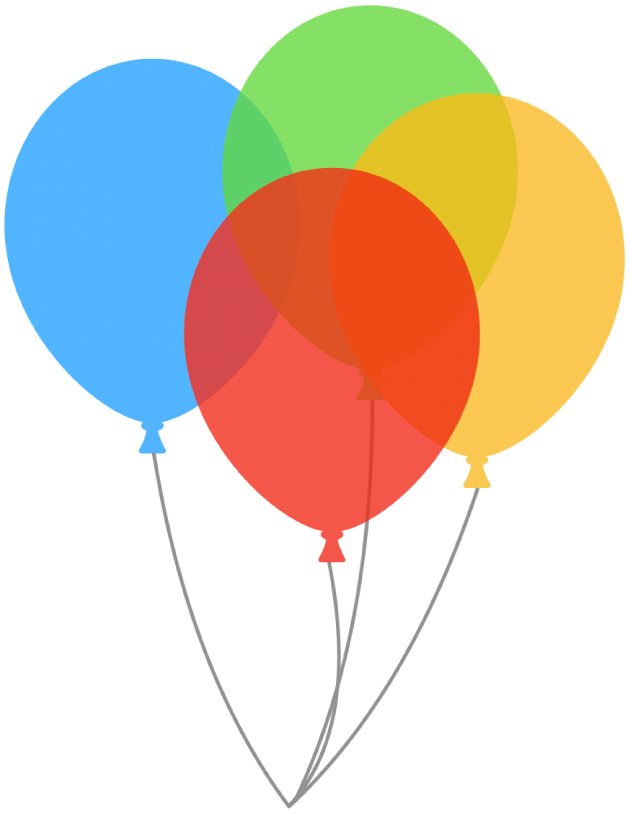
आप इमेज, आकृतियाँ, टेक्स्ट बॉक्स, रेखाएँ, तीर, ड्रॉइंग, 3D ऑब्जेक्ट या वीडियो को अधिक या कम अपारदर्शक बनाकर रोचक प्रभाव बना सकते हैं। जब आप कम-अपारदर्शी ऑब्जेक्ट को दूसर ऑब्जेक्ट पर रखते हैं, तो उदाहरण के लिए, जिसके द्वारा नीचे का ऑब्जेक्ट दिखाई देता है।
अपने Mac पर Keynote ऐप
पर जाएँ।वह प्रेज़ेंटेशन खोलें जिनमें मौजूद इमेज, आकृतियाँ, टेक्स्ट बॉक्स, रेखाएँ, तीर, ड्रॉइंग, 3D ऑब्जेक्ट या वीडियो के साथ आप काम करना चाहते हैं।
ऑब्जेक्ट चुनने के लिए उस पर क्लिक करें या अनेक ऑब्जेक्ट चुनें।
यदि आपने कोई टेक्स्ट बॉक्स चयनित किया है, तो टेक्स्ट और बैकग्राउंड रंग सहित टेक्स्ट बॉक्स की समस्त सामग्री बदल जाती है।
ड्रॉइंग के लिए फ़ॉर्मैट
 साइडबार में ड्रॉइंग टैब पर क्लिक करें, फिर पारदर्शिता स्लाइडर को ड्रैग करें। अन्य किसी भी आइटम के लिए साइडबार में शैली टैब पर क्लिक करें, फिर पारदर्शिता स्लाइडर को ड्रैग करें।
आप स्लाइडर के आगे के फ़ील्ड में मान भी दर्ज कर सकते हैं या फ़ील्ड के आगे के तीरों पर क्लिक कर सकते हैं।