Mac के लिए Keynote यूज़र गाइड
- आपका स्वागत है
- नया क्या है
-
- Keynote का उपयोग शुरू करें
- इमेज, चार्ट और अन्य ऑब्जेक्ट का परिचय
- प्रेज़ेंटेशन बनाएँ
- अपने प्रेज़ेंटेशन में नैविगेट करने का तरीक़ा चुनें
- प्रस्तुति खोलें या बंद करें
- प्रेज़ेंटेशन सहेजें और उसे नाम दें
- प्रस्तुति ढूँढें
- प्रस्तुति प्रिंट करें
- VoiceOver का उपयोग करके प्रेज़ेंटेशन बनाएँ
- Keynote गोपनीयता और ऐनालिटिक्स सेटिंग बदलें
-
- ऑब्जेक्ट की पारदर्शिता बदलें
- आकृति और टेक्स्ट बॉक्स को रंग या इमेज से भरें
- ऑब्जेक्ट में बॉर्डर जोड़ें
- कैप्शन या शीर्षक जोड़ें
- प्रतिबिंब या छाया जोड़ें
- ऑब्जेक्ट शैलियों का उपयोग करें
- ऑब्जेक्ट का आकार बदलें, घुमाएँ या फ़्लिप करें
- ऑब्जेक्ट सूची का उपयोग करके ऑब्जेक्ट को मूव करें और संपादित करें
- अपने प्रेज़ेंटेशन को इंटरएक्टिव बनाने के लिए लिंक किए गए ऑब्जेक्ट जोड़ें
-
- प्रेज़ेंटेशन भेजें
- सहयोग का परिचय
- अन्य लोगों को सहयोग के लिए आमंत्रित करें
- शेयर किए गए प्रेज़ेंटेशन पर सहयोग करें
- शेयर किए गए प्रेज़ेंटेशन में नवीनतम ऐक्टिविटी देखें
- शेयर किए गए प्रेज़ेंटेशन की सेटिंग्ज़ बदलें
- प्रेज़ेंटेशन की शेयरिंग रोकें
- शेयर्ड फ़ोल्डर और सहयोग
- सहयोग करने के लिए Box का उपयोग करें
- ऐनिमेटेड GIF बनाएँ
- किसी ब्लॉग में अपना प्रेज़ेंटेशन को पोस्ट करें
-
- Keynote के साथ iCloud Drive का उपयोग करें
- PowerPoint या किसी दूसरे फ़ाइल फ़ॉर्मैट में एक्सपोर्ट करें
- प्रेज़ेंटेशन फ़ाइल आकार घटाएँ
- बड़े प्रेज़ेंटेशन को पैकेज फ़ाइल के रूप में सहेजें
- प्रेज़ेंटेशन का कोई पूर्व संस्करण रीस्टोर करें
- प्रेज़ेंटेशन को एक स्थान से दूसरे स्थान पर मूव करें
- प्रेज़ेंटेशन डिलीट करें
- प्रेज़ेंटेशन को पासवर्ड से संरक्षित करें
- प्रेज़ेंटेशन को लॉक करें
- कस्टम थीम बनाएँ और प्रबंधित करें
- कॉपीराइट

Mac पर Keynote में टेक्स्ट के बड़े अक्षरों को बदलें
आप वाक्यों की शुरुआत में शब्दों को कैपिटल लेटर में करने के लिए Keynote को भी सेट कर सकते हैं। आप चुने हुए टेक्स्ट को तेज़ी से समग्र कैपिटल लेटर या स्मॉल लेटर बना सकते हैं या प्रत्येक शब्द का पहला अक्षर कैपिटल लेटर करके शीर्षक के रूप में टेक्स्ट फ़ॉर्मैट कर सकते हैं।
वाक्यों को ऑटोमैटिकली कैपिटल लेटर में करें
अपने Mac पर Keynote ऐप
पर जाएँ।(अपनी स्क्रीन के शीर्ष पर स्थित Keynote मेनू से) Keynote > सेटिंग्ज़ चुनें।
सेटिंग्ज़ विंडो के शीर्ष पर स्थित “ऑटो करेक्शन” पर क्लिक करें।
वर्तनी सेक्शन में "शब्द ऑटोमैटिकली कैपिटल लेटर में करें" के निकट में स्थित चेकबॉक्स चुनें।
यह सेटिंग केवल Keynote पर लागू होती है, और आपके Mac पर अन्य ऐप्लिकेशन पर नहीं।
फ़ॉर्मैटिंग वाले बड़े अक्षरो को संशोधित करें
अपने Mac पर Keynote ऐप
पर जाएँ।प्रेज़ेंटेशन खोलें, फिर वह टेक्स्ट चुनें जिसे आप बदलना चाहते हैं।
टेक्स्ट बॉक्स या टेबल सेल का सभी टेक्स्ट बदलने के लिए टेक्स्ट बॉक्स या टेबल सेल चुनें।
नोट : फ़ॉर्मैटिंग से पहले बड़े अक्षर के टेक्स्ट को छोटे अक्षर के टेक्स्ट में बदला जाना चाहिए। रूपांतरण वाले बड़े अक्षरो को संशोधित करें देखें।
“फ़ॉर्मैट करें”
 साइडबार में “टेक्स्ट” टैब पर क्लिक करें, फिर साइडबार के शीर्ष के पास स्थित “शैली” बटन पर क्लिक करें।
फ़ॉन्ट सेक्शन में
 पर क्लिक करें, फिर “बड़े अक्षर” पॉप-अप मेनू में से विकल्प चुनें :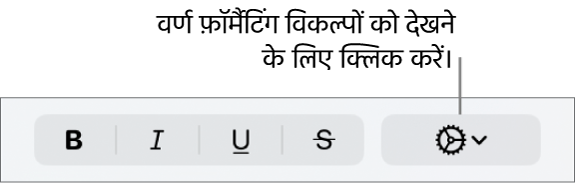
कुछ नहीं : आपके द्वारा दर्ज किया गया टेक्स्ट, बिना किसी परिवर्तन के वैसा ही छोड़ा गया है।
सभी कैप्स : सभी टेक्स्ट समान ऊँचाई तक बड़ा किया जाता है।
छोटे कैप्स : अपरकेस अक्षरों के लिए बड़े अक्षरों के साथ सभी टेक्स्ट बड़ा किया जाता है।
शीर्षक केस : हर शब्द का पहला अक्षर (पूर्वसर्ग, आर्टिकल और संयोजक को छोड़कर) कैपिटल में होता है—उदाहरण के लिए, Seven Wonders of the World।
स्टार्ट केस : हर शब्द का पहला अक्षर कैपिटल में होता है—उदाहरण के लिए, Seven Wonders of the World।

रूपांतरण वाले बड़े अक्षरो को संशोधित करें
अपने Mac पर Keynote ऐप
पर जाएँ।प्रेज़ेंटेशन खोलें, वह टेक्स्ट चुनें जिसे आप बदलना चाहते हैं, फिर “संपादित करें”> रूपांतरण (अपनी स्क्रीन के शीर्ष पर स्थित “संपादित करें” मेनू से) चुनें।
चुने गए पूरे टेक्स्ट को बड़े अक्षर या छोटे अक्षर में फ़ॉर्मैट करने या प्रत्येक शब्द के पहले अक्षर को बड़ा अक्षर बनाने के लिए विकल्प चुनें।