
Mac पर Keynote में प्रेज़ेंटेशन को नियंत्रित करने के लिए रिमोट का उपयोग करें
Mac पर प्रेज़ेंटेशन चलाने के लिए आप रिमोट कंट्रोल के रूप में iPhone या iPad का उपयोग कर सकते हैं। जब आप iPhone का उपयोग रिमोट कंट्रोल के रूप में करते हैं तो आप उससे जुड़ी हुई Apple Watch से भी प्रेज़ेंटेशन को नियंत्रित कर सकते हैं।
महत्वपूर्ण : रिमोट के रूप में iOS 14 या iPadOS 14 के साथ iPhone या iPad का उपयोग करने के लिए Keynote को आपके स्थानीय नेटवर्क पर मौजूद अन्य डिवाइस से कनेक्ट होने के लिए अनुमति की आवश्यकता है। सेटिंग्ज़ > गोपनीयता > स्थानीय नेटवर्क पर जाएँ, फिर Keynote चालू करें।
iPhone या iPad को रिमोट कंट्रोल के रूप में सेटअप करें
डिवाइस और Mac में Keynote इंस्टॉल होना चाहिए और वाई-फ़ाई चालू होना चाहिए।
उस iPhone या iPad पर Keynote ऐप
पर जाएँ जिसका उपयोग आप रिमोट के रूप में करना चाहते हैं।दस्तावेज़ प्रबंधक में
 पर टैप करें, फिर “जारी रखें” पर टैप करें।
डिवाइस Keynote Remote प्रदर्शित करता है।
नोट : यदि आपसे पूछा जाए कि आपके स्थानीय नेटवर्क पर मौजूद डिवाइस ढूँढ़ने और उनसे कनेक्ट होने के लिए Keynote को अनुमति देनी है या नहीं, तो “अनुमति दें” पर टैप करें।
अपने Mac पर Keynote ऐप पर जाएँ, फिर (अपनी स्क्रीन के शीर्ष पर स्थित Keynote मेनू से) Keynote > सेटिंग्ज़ चुनें।
सेटिंग्ज़ विंडों के शीर्ष पर स्थित रिमोट पर क्लिक करें, फिर “सक्षम करें” चुनें।
रिमोट कंट्रोल के रूप में उपयोग करने के लिए वांछित डिवाइस के आगे की लिंक पर क्लिक करें।
Mac और डिवाइस पर चार-अंकीय कोड दिखाई देता है।
यह सत्यापित करें कि चार-अंकीय कोड मिलान करता है या नहीं, “पुष्टि करें” पर क्लिक करें, फिर Keynote सेटिंग्ज़ बंद करें।
डिवाइस लिंक होने के बाद, आप रिमोट से प्रेज़ेंटेशन को नियंत्रित कर सकते हैं।
रिमोट कंट्रोल के रूप में iPhone या iPad का उपयोग करें
आपको सबसे पहले iPhone या iPad को रिमोट कंट्रोल बनाने के लिए सेटअप करना होगा जैसा कि पिछले कार्य में बताया गया है। Handoff का उपयोग करते हुए अपने डिवाइस को रिमोट में बदलने के लिए,Mac और डिवाइस पर Handoff सेटअप होना चाहिए और जिस प्रेज़ेंटेशन को आप नियंत्रित करना चाहते हैं, उसे iCloud Drive में सहेजा गया होना चाहिए।
अपने Mac पर Keynote ऐप
पर जाएँ।आप जिस प्रेज़ेंटेशन को चलाना चाहते हैं, उसे खोलें, फिर टूलबार में
 पर क्लिक करें।
आपने जिस iPhone या iPad को रिमोट के रूप में सेटअप किया है, उस पर निम्नलिखित कार्य करें :
जिस डिवाइस को आपने रिमोट के रूप में इस्तेमाल करने के लिए सेटअप किया हो, उस डिवाइस पर Keynote खोलें, दस्तावेज़ प्रबंधक में
पर टैप करें, फिर “चलाएँ” पर टैप करें।Handoff का उपयोग करें। ऐसा करने के लिए ऐप स्विचर दिखाई देने तक अपनी स्क्रीन पर सबसे नीचे से मध्य तक ऊपर स्क्रोल करें (या बिना Face ID वाले डिवाइस के होम बटन पर डबल-क्लिक करें), फिर अपने iPhone या iPad की स्क्रीन पर सबसे नीचे Keynote बैनर पर टैप करें। यदि आपको बैनर दिखाई नहीं देता है, तो अपने Mac पर पॉइंटर को मूव करें।
प्रेज़ेंटेशन नियंत्रित करने के लिए, निम्नलिखित में से कोई एक कार्य करें :
अगली स्लाइड या बिल्ड पर जाएँ : स्लाइड पर टैप करें, या पूरी स्लाइड पर बाएँ स्वाइप करें।
पिछली स्लाइड पर वापस आएँ : पूरी स्लाइड पर दाएँ स्वाइप करें।
बाक़ी स्लाइड को छोड़कर किसी विशिष्ट स्लाइड पर जाएँ : ऊपरी बाएँ कोने में स्लाइड संख्या पर टैप करें, फिर दिखाने के लिए वांछित स्लाइड पर टैप करें।
प्रेज़ेंटेशन चलाना बंद करें :
 पर टैप करें।
आपके द्वारा प्रस्तुति करने के दौरान आपके रिमोट पर आपको जो दिखाई देता है वह बदलने के लिए, निम्नलिखित में से कोई भी कार्य करें :
वर्तमान स्लाइड, अगली स्लाइड, प्रेज़ेंटर नोट, या कोई भी संयोजन देखें।
 पर टैप करें, फिर लेआउट चुनें।
प्रेज़ेंटर नोट का स्वरूप बदलें : जब प्रेज़ेंटर नोट्स दिखाई दे रहे हों, तो
पर टैप करें, फिर फ़ॉन्ट को बड़ा बनाने के लिए  पर टैप करें या छोटा बनाने के लिए
  पर टैप करें। काले बैकग्राउंड पर सफ़ेद टेक्स्ट या सफ़ेद बैकग्राउंड पर काला टेक्स्ट दिखाने के लिए (अन्य टेक्स्ट रंग प्रभावित नहीं होते हैं) “रंग इंवर्ट करें” चालू करें।
टाइमर या वर्तमान समय डिस्प्ले के बीच स्विच करें : स्क्रीन के शीर्ष पर स्थित “समय” या “टाइमर” पर टैप करें।
रिमोट कंट्रोल के रूप में Apple Watch का उपयोग करें
आपको पहले iPhone को Mac का रिमोट कंट्रोल बनाने के लिए सेट करना होगा जैसा कि ऊपर बताया गया है और Apple Watch व उससे जुड़े iPhone पर Keynote इंस्टॉल होना आवश्यक है। Apple Watch पर Keynote इंस्टॉल करने के लिए उससे जुड़े iPhone को Keynote के नवीनतम संस्करण पर अपडेट करें। फिर Apple Watch पर Keynote के इंस्टॉलेशन की पुष्टि करें।
अपने Mac पर Keynote ऐप
पर जाएँ।वह प्रेज़ेंटेशन खोलें जिसे आप चलाना चाहते हैं।
Apple Watch पर Digital Crown दबाएँ, फिर Keynote खोलने के लिए
 पर टैप करें।
प्रेज़ेंटेशन चलाने के लिए
 पर टैप करें।
अगली स्लाइड या बिल्ड पर जाने के लिए
 पर टैप करें।
उन्नत नियंत्रण स्क्रीन देखने के लिए Apple Watch पर दाईं ओर स्वाइप करें, फिर निम्नलिखित में से कोई भी कार्य करें :
अगली स्लाइड या बिल्ड पर जाएँ :
 पर टैप करें।
पिछली स्लाइड पर वापस आएँ :
 पर टैप करें।
प्रेज़ेंटेशन चलाना बंद करें :
 पर टैप करें।
सरलीकृत नियंत्रणों पर वापस जाएँ : बाएँ स्वाइप करें।
यदि आप प्रेज़ेंटेशन को रोकते हैं और रीस्टार्ट करते हैं या यदि Apple Watch स्लीप मोड में जाकर वापस सामान्य मोड में आती है, तो Apple Watch की स्क्रीन सरलीकृत नियंत्रणों पर वापस जाती है (जो केवल “आगे” बटन को प्रदर्शित करती है)।
नुस्ख़ा : Apple Watch Series 9 और Apple Watch Ultra 2 या बाद के संस्करण पर आप अपनी तर्जनी और अँगूठे को एक साथ दो बार टैप करके स्लाइडशो शुरू कर सकते हैं या अगली स्लाइड या बिल्ड पर जा सकते हैं।
रिमोट कंट्रोल डिवाइस से स्लाइड पर चिह्नांकित करें
यदि आप iPhone या iPad से प्रेज़ेंटेशन को नियंत्रित करने के लिए Keynote Remote का उपयोग कर रहे हैं, तो आप अपने डिवाइस पर ड्रॉ कर सकते हैं और आपका प्रेज़ेंटेशन चलाने वाले डिवाइस पर अपनी ड्रॉइंग दिखा सकते हैं। यह फ़ीचर उपयोगी है, उदाहरण के लिए, यदि आपको अपनी स्लाइड पर किसी विशिष्ट स्लाइड का महत्व दर्शाना हो, तो आप अपने दर्शकों के लिए आइटम को रेखांकित कर सकते हैं या उसे वृत्त में दिखा सकते हैं।
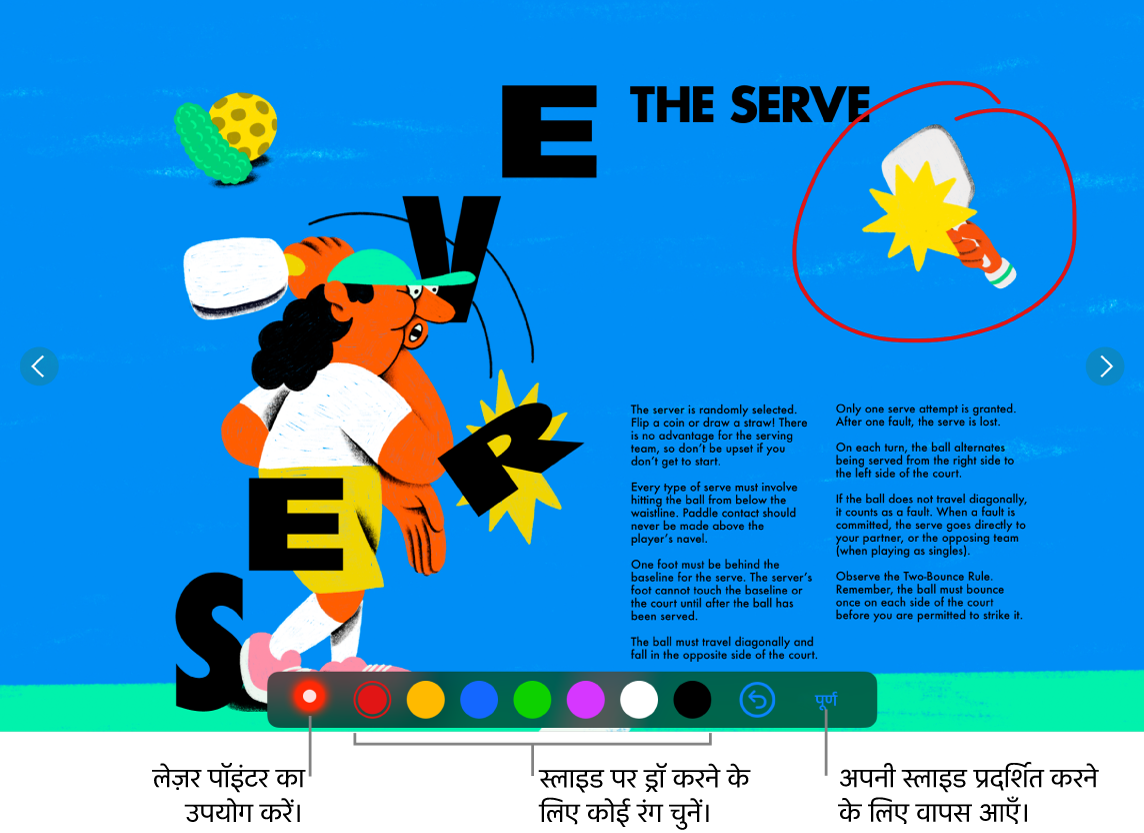
iPhone या iPad रिमोट के रूप में सेटअप होने पर अपने Mac पर Keynote ऐप
पर जाएँ।आप जिस प्रेज़ेंटेशन को चलाना चाहते हैं, उसे खोलें, फिर टूलबार में
पर क्लिक करें।आपके द्वारा रिमोट के रूप में सेटअप किए गए iPhone या iPad पर Keynote ऐप पर जाएँ, दस्तावेज़ प्रबंधक में
पर टैप करें, फिर “चलाएँ” पर टैप करें। पर टैप करें।
निम्नलिखित में से कोई एक कार्य करें :
रंग के साथ आरेखित करें : पेन पर टैप करें, फिर स्लाइड पर आरेख बनाएँ।
लेजर पॉइंटर का उपयोग करें : लेजर पॉइंटर पर टैप करें और स्लाइड के आसपास अपनी उँगली घुमाएँ; लेजर पॉइंटर आपकी गतिशीलता का अनुसरण करता है।
अंतिम चिह्नांकन मिटाएँ :
 पर टैप करें। स्लाइड पर आपके सभी ड्रॉइंग को पूर्ववत् करने के लिए टैप करना जारी रखें।
पिछली स्लाइड पर वापस आए या एक स्लाइड आगे जाएँ : स्लाइड के बाएँ या दाएँ तीर पर टैप करें।
ड्रॉइंग टूल छिपाएँ :
पर टैप करें।
रिमोट कंट्रोल डिवाइस से लिंक किए गए प्रेज़ेंटेशन डिवाइस बदलें
उस iPhone या iPad पर Keynote ऐप
पर जाएँ जिसे आपने रिमोट के रूप में सेटअप किया है।दस्तावेज़ प्रबंधक में
पर टैप करें।“डिवाइस” पर टैप करें, फिर निम्नलिखित में से कोई भी कार्य करें :
दूसरा प्रेज़ेंटेशन डिवाइस जोड़ें : “डिवाइस जोड़ें”, फिर स्क्रीन पर दिए गए निर्देशों का अनुसरण करें।
अलग प्रेज़ेंटेशन डिवाइस पर स्विच करें : अलग डिवाइस नाम पर टैप करें, फिर “पूर्ण” पर टैप करें।
प्रेज़ेंटेशन डिवाइस हटाएँ : डिवाइस के नाम पर दाएँ स्वाइप करें, फिर “डिलीट करें” पर टैप करें।
Mac से रिमोट कंट्रोल को अनलिंक करें
अपने Mac पर Keynote ऐप
पर जाएँ।(अपनी स्क्रीन के शीर्ष पर स्थित Keynote मेनू से) Keynote > सेटिंग्ज़ चुनें।
सेटिंग्ज़ विंडों के शीर्ष पर स्थित रिमोट पर क्लिक करें, फिर निम्नलिखित में से एक कार्य करें :
रिमोट को हमेशा के लिए अनलिंक करें : डिवाइस के आगे के “अनलिंक करें” पर क्लिक करें।
लिंक किए गए सभी रिमोट अस्थायी रूप से अनलिंक करें : “सक्षम करें” का चयन हटाएँ, ताकि डिवाइस लिंक रहें, लेकिन वे रिमोट के रूप में कार्य न करें। जब आप उनका फिर से उपयोग करना चाहें, तो “सक्षम करें” को फिर से चुनें।
Keynote Remote मल्टीपियर कनेक्टिविटी का उपयोग करता है, जो Keynote के नवीनतम संस्करण पर चलने वाले नए iOS डिवाइस, iPadOS डिवाइस और Mac कंप्यूटर को समान वाई-फ़ाई नेटवर्क पर न होने पर, लेकिन एक दूसरे के बहुत क़रीब होने पर हर बार वाई-फ़ाई पर कनेक्ट होने देता है। यदि आपको वाइ-फ़ाइ पर पुराने डिवाइस या Mac कंप्यूटरों के साथ Keynote Remote का उपयोग करने में परेशानी हो रही है, तो उसी वाइ-फ़ाइ नेटवर्क से उन्हें जोड़ने की कोशिश करें।
नोट : यदि आपने iPad को अपने Mac के लिए दूसरे डिस्प्ले के रूप में कनेक्ट किया है, तो आप Apple Pencil को प्रेज़ेंटेशन के दौरान अपनी स्लाइड पर लेज़र पॉइंटर के रूप में इस्तेमाल कर सकते हैं। अधिक जानने के लिए, Apple सहायता आलेख अपने Mac के दूसरे डिस्प्ले के तौर पर iPad का इस्तेमाल करें देखें।